> ## Documentation Index
> Fetch the complete documentation index at: https://ajuda.autowhats.online/llms.txt
> Use this file to discover all available pages before exploring further.
# Tour Rápido: Conhecendo o AutoWhats 3.0
> Aprenda a usar o AutoWhats 3.0. Tour completo pelas telas de conexões, campanhas, automações e tudo o que você precisa para escalar seu atendimento.
Bem-vindo ao **AutoWhats 3.0**! Este guia rápido vai te mostrar onde fica cada ferramenta para você navegar como um profissional desde o primeiro minuto.
O sistema é dividido em **3 áreas principais**:
1. **Menu Lateral:** Onde você troca de ferramenta.
2. **Topo (Header):** Onde você controla sua conta e vê seu saldo de mensagens.
3. **Centro da Tela:** Onde a mágica acontece (suas listas, bots e relatórios).
***
## Menu Lateral
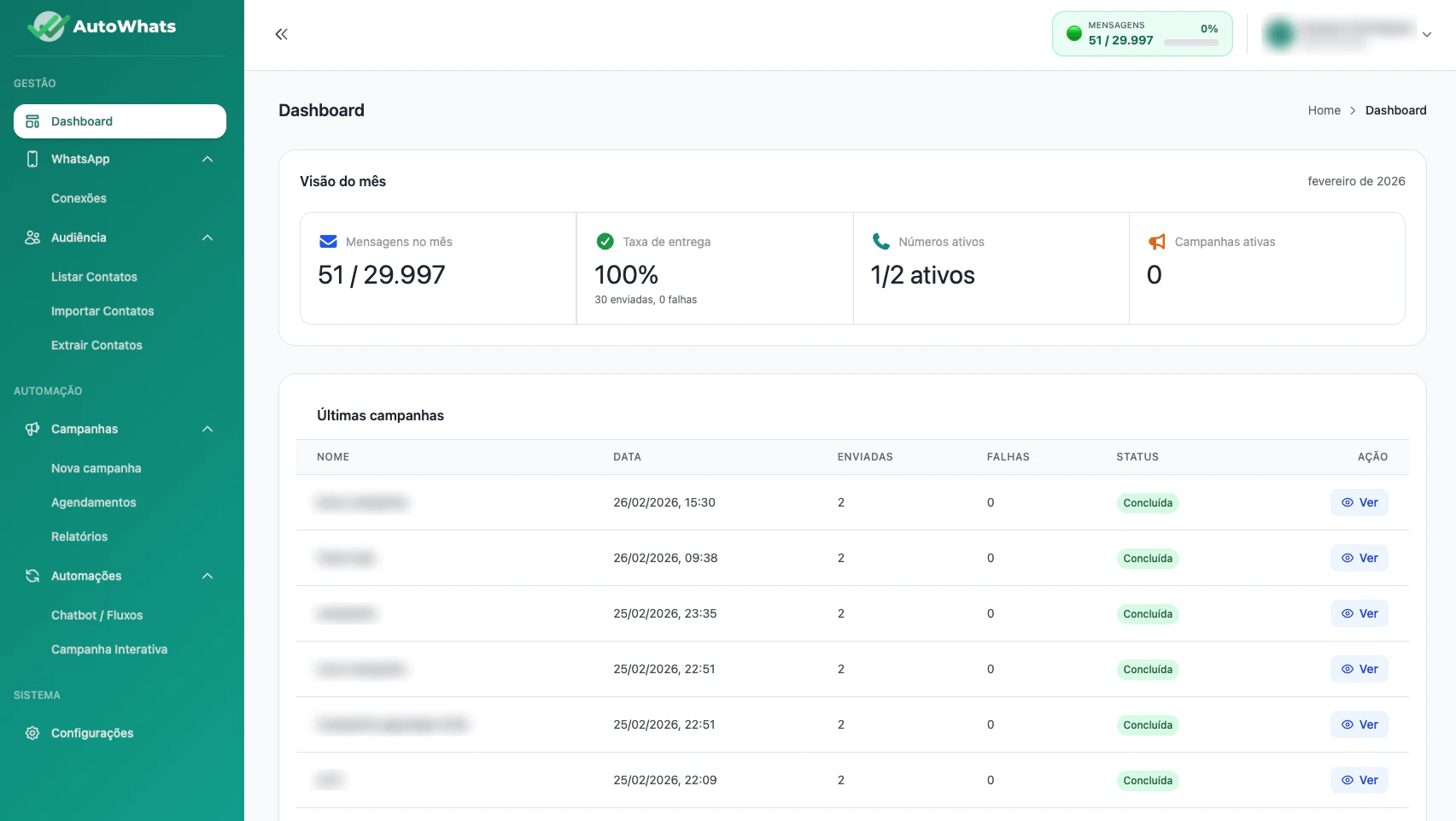
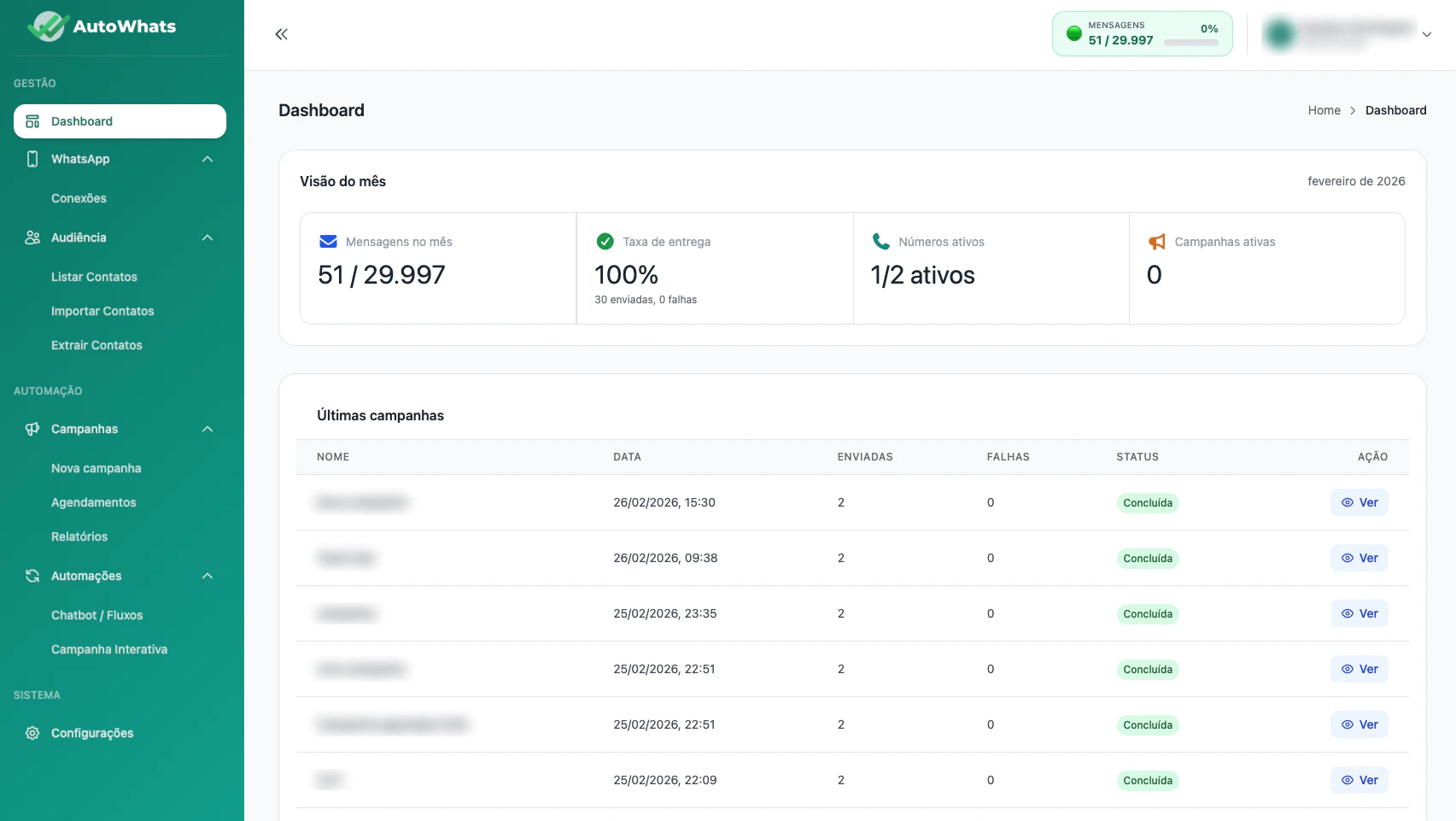
É aqui que você navega entre as funcionalidades. Passe o mouse sobre os ícones para ver os nomes:
* **Conexões:** Onde você conecta e gerencia seu WhatsApp.
* **Audiência:** Sua agenda completa, com filtros e categorias.
* **Campanhas:** O lugar para criar e disparar envios em massa.
* **Automações:** O **Flow Builder**! Onde você cria seus bots e fluxos.
* **Configurações:** Integrações (OpenAI, CRM), e chaves de API.
 ***
## Topo da Página
No topo, você tem informações vitais sempre à mão:
* **Indicador de Cota:** Uma barra colorida que mostra quantas mensagens você ainda pode enviar no mês.
* 🟢 **Verde:** Tá liberado!
* 🟡 **Amarelo:** Fica esperto, tá chegando no limite.
* 🔴 **Vermelho:** Cota quase no fim.
* *Dica: Clique na barra para atualizar o saldo em tempo real!*
***
## Topo da Página
No topo, você tem informações vitais sempre à mão:
* **Indicador de Cota:** Uma barra colorida que mostra quantas mensagens você ainda pode enviar no mês.
* 🟢 **Verde:** Tá liberado!
* 🟡 **Amarelo:** Fica esperto, tá chegando no limite.
* 🔴 **Vermelho:** Cota quase no fim.
* *Dica: Clique na barra para atualizar o saldo em tempo real!*
 ***
## A Tela de Conexões
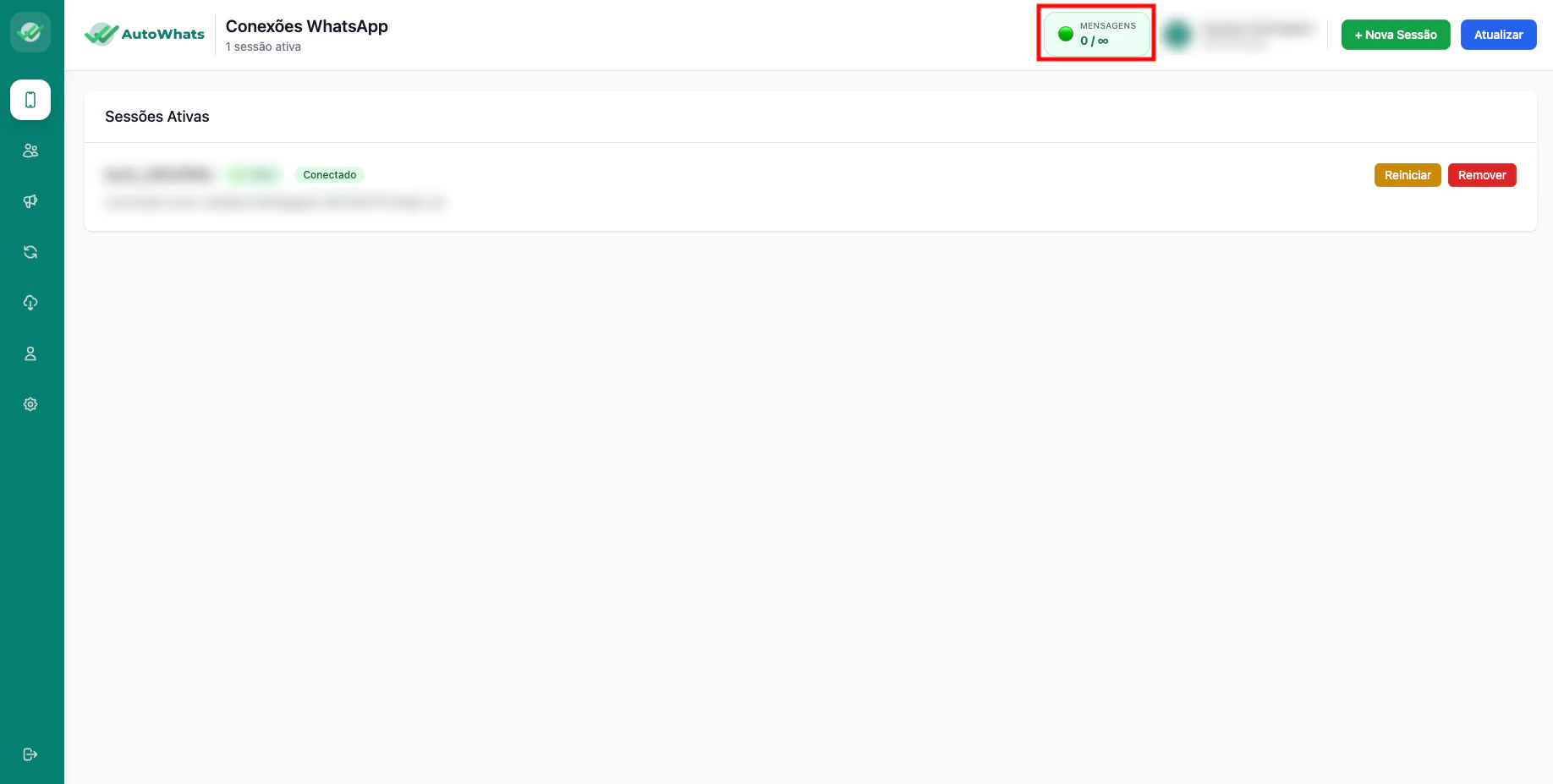
Nesta tela, você visualiza todas as suas sessões ativas e controla a saúde da sua conexão.
* **Indicador de Sessões:** Logo no topo, você vê quantas sessões estão ativas no momento.
* **Card da Sessão:** Exibe o nome que você deu ao bot, o provedor utilizado (**Waha**) e o status de conexão.
* **Status 🟢 Conectado:** Se estiver assim, sua operação está voando!
* **Botão Reiniciar:** Deu alguma instabilidade no sinal? Um clique aqui e o sistema tenta restabelecer a conexão sem que você precise escanear o QR Code de novo.
* **Botão Remover:** Use para deletar uma sessão que não será mais utilizada.
***
## A Tela de Conexões
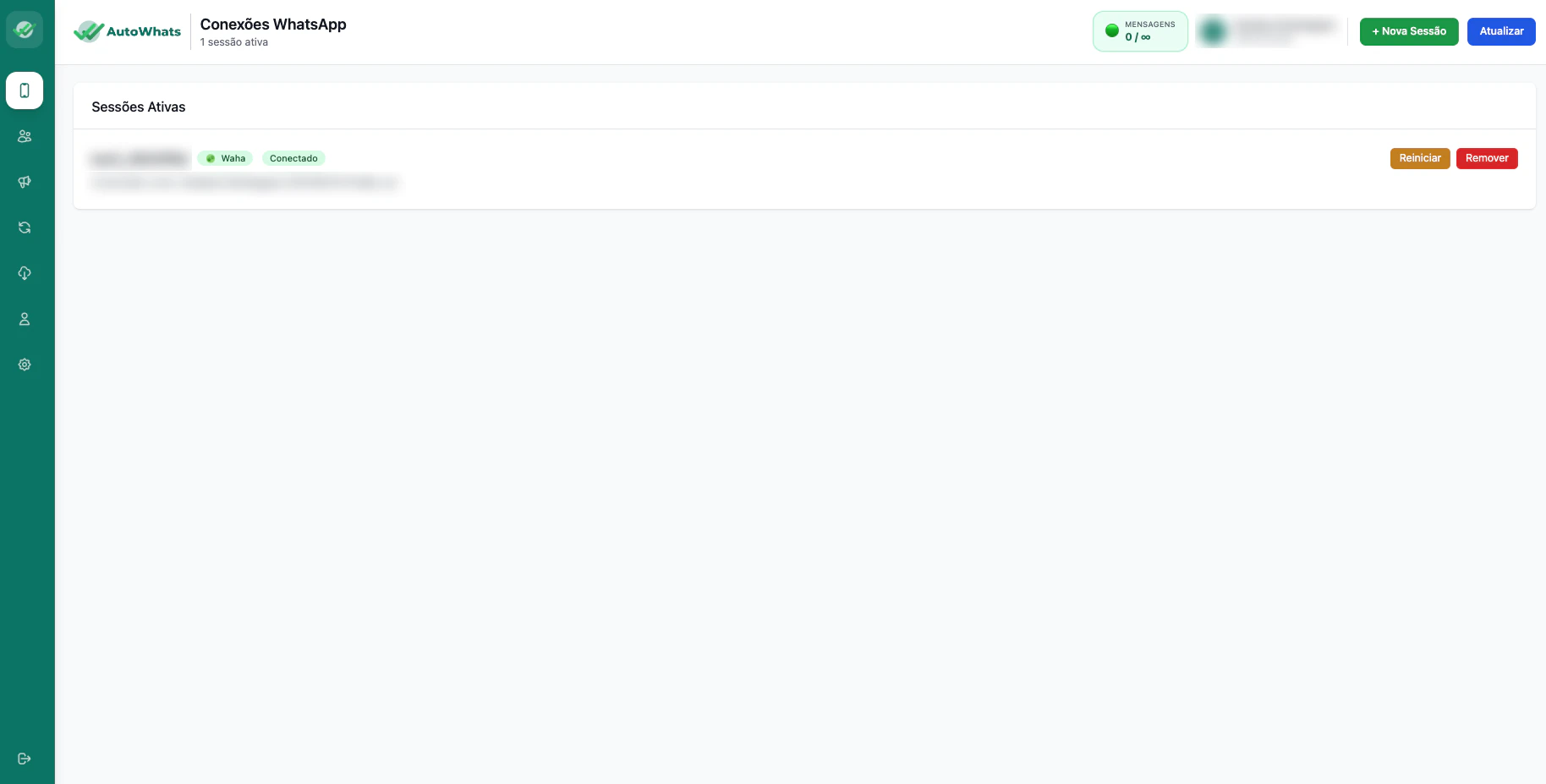
Nesta tela, você visualiza todas as suas sessões ativas e controla a saúde da sua conexão.
* **Indicador de Sessões:** Logo no topo, você vê quantas sessões estão ativas no momento.
* **Card da Sessão:** Exibe o nome que você deu ao bot, o provedor utilizado (**Waha**) e o status de conexão.
* **Status 🟢 Conectado:** Se estiver assim, sua operação está voando!
* **Botão Reiniciar:** Deu alguma instabilidade no sinal? Um clique aqui e o sistema tenta restabelecer a conexão sem que você precise escanear o QR Code de novo.
* **Botão Remover:** Use para deletar uma sessão que não será mais utilizada.
 ***
## Criando uma Nova Sessão
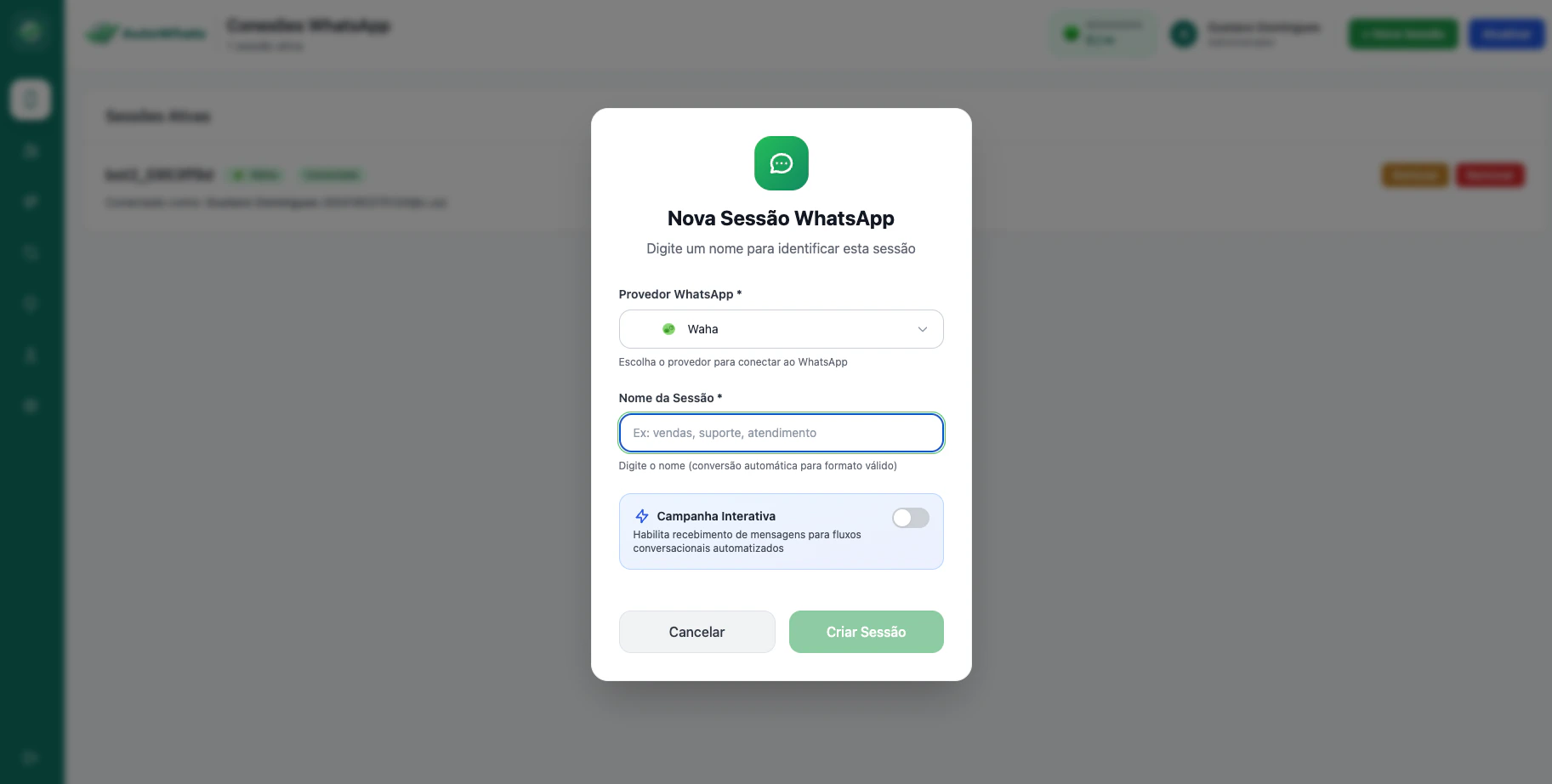
Ao clicar em **+ Nova Sessão**, este formulário simples aparece para você:
* **Provedor WhatsApp:** O padrão é o **Waha**, nossa tecnologia de conexão estável via QR Code.
* **Nome da Sessão:** Dê um nome fácil de identificar (ex: "Vendas Matriz" ou "Suporte"). O sistema converte automaticamente para um formato válido enquanto você digita.
* **⚡ Campanha Interativa:** Este é o pulo do gato! Ative essa chave se você quiser que este número responda a fluxos de **Chatbot (Flow Builder)**. Se ficar desativado, o número servirá apenas para disparos de campanhas simples.
* **Botão Criar Sessão:** Após preencher, clique aqui para gerar o seu QR Code único.
***
## Criando uma Nova Sessão
Ao clicar em **+ Nova Sessão**, este formulário simples aparece para você:
* **Provedor WhatsApp:** O padrão é o **Waha**, nossa tecnologia de conexão estável via QR Code.
* **Nome da Sessão:** Dê um nome fácil de identificar (ex: "Vendas Matriz" ou "Suporte"). O sistema converte automaticamente para um formato válido enquanto você digita.
* **⚡ Campanha Interativa:** Este é o pulo do gato! Ative essa chave se você quiser que este número responda a fluxos de **Chatbot (Flow Builder)**. Se ficar desativado, o número servirá apenas para disparos de campanhas simples.
* **Botão Criar Sessão:** Após preencher, clique aqui para gerar o seu QR Code único.
 ***
### 💡 Dicas de Navegação para Conexões
1. **Botão Atualizar:** Viu que conectou no celular mas o status na tela não mudou? Clique no botão azul **Atualizar** no topo direito para sincronizar tudo.
2. **Identificação Rápida:** Logo abaixo do nome do bot, o sistema mostra qual conta do WhatsApp está vinculada (nome e número), para você nunca se confundir entre chips diferentes.
3. **Monitoramento de Quota:** Fique de olho no topo da tela! O indicador **Mensagens 0 / ∞** mostra o seu consumo. Clique nele a qualquer momento para ver os números reais atualizados.
***
## Gestão de Contatos
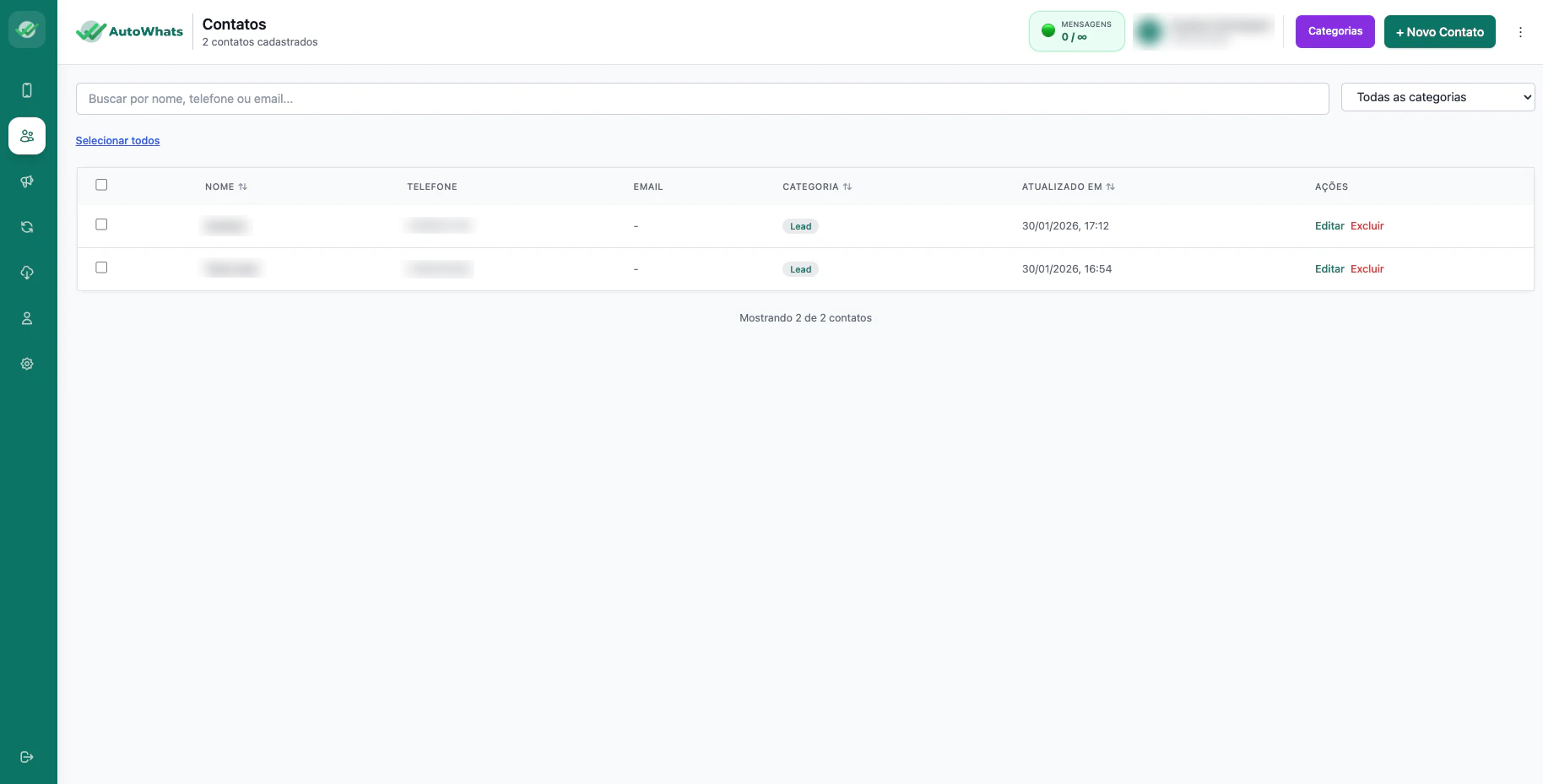
A tela de Contatos é onde você organiza sua audiência. No topo, você tem uma visão clara de quantos contatos possui e as ferramentas para expandir sua lista.
#### A Lista Principal
* **Barra de Busca:** Localize qualquer pessoa instantaneamente por nome, telefone ou e-mail.
* **Filtro por Categorias:** No canto direito, filtre sua visualização para focar apenas em grupos específicos (ex: ver apenas "Leads").
* **Tabela Inteligente:** Veja de relance o nome, telefone, e-mail e a categoria de cada contato, além da última data de atualização.
***
### 💡 Dicas de Navegação para Conexões
1. **Botão Atualizar:** Viu que conectou no celular mas o status na tela não mudou? Clique no botão azul **Atualizar** no topo direito para sincronizar tudo.
2. **Identificação Rápida:** Logo abaixo do nome do bot, o sistema mostra qual conta do WhatsApp está vinculada (nome e número), para você nunca se confundir entre chips diferentes.
3. **Monitoramento de Quota:** Fique de olho no topo da tela! O indicador **Mensagens 0 / ∞** mostra o seu consumo. Clique nele a qualquer momento para ver os números reais atualizados.
***
## Gestão de Contatos
A tela de Contatos é onde você organiza sua audiência. No topo, você tem uma visão clara de quantos contatos possui e as ferramentas para expandir sua lista.
#### A Lista Principal
* **Barra de Busca:** Localize qualquer pessoa instantaneamente por nome, telefone ou e-mail.
* **Filtro por Categorias:** No canto direito, filtre sua visualização para focar apenas em grupos específicos (ex: ver apenas "Leads").
* **Tabela Inteligente:** Veja de relance o nome, telefone, e-mail e a categoria de cada contato, além da última data de atualização.
 #### Como Adicionar Novos Contatos
Você tem três caminhos principais para alimentar seu sistema:
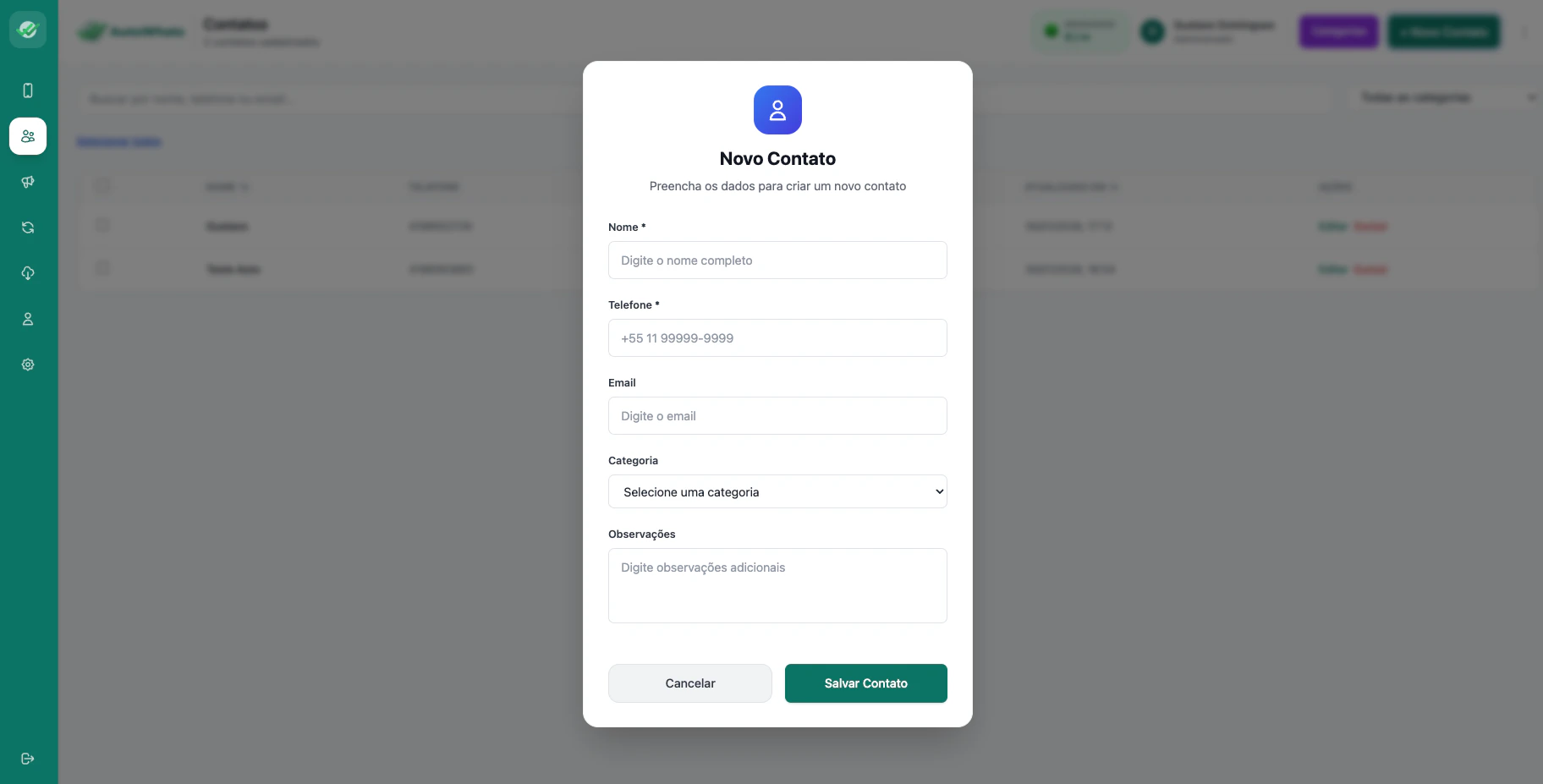
* **➕ Novo Contato:** Para adições rápidas e manuais. Preencha nome, telefone (com DDI), e-mail, escolha uma categoria e adicione observações importantes sobre aquele cliente.
#### Como Adicionar Novos Contatos
Você tem três caminhos principais para alimentar seu sistema:
* **➕ Novo Contato:** Para adições rápidas e manuais. Preencha nome, telefone (com DDI), e-mail, escolha uma categoria e adicione observações importantes sobre aquele cliente.
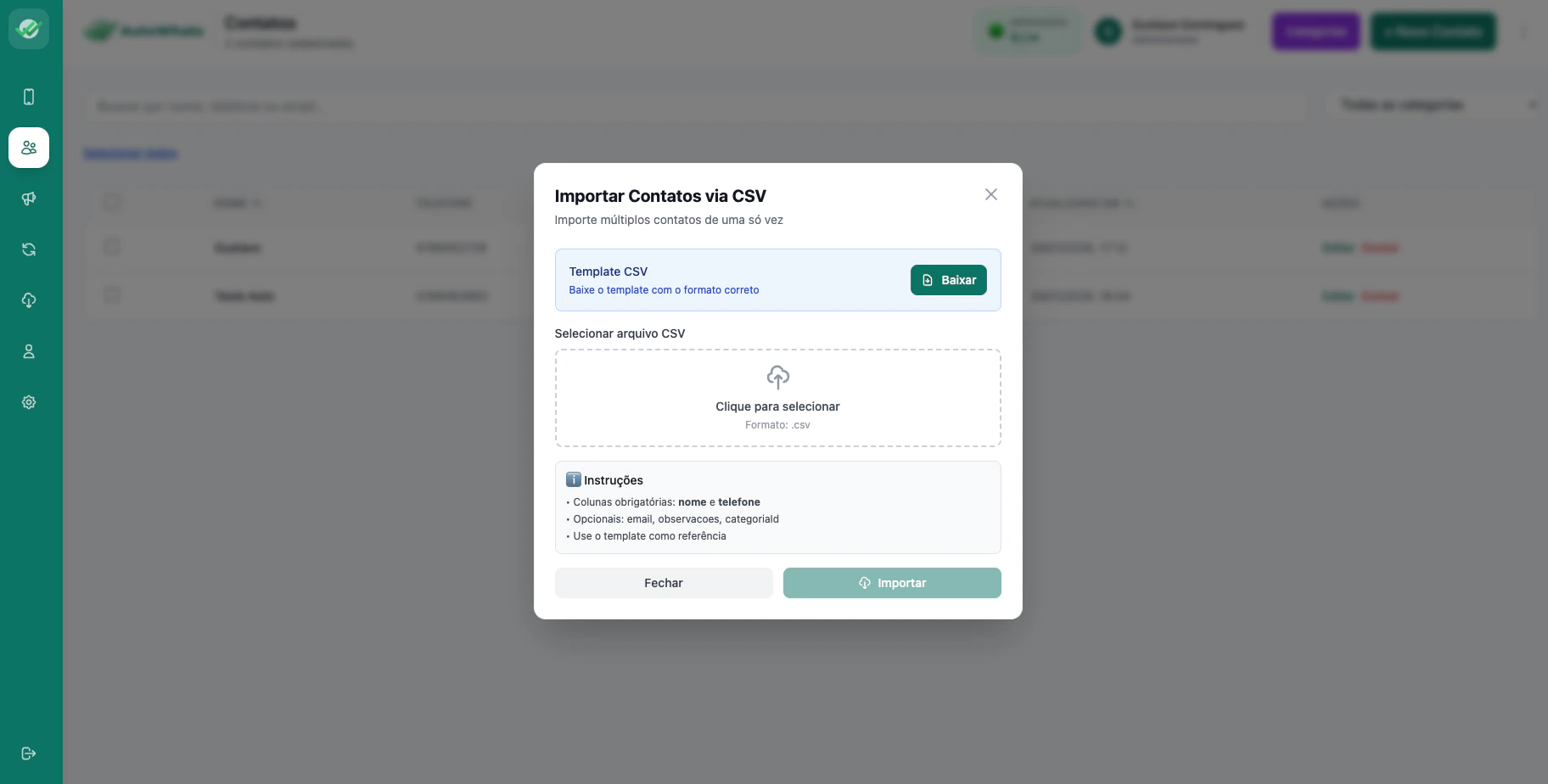
 * **📥 Importar via CSV (Nos 3 Pontinhos ⋮):** Clique nos três pontinhos ao lado do botão de novo contato para subir listas gigantes do Excel.
* **Dica:** Baixe o **Template CSV** dentro do sistema para garantir que seus dados entrem sem erros. As colunas obrigatórias são apenas **nome** e **telefone**.
* **📥 Importar via CSV (Nos 3 Pontinhos ⋮):** Clique nos três pontinhos ao lado do botão de novo contato para subir listas gigantes do Excel.
* **Dica:** Baixe o **Template CSV** dentro do sistema para garantir que seus dados entrem sem erros. As colunas obrigatórias são apenas **nome** e **telefone**.
 * **Importar do WhatsApp (Ícone na Sidebar):** Use o menu lateral de exportação para "sugar" os contatos que já estão no seu aparelho diretamente para o AutoWhats.
 ### O Poder das Categorias
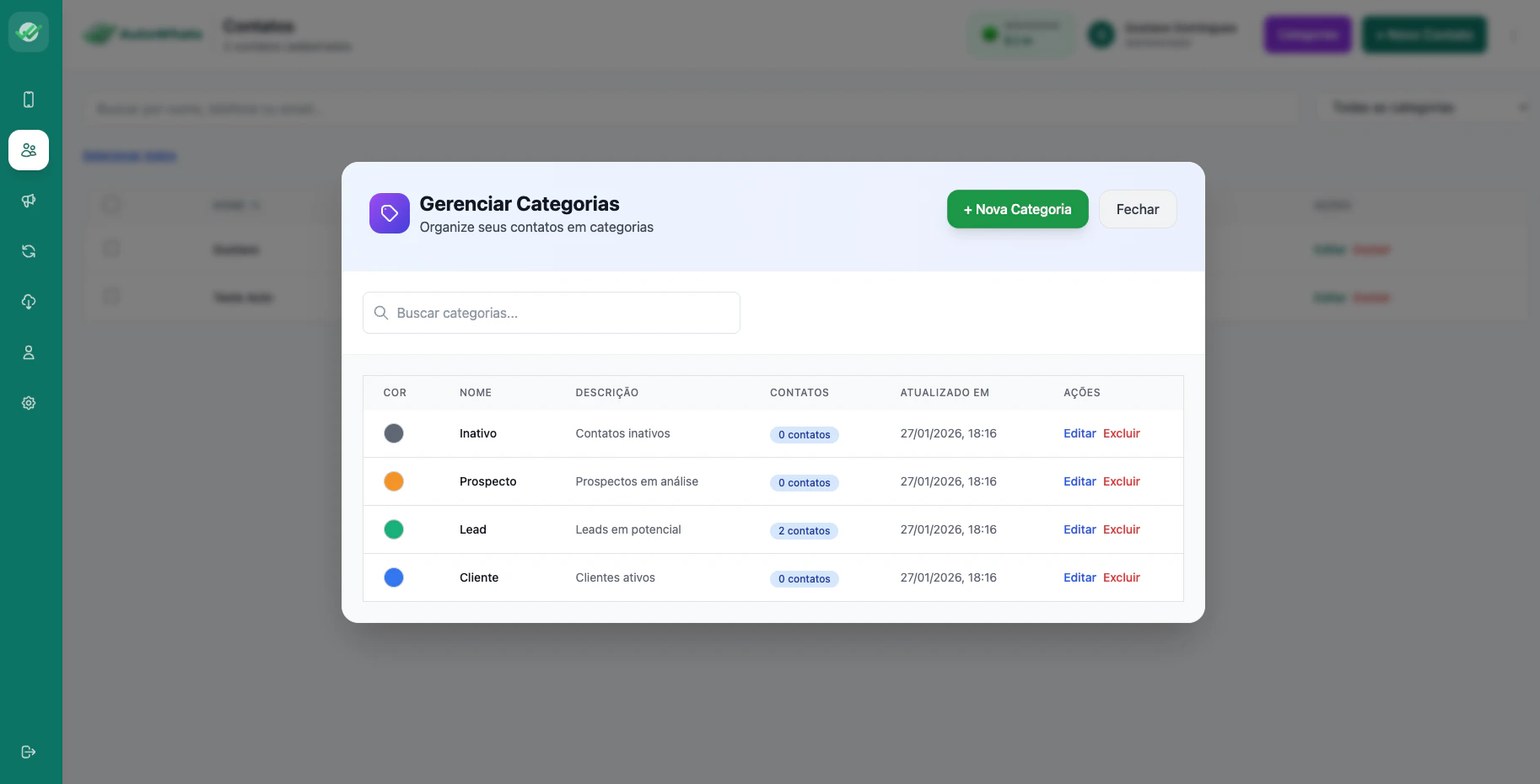
Não deixe seus contatos misturados! Clique no botão roxo **Categorias** para organizar seu funil:
* **Gerenciar Categorias:** Crie novos grupos como "Inativo", "Prospecto", "Lead" ou "Cliente".
* **Cores Estratégicas:** Atribua cores diferentes para cada categoria para identificar visualmente o status de cada contato na lista principal.
* **Métricas Rápidas:** Veja quantos contatos existem em cada categoria diretamente na tela de gerenciamento.
### O Poder das Categorias
Não deixe seus contatos misturados! Clique no botão roxo **Categorias** para organizar seu funil:
* **Gerenciar Categorias:** Crie novos grupos como "Inativo", "Prospecto", "Lead" ou "Cliente".
* **Cores Estratégicas:** Atribua cores diferentes para cada categoria para identificar visualmente o status de cada contato na lista principal.
* **Métricas Rápidas:** Veja quantos contatos existem em cada categoria diretamente na tela de gerenciamento.
 ### Dicas de Mestre para Contatos
1. **Edição Rápida:** Na tabela principal, você pode clicar em **Editar** ou **Excluir** diretamente na linha do contato.
2. **Seleção em Massa:** Use o link **"Selecionar todos"** logo acima da tabela para realizar ações em grupo (como mudar a categoria de vários leads de uma vez).
3. **Observações:** Use o campo de observações no cadastro manual para anotar detalhes que ajudam na hora de fechar uma venda.
***
## Central de Campanhas
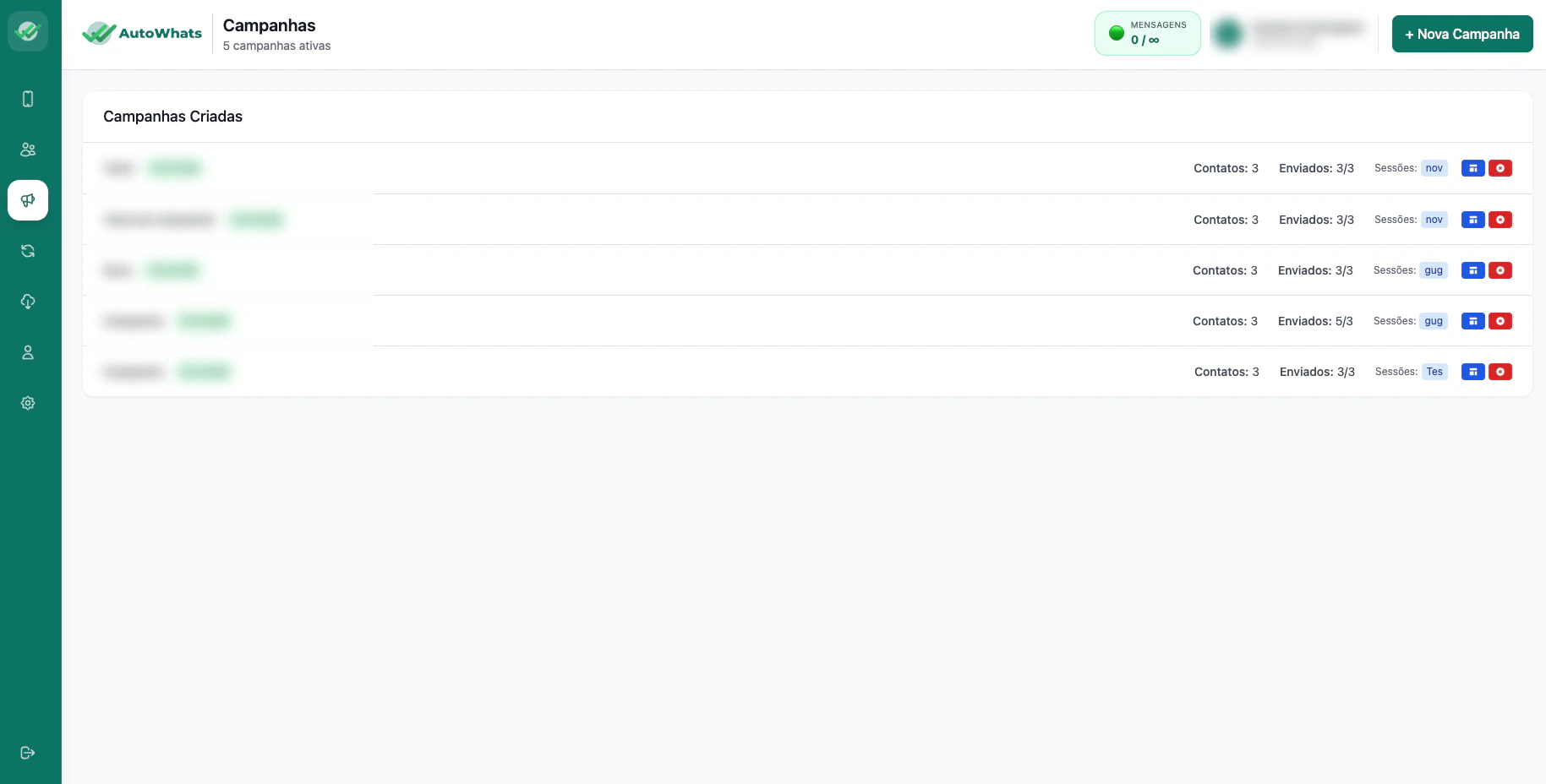
A tela de Campanhas permite que você visualize todo o seu histórico de envios e monitore as métricas de entrega em tempo real.
### Lista de Campanhas Criadas
Nesta área, cada linha representa um disparo realizado ou agendado. Você tem total controle sobre os detalhes:
* **Status da Campanha:** Identifique rapidamente se o disparo está **Concluída** (em verde), o que indica que todos os contatos da lista foram processados.
* **Métricas de Envio:** O painel exibe a quantidade total de **Contatos** selecionados e o número real de mensagens **Enviadas** (ex: 3/3 ou 5/5).
* **Identificação da Sessão:** Veja qual chip/sessão do WhatsApp foi utilizado para aquele disparo específico.
### Dicas de Mestre para Contatos
1. **Edição Rápida:** Na tabela principal, você pode clicar em **Editar** ou **Excluir** diretamente na linha do contato.
2. **Seleção em Massa:** Use o link **"Selecionar todos"** logo acima da tabela para realizar ações em grupo (como mudar a categoria de vários leads de uma vez).
3. **Observações:** Use o campo de observações no cadastro manual para anotar detalhes que ajudam na hora de fechar uma venda.
***
## Central de Campanhas
A tela de Campanhas permite que você visualize todo o seu histórico de envios e monitore as métricas de entrega em tempo real.
### Lista de Campanhas Criadas
Nesta área, cada linha representa um disparo realizado ou agendado. Você tem total controle sobre os detalhes:
* **Status da Campanha:** Identifique rapidamente se o disparo está **Concluída** (em verde), o que indica que todos os contatos da lista foram processados.
* **Métricas de Envio:** O painel exibe a quantidade total de **Contatos** selecionados e o número real de mensagens **Enviadas** (ex: 3/3 ou 5/5).
* **Identificação da Sessão:** Veja qual chip/sessão do WhatsApp foi utilizado para aquele disparo específico.
 ### Criando um Novo Disparo
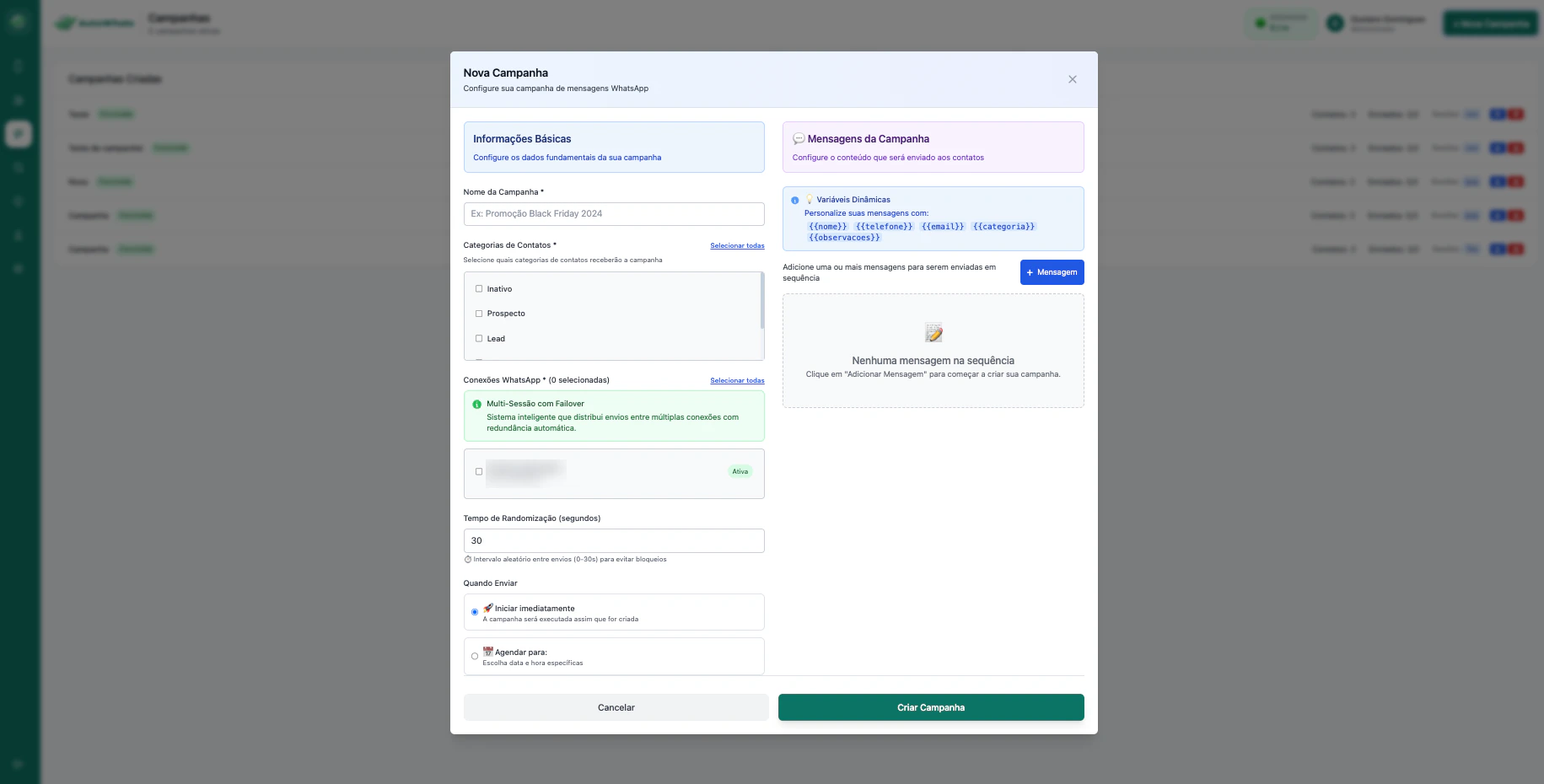
Ao clicar no botão **+ Nova Campanha** no canto superior direito, você inicia o assistente de envio:
* **Nome da Campanha:** Use nomes que facilitem seu controle interno (ex: "Promoção Black Friday").
* **Filtros Inteligentes:** Escolha seu público-alvo com precisão usando as **Categorias** ou **Tags** que você organizou na tela de contatos.
* **Personalização:** No campo da mensagem, você pode usar variáveis para que o sistema chame cada cliente pelo nome, aumentando a taxa de conversão.
### Criando um Novo Disparo
Ao clicar no botão **+ Nova Campanha** no canto superior direito, você inicia o assistente de envio:
* **Nome da Campanha:** Use nomes que facilitem seu controle interno (ex: "Promoção Black Friday").
* **Filtros Inteligentes:** Escolha seu público-alvo com precisão usando as **Categorias** ou **Tags** que você organizou na tela de contatos.
* **Personalização:** No campo da mensagem, você pode usar variáveis para que o sistema chame cada cliente pelo nome, aumentando a taxa de conversão.
 ### Ações e Monitoramento
No final de cada linha de campanha, você encontra os botões de controle:
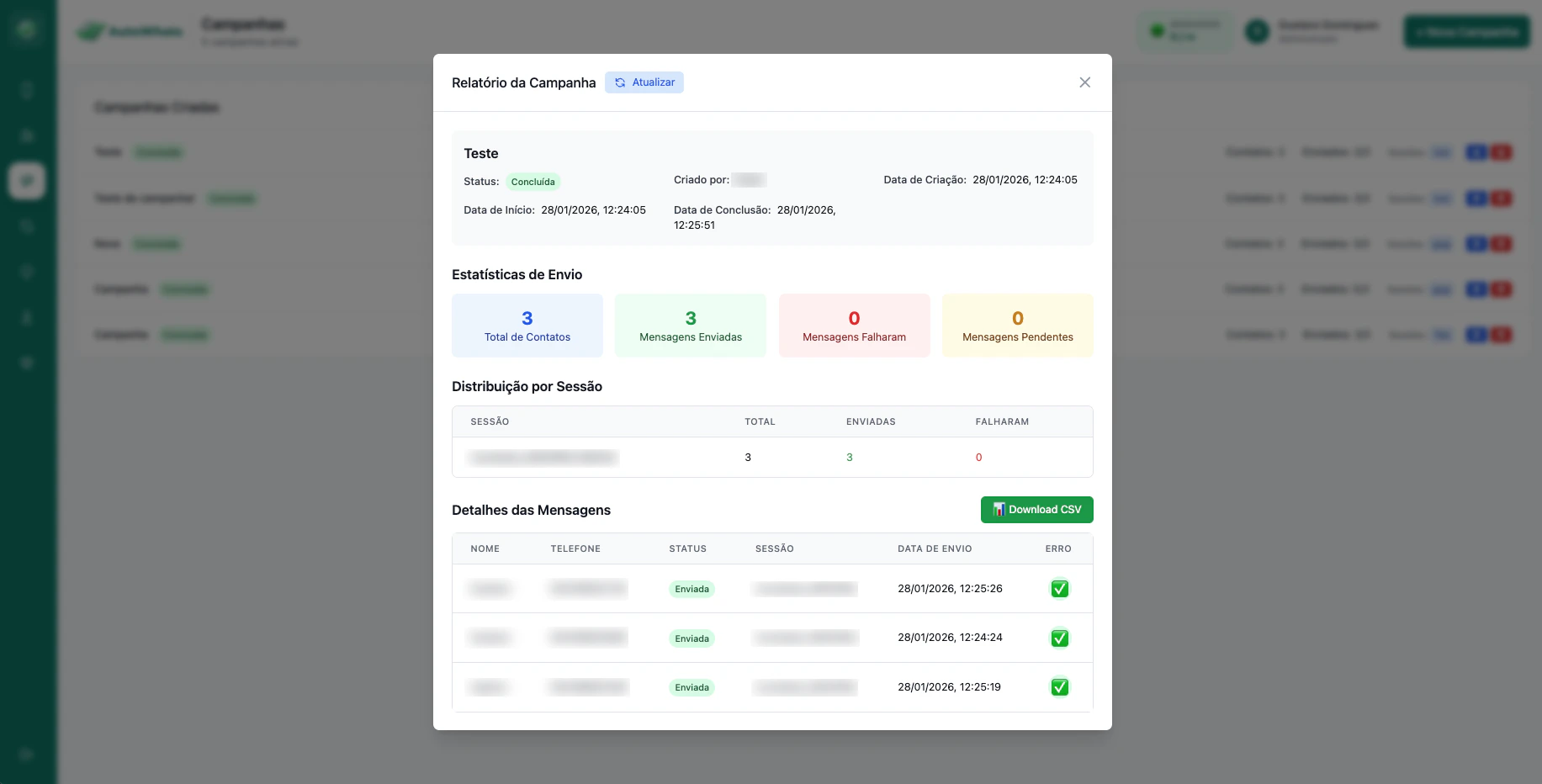
* **Ícone de Olho (Visualizar) 👁️:** Clique aqui para abrir o relatório detalhado e ver exatamente quem recebeu, quem leu e se houve alguma falha no envio.
* **Ícone de Lixeira (Excluir) 🗑️:** Remove o registro da campanha da sua lista principal.
### Ações e Monitoramento
No final de cada linha de campanha, você encontra os botões de controle:
* **Ícone de Olho (Visualizar) 👁️:** Clique aqui para abrir o relatório detalhado e ver exatamente quem recebeu, quem leu e se houve alguma falha no envio.
* **Ícone de Lixeira (Excluir) 🗑️:** Remove o registro da campanha da sua lista principal.
 ### Dicas para Campanhas de Alta Performance
1. **Check de Conexão:** Antes de clicar em "Enviar", verifique no topo da página se a sua cota de mensagens (**0 / ∞**) está disponível e se o indicador está verde.
2. **Multisessões:** Note que você pode alternar entre diferentes sessões do WhatsApp para distribuir seus envios, o que ajuda a proteger a saúde dos seus números.
3. **Análise de Sucesso:** Se o número de "Enviados" for menor que o de "Contatos", clique no ícone de visualização para entender se o problema foi um número de telefone inválido ou se a sessão desconectou durante o processo.
***
## Central de Automações
Nesta tela, você gerencia todos os seus fluxos ativos e acompanha o status de cada um.
* **Status da Automação:** Verifique rapidamente se o seu fluxo está **🟢 Iniciada** ou pausado.
* **Controle Total:** Pelos ícones de ação, você pode pausar ⏸️, editar ✏️, visualizar métricas 📊, duplicar 📑 ou excluir 🗑️ uma automação.
* **Informação de Nodes:** O sistema mostra quantos "nós" (blocos de ação) compõem cada robô, dando uma ideia da complexidade do fluxo.
### Criando sua Nova Automação
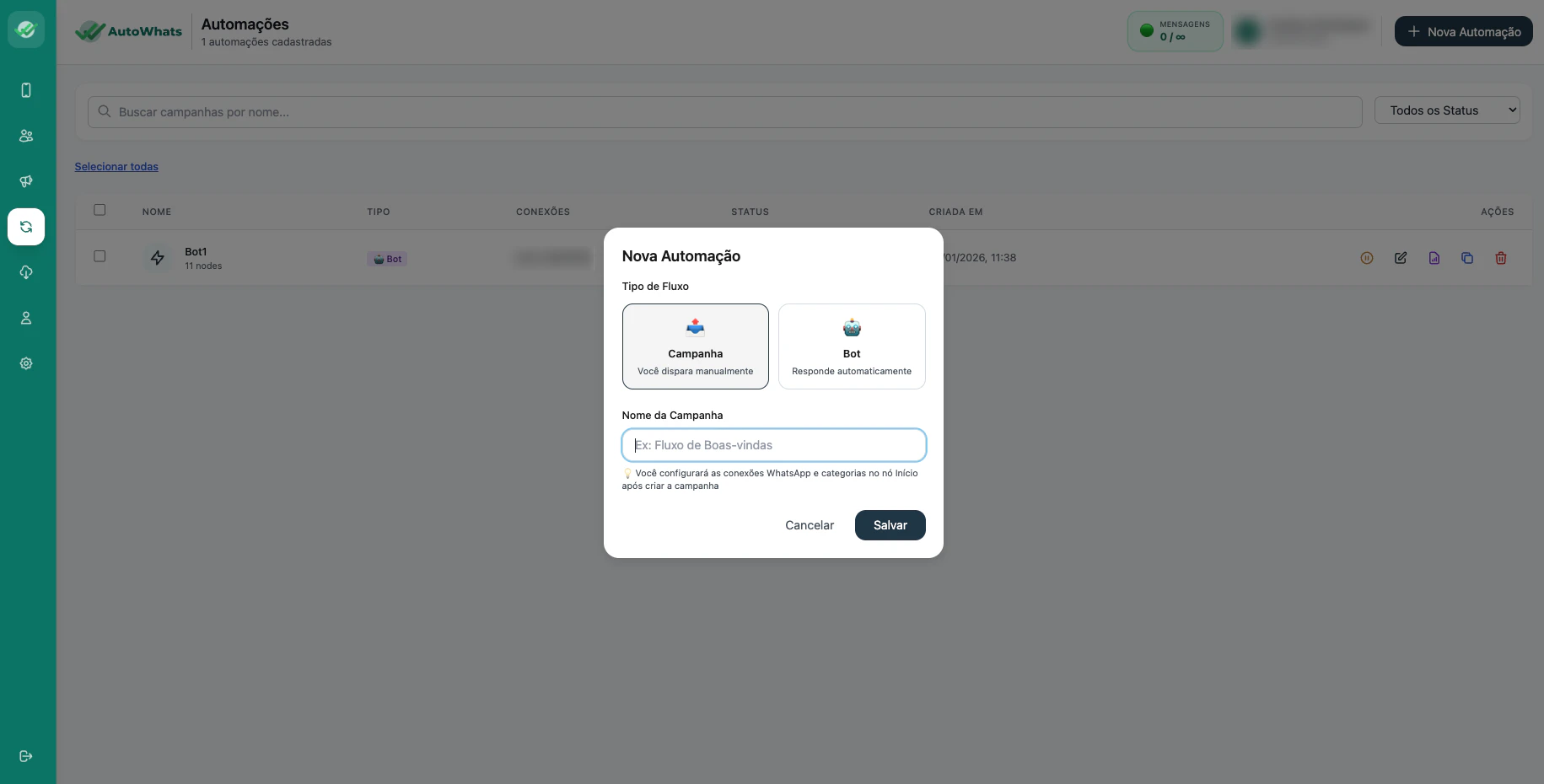
Ao clicar em **+ Nova Automação**, você deve escolher entre dois modelos estratégicos de interação:
1. **Modelo Campanha (Disparo Ativo):**
* Você inicia a conversa disparando uma mensagem para uma lista de contatos.
* O sistema fica de prontidão aguardando a resposta do usuário para seguir as opções do fluxo desenhado.
2. **Modelo Bot (Receptivo):**
* O robô fica "escutando" o seu WhatsApp.
* Ele responde automaticamente assim que o usuário envia uma palavra-chave específica ou inicia um contato.
### Dicas para Campanhas de Alta Performance
1. **Check de Conexão:** Antes de clicar em "Enviar", verifique no topo da página se a sua cota de mensagens (**0 / ∞**) está disponível e se o indicador está verde.
2. **Multisessões:** Note que você pode alternar entre diferentes sessões do WhatsApp para distribuir seus envios, o que ajuda a proteger a saúde dos seus números.
3. **Análise de Sucesso:** Se o número de "Enviados" for menor que o de "Contatos", clique no ícone de visualização para entender se o problema foi um número de telefone inválido ou se a sessão desconectou durante o processo.
***
## Central de Automações
Nesta tela, você gerencia todos os seus fluxos ativos e acompanha o status de cada um.
* **Status da Automação:** Verifique rapidamente se o seu fluxo está **🟢 Iniciada** ou pausado.
* **Controle Total:** Pelos ícones de ação, você pode pausar ⏸️, editar ✏️, visualizar métricas 📊, duplicar 📑 ou excluir 🗑️ uma automação.
* **Informação de Nodes:** O sistema mostra quantos "nós" (blocos de ação) compõem cada robô, dando uma ideia da complexidade do fluxo.
### Criando sua Nova Automação
Ao clicar em **+ Nova Automação**, você deve escolher entre dois modelos estratégicos de interação:
1. **Modelo Campanha (Disparo Ativo):**
* Você inicia a conversa disparando uma mensagem para uma lista de contatos.
* O sistema fica de prontidão aguardando a resposta do usuário para seguir as opções do fluxo desenhado.
2. **Modelo Bot (Receptivo):**
* O robô fica "escutando" o seu WhatsApp.
* Ele responde automaticamente assim que o usuário envia uma palavra-chave específica ou inicia um contato.
 ### O Flow Builder (Onde a mágica acontece)
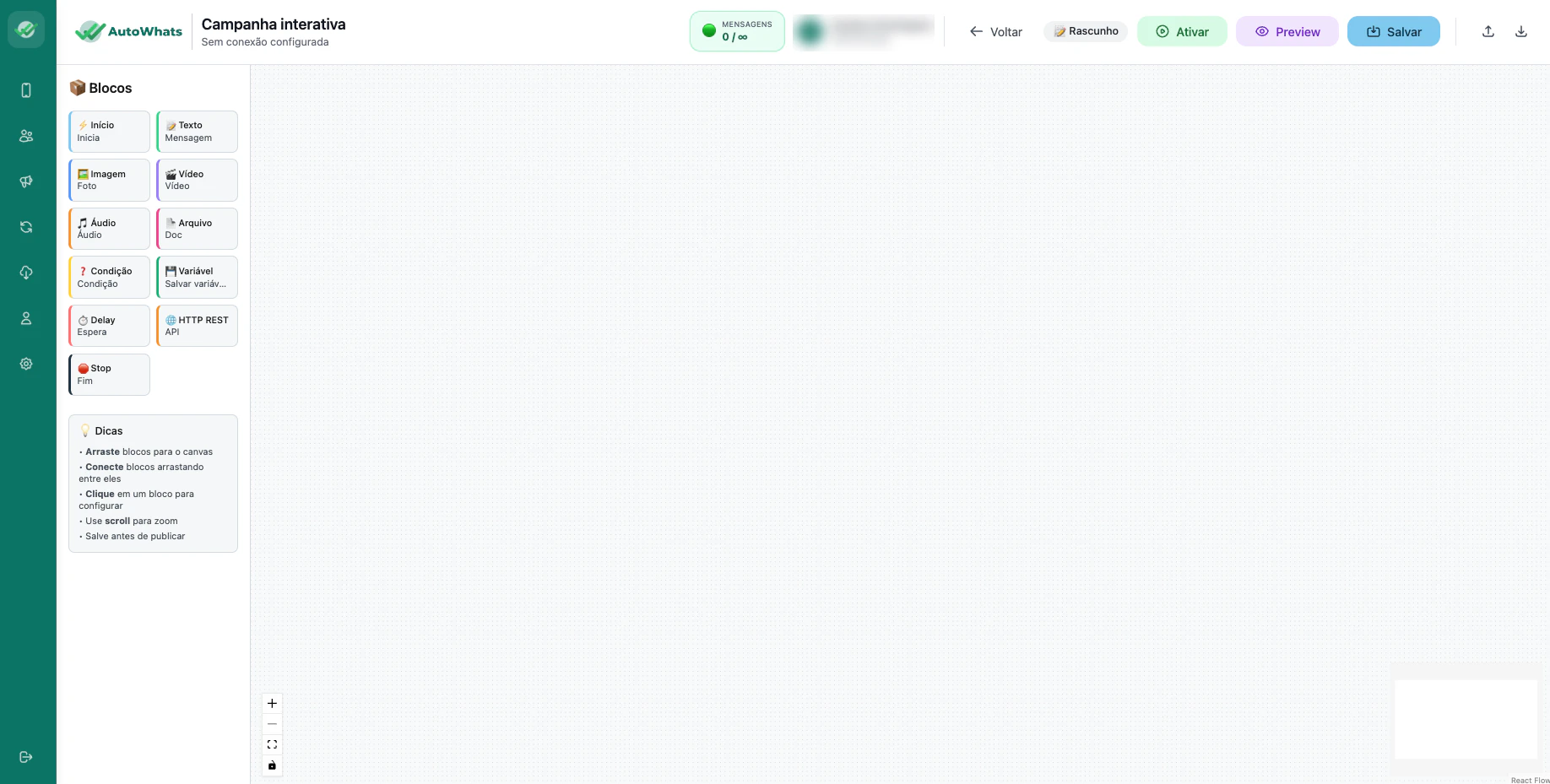
A tela de construção é um mapa visual intuitivo onde você arrasta e solta blocos para montar a conversa.
* **Blocos de Conteúdo:** Envie textos, imagens, vídeos, áudios ou arquivos.
* **Blocos Inteligentes:**
* **❓ Condição:** Filtre o caminho do cliente baseado em respostas específicas.
* **💾 Variável:** Salve informações que o cliente digitou para usar depois.
* **⏳ Delay:** Simule uma digitação humana para o atendimento não parecer artificial.
* **🌐 HTTP REST:** Integre com outras ferramentas e APIs externas.
### O Flow Builder (Onde a mágica acontece)
A tela de construção é um mapa visual intuitivo onde você arrasta e solta blocos para montar a conversa.
* **Blocos de Conteúdo:** Envie textos, imagens, vídeos, áudios ou arquivos.
* **Blocos Inteligentes:**
* **❓ Condição:** Filtre o caminho do cliente baseado em respostas específicas.
* **💾 Variável:** Salve informações que o cliente digitou para usar depois.
* **⏳ Delay:** Simule uma digitação humana para o atendimento não parecer artificial.
* **🌐 HTTP REST:** Integre com outras ferramentas e APIs externas.
 ### Lembrete Vital para Funcionar
Para que suas automações e campanhas interativas rodem sem problemas, **é obrigatório** que a opção **"Campanha Interativa"** esteja ativada nas configurações da sua **Conexão WhatsApp**. Se essa chave estiver desligada, seu número funcionará apenas para disparos simples, ignorando os fluxos do Flow Builder.
**Dica de Navegação:** Use o botão **👁️ Preview** dentro do Flow Builder para testar como a mensagem aparecerá para o seu cliente antes de colocar o bot no ar.
***
## Exportar Contatos
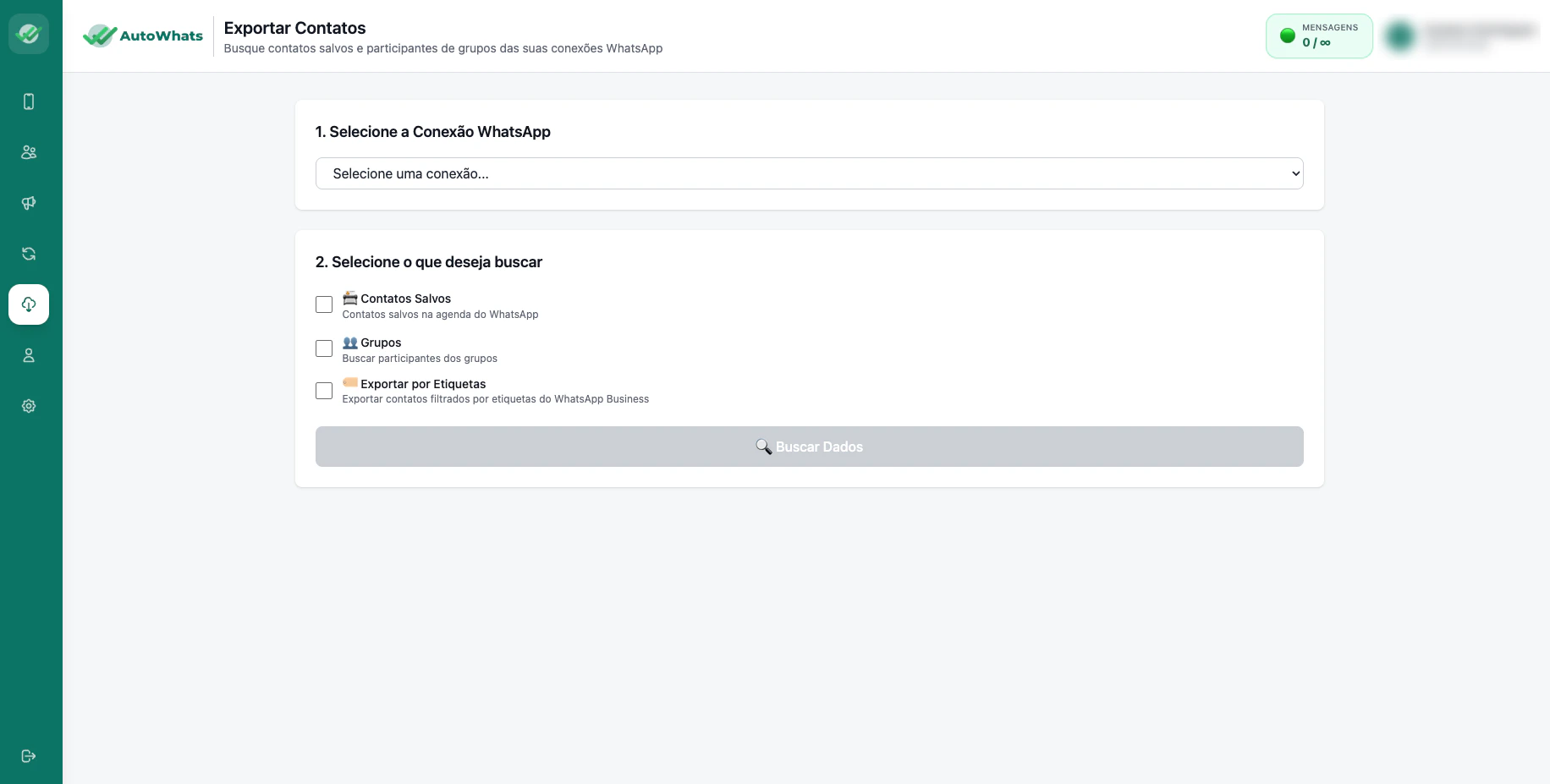
Nesta tela, você transforma as conversas do seu celular em uma base de dados organizada no **AutoWhats**.
### 1. Seleção da Origem
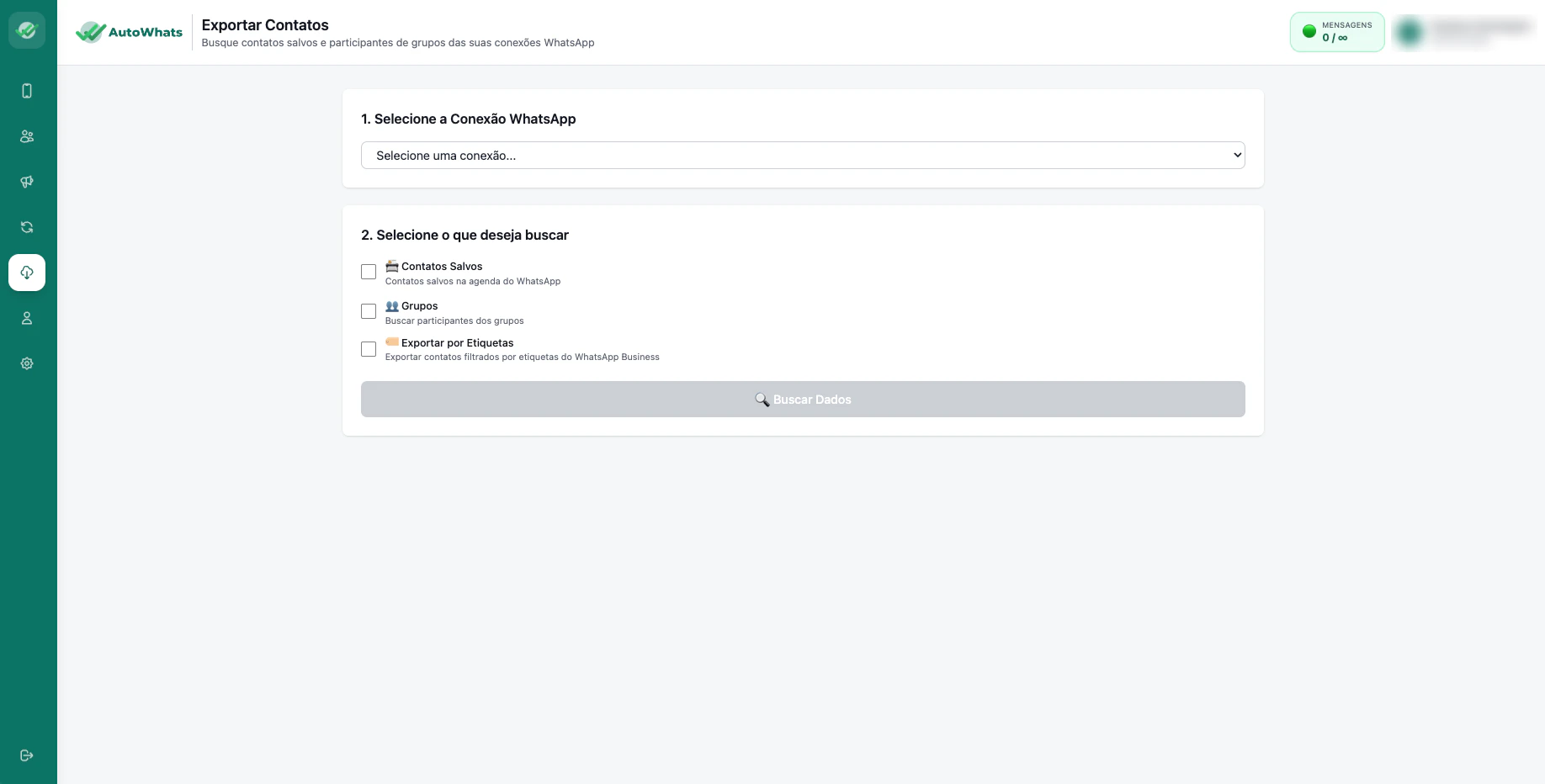
* **Selecione a Conexão WhatsApp:** Escolha qual dos seus números conectados será a fonte da exportação. Como o sistema suporta múltiplas sessões, você pode selecionar exatamente de qual chip deseja extrair os dados.
### 2. Opções de Busca (O que você quer extrair?)
Você pode filtrar exatamente quem deseja trazer para o sistema marcando as caixas correspondentes:
* **📁 Contatos Salvos:** Importa todos os nomes e números que já estão na agenda do seu WhatsApp.
* **👥 Grupos:** Uma ferramenta poderosa para prospecção. O sistema busca todos os participantes dos grupos de que você faz parte.
* **🏷️ Exportar por Etiquetas:** Se você usa o WhatsApp Business, pode filtrar e exportar apenas os contatos marcados com etiquetas específicas (ex: "Pagamento Pendente").
#### 3. Execução
* **Botão Buscar Dados:** Após selecionar a conexão e o tipo de busca, clique neste botão para o sistema realizar a varredura.
* **Escolha o Destino dos Dados:** Após a busca ser concluída, você tem total flexibilidade: pode baixar a lista completa em um arquivo **CSV** (ideal para backups ou uso externo) ou realizar a **Importação Direta** para dentro do AutoWhats.
* **Organize na Chegada:** Ao escolher importar direto para o sistema, você já pode definir em qual **Categoria** esses contatos devem entrar (ex: "Leads de Grupos"). Isso economiza tempo e deixa sua base pronta para disparos imediatos.
### Lembrete Vital para Funcionar
Para que suas automações e campanhas interativas rodem sem problemas, **é obrigatório** que a opção **"Campanha Interativa"** esteja ativada nas configurações da sua **Conexão WhatsApp**. Se essa chave estiver desligada, seu número funcionará apenas para disparos simples, ignorando os fluxos do Flow Builder.
**Dica de Navegação:** Use o botão **👁️ Preview** dentro do Flow Builder para testar como a mensagem aparecerá para o seu cliente antes de colocar o bot no ar.
***
## Exportar Contatos
Nesta tela, você transforma as conversas do seu celular em uma base de dados organizada no **AutoWhats**.
### 1. Seleção da Origem
* **Selecione a Conexão WhatsApp:** Escolha qual dos seus números conectados será a fonte da exportação. Como o sistema suporta múltiplas sessões, você pode selecionar exatamente de qual chip deseja extrair os dados.
### 2. Opções de Busca (O que você quer extrair?)
Você pode filtrar exatamente quem deseja trazer para o sistema marcando as caixas correspondentes:
* **📁 Contatos Salvos:** Importa todos os nomes e números que já estão na agenda do seu WhatsApp.
* **👥 Grupos:** Uma ferramenta poderosa para prospecção. O sistema busca todos os participantes dos grupos de que você faz parte.
* **🏷️ Exportar por Etiquetas:** Se você usa o WhatsApp Business, pode filtrar e exportar apenas os contatos marcados com etiquetas específicas (ex: "Pagamento Pendente").
#### 3. Execução
* **Botão Buscar Dados:** Após selecionar a conexão e o tipo de busca, clique neste botão para o sistema realizar a varredura.
* **Escolha o Destino dos Dados:** Após a busca ser concluída, você tem total flexibilidade: pode baixar a lista completa em um arquivo **CSV** (ideal para backups ou uso externo) ou realizar a **Importação Direta** para dentro do AutoWhats.
* **Organize na Chegada:** Ao escolher importar direto para o sistema, você já pode definir em qual **Categoria** esses contatos devem entrar (ex: "Leads de Grupos"). Isso economiza tempo e deixa sua base pronta para disparos imediatos.
 ***
## Gestão de Usuários
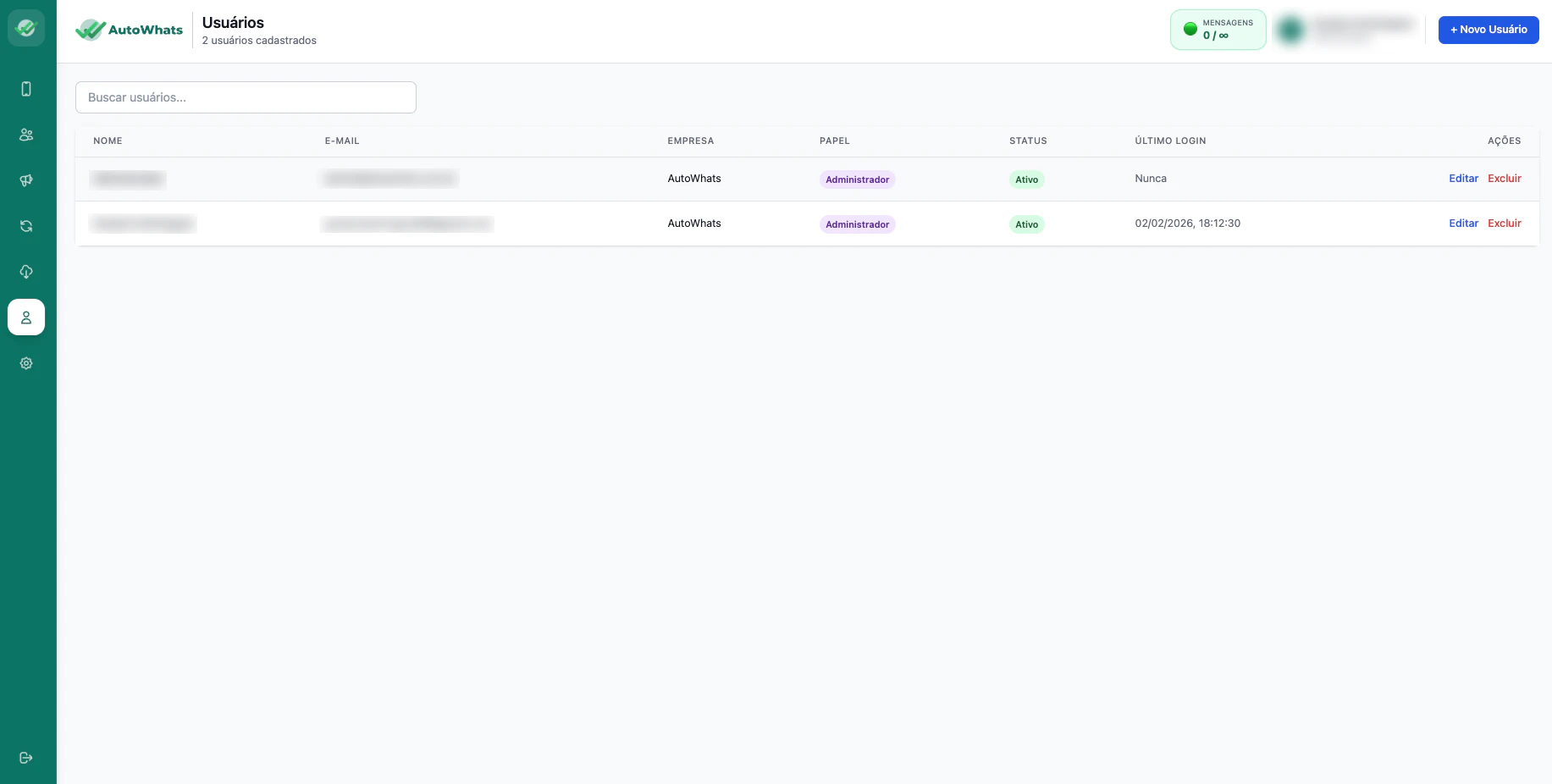
Esta é a tela onde você visualiza quem tem acesso ao seu painel do **AutoWhats**. No momento, a principal diferença aqui é a hierarquia de criação.
### 1. Painel de Equipe
* **Lista de Acessos:** Veja o nome, e-mail e a empresa vinculada a cada colaborador.
* **Status e Papel:** O sistema mostra se o usuário está **Ativo** e qual o seu nível de permissão (**Administrador** ou **Usuário**).
* **Último Login:** Uma métrica útil para saber quem da sua equipe está realmente utilizando o sistema no dia a dia.
### 2. Adicionando Novos Membros
* **Botão + Novo Usuário:** Apenas quem já é **Administrador** visualiza este botão azul no canto superior direito e tem permissão para cadastrar novos colegas.
* **Edição e Exclusão:** Na coluna de ações, você pode **Editar** dados cadastrais ou **Excluir** o acesso de um membro da equipe instantaneamente.
***
## Gestão de Usuários
Esta é a tela onde você visualiza quem tem acesso ao seu painel do **AutoWhats**. No momento, a principal diferença aqui é a hierarquia de criação.
### 1. Painel de Equipe
* **Lista de Acessos:** Veja o nome, e-mail e a empresa vinculada a cada colaborador.
* **Status e Papel:** O sistema mostra se o usuário está **Ativo** e qual o seu nível de permissão (**Administrador** ou **Usuário**).
* **Último Login:** Uma métrica útil para saber quem da sua equipe está realmente utilizando o sistema no dia a dia.
### 2. Adicionando Novos Membros
* **Botão + Novo Usuário:** Apenas quem já é **Administrador** visualiza este botão azul no canto superior direito e tem permissão para cadastrar novos colegas.
* **Edição e Exclusão:** Na coluna de ações, você pode **Editar** dados cadastrais ou **Excluir** o acesso de um membro da equipe instantaneamente.
 ### O que você precisa saber sobre Permissões
* **Admin vs. Usuário:** Atualmente, a principal diferença é que o **Administrador** tem o "poder da chave", ou seja, é o único que pode adicionar ou remover outros usuários do sistema.
* **Funcionalidades:** Por enquanto, tanto Administradores quanto Usuários comuns possuem acesso às mesmas ferramentas de disparos, conexões e automações.
* **Futuro:** Estamos trabalhando para que, em breve, você possa restringir o que cada usuário pode ver ou fazer (como esconder as configurações ou limitar o acesso a certos números de WhatsApp).
***
## Configurações e Integrações
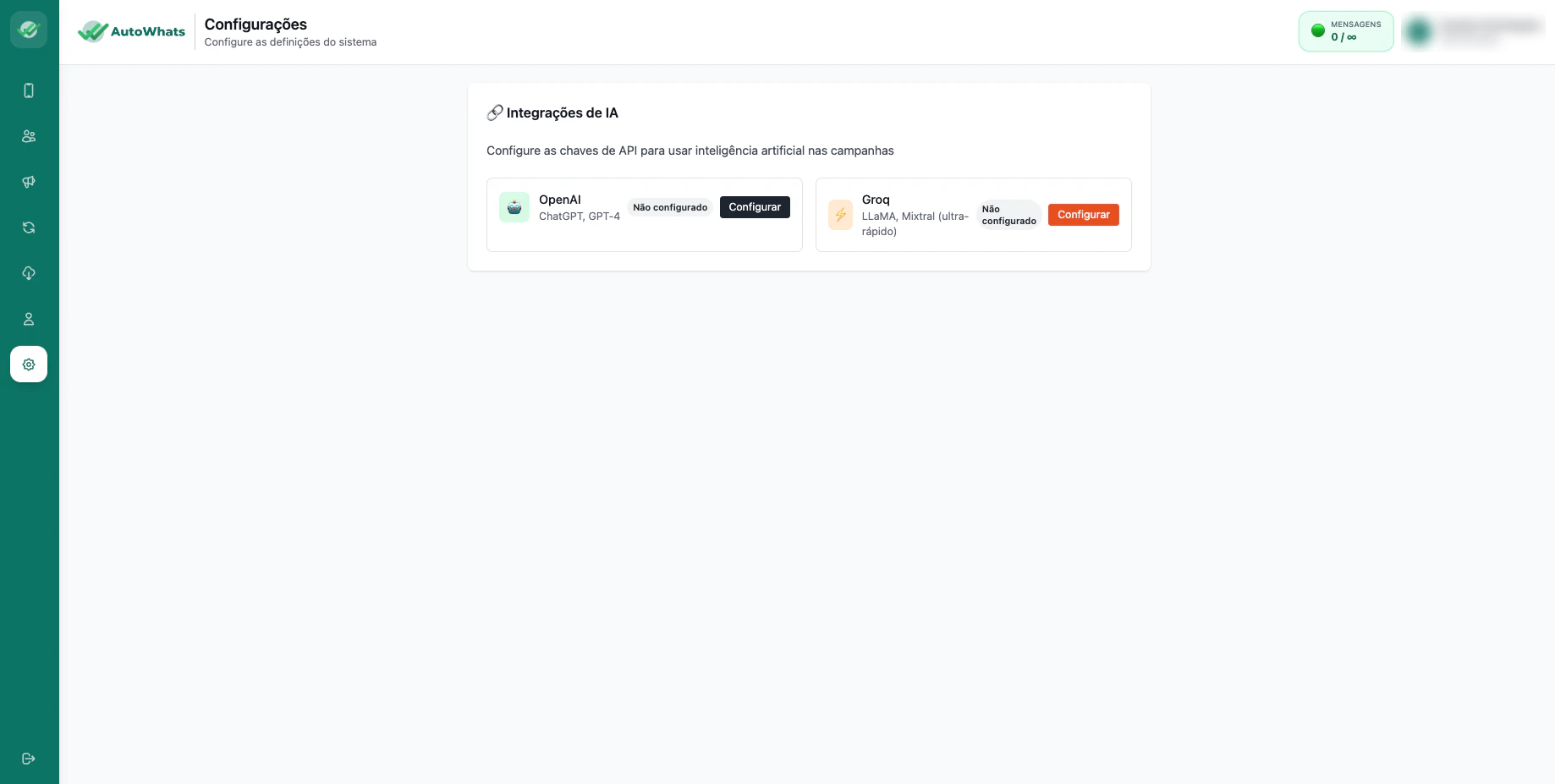
Atualmente, esta tela é dedicada a potencializar suas comunicações através de **Integrações de IA**.
### 1. Conectando a Inteligência Artificial
Aqui você configura as chaves de API para dar "cérebro" às suas mensagens:
* **OpenAI (ChatGPT):** Configure sua chave para utilizar o poder do GPT-4 em suas campanhas.
* **Groq (LLaMA/Mixtral):** Opção de IA ultra-rápida para quem precisa de respostas instantâneas e processamento ágil.
### O que você precisa saber sobre Permissões
* **Admin vs. Usuário:** Atualmente, a principal diferença é que o **Administrador** tem o "poder da chave", ou seja, é o único que pode adicionar ou remover outros usuários do sistema.
* **Funcionalidades:** Por enquanto, tanto Administradores quanto Usuários comuns possuem acesso às mesmas ferramentas de disparos, conexões e automações.
* **Futuro:** Estamos trabalhando para que, em breve, você possa restringir o que cada usuário pode ver ou fazer (como esconder as configurações ou limitar o acesso a certos números de WhatsApp).
***
## Configurações e Integrações
Atualmente, esta tela é dedicada a potencializar suas comunicações através de **Integrações de IA**.
### 1. Conectando a Inteligência Artificial
Aqui você configura as chaves de API para dar "cérebro" às suas mensagens:
* **OpenAI (ChatGPT):** Configure sua chave para utilizar o poder do GPT-4 em suas campanhas.
* **Groq (LLaMA/Mixtral):** Opção de IA ultra-rápida para quem precisa de respostas instantâneas e processamento ágil.
 ### 2. Como funciona hoje?
* **Foco em Campanhas:** No momento, essas IAs são utilizadas exclusivamente para ajudar na criação e refinamento de textos das suas **Campanhas de Disparo**. Elas ajudam você a escrever mensagens que convertem mais e soam mais humanas.
### O que vem por aí? (Roadmap)
Estamos apenas começando! Embora hoje a IA esteja focada em campanhas, nosso time de engenharia já está trabalhando para liberar estas funções em todo o sistema:
* **IA nos Bots:** Em breve, seus robôs de atendimento receptivo poderão usar essas IAs para entender contextos e responder dúvidas complexas dos clientes de forma autônoma.
* **Campanhas Interativas Inteligentes:** Imagine disparar uma campanha onde o fluxo de automação se adapta em tempo real baseado no que o usuário respondeu, usando o poder do ChatGPT.
### Dicas de Configuração
1. **Segurança das Chaves:** Nunca compartilhe suas chaves de API (OpenAI ou Groq). O sistema as mantém criptografadas para sua segurança.
2. **Status de Configuração:** O painel mostra claramente quais IAs estão **"Não configurado"** ou prontas para uso. Basta clicar em **Configurar** e colar sua chave.
3. **Economia e Velocidade:** Se você preza por velocidade máxima na geração de textos, o **Groq** é uma excelente pedida. Para textos mais criativos e densos, o **OpenAI** continua sendo a referência.
### 2. Como funciona hoje?
* **Foco em Campanhas:** No momento, essas IAs são utilizadas exclusivamente para ajudar na criação e refinamento de textos das suas **Campanhas de Disparo**. Elas ajudam você a escrever mensagens que convertem mais e soam mais humanas.
### O que vem por aí? (Roadmap)
Estamos apenas começando! Embora hoje a IA esteja focada em campanhas, nosso time de engenharia já está trabalhando para liberar estas funções em todo o sistema:
* **IA nos Bots:** Em breve, seus robôs de atendimento receptivo poderão usar essas IAs para entender contextos e responder dúvidas complexas dos clientes de forma autônoma.
* **Campanhas Interativas Inteligentes:** Imagine disparar uma campanha onde o fluxo de automação se adapta em tempo real baseado no que o usuário respondeu, usando o poder do ChatGPT.
### Dicas de Configuração
1. **Segurança das Chaves:** Nunca compartilhe suas chaves de API (OpenAI ou Groq). O sistema as mantém criptografadas para sua segurança.
2. **Status de Configuração:** O painel mostra claramente quais IAs estão **"Não configurado"** ou prontas para uso. Basta clicar em **Configurar** e colar sua chave.
3. **Economia e Velocidade:** Se você preza por velocidade máxima na geração de textos, o **Groq** é uma excelente pedida. Para textos mais criativos e densos, o **OpenAI** continua sendo a referência.