> ## Documentation Index
> Fetch the complete documentation index at: https://ajuda.autowhats.online/llms.txt
> Use this file to discover all available pages before exploring further.
# Como conectar seu WhatsApp pela primeira vez
> Aprenda o passo a passo para conectar seu WhatsApp ao AutoWhats 3.0 usando a tecnologia Waha e ative a função de Campanha Interativa para usar bots.
Conectar seu WhatsApp ao **AutoWhats 3.0** é simples e rápido. Utilizamos a tecnologia **Waha**, que garante estabilidade e segurança para sua operação. Siga os passos abaixo:
### 1: Acessando a área de Conexões
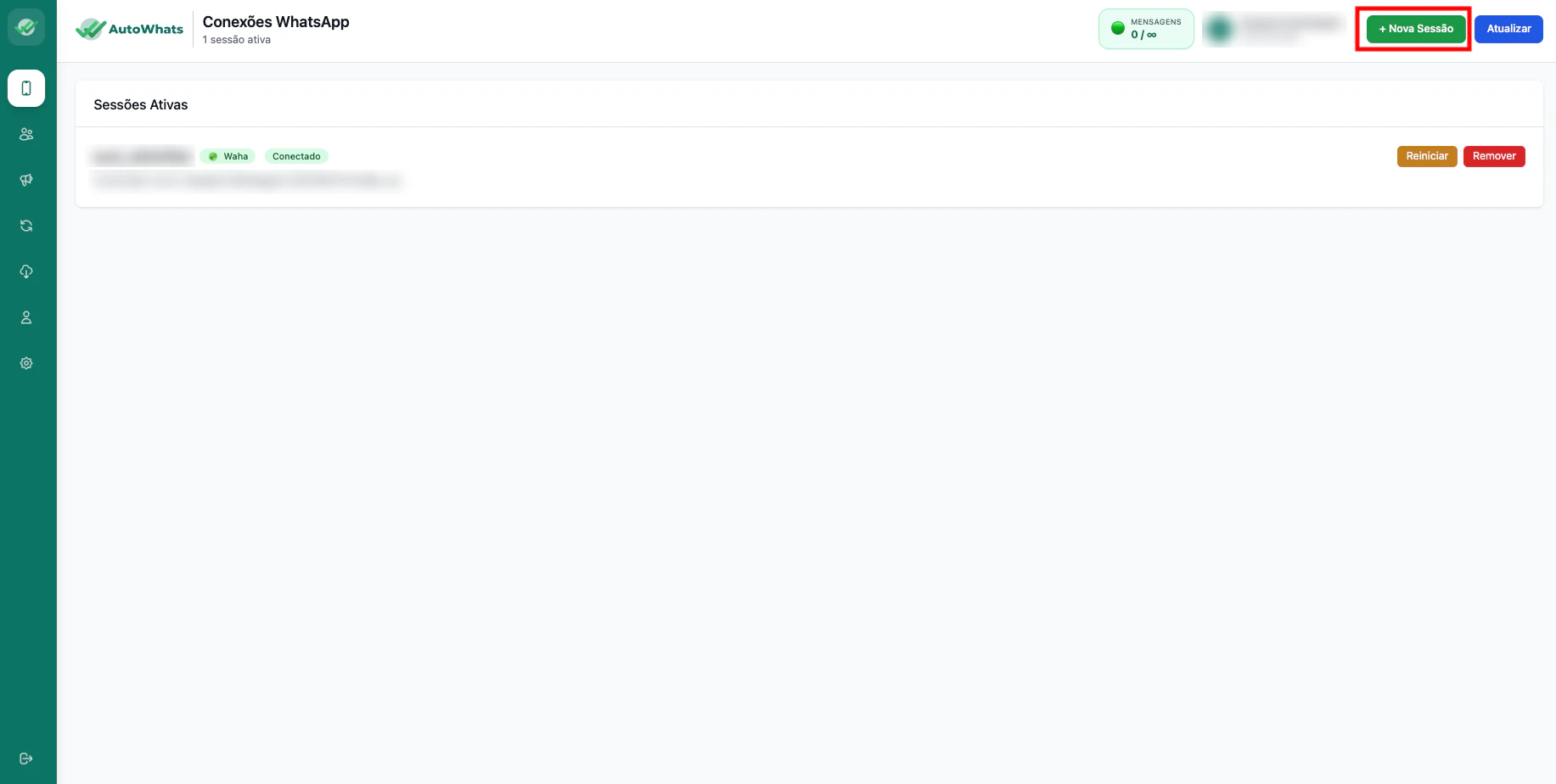
No menu lateral esquerdo, clique no ícone de celular **(📱 Conexões)**. No topo da tela, você verá o botão azul **+ Nova Sessão**. Clique nele para começar.
 ### 2: Configurando sua Sessão
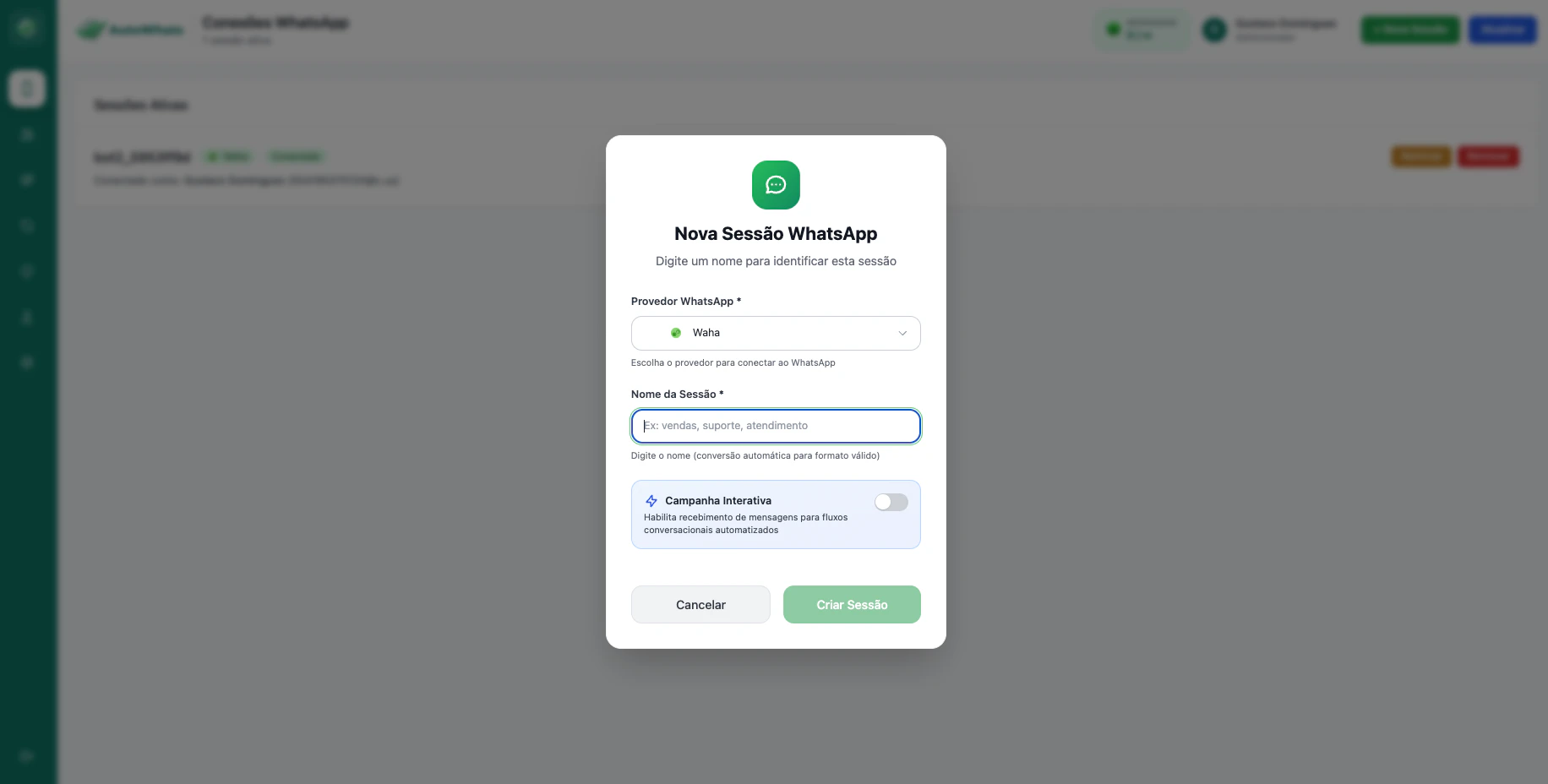
Um formulário de **Nova Sessão WhatsApp** abrirá na sua tela. Preencha da seguinte forma:
1. **Provedor WhatsApp:** Mantenha selecionada a opção **Waha**.
2. **Nome da Sessão:** Escolha um nome para identificar seu número (ex: "Vendas", "Suporte" ou o seu próprio nome). O sistema ajustará o formato automaticamente.
3. **⚡ Campanha Interativa:** Esta é a chave mais importante!
* **Ative (deixe azul)** se você pretende usar o **Flow Builder (Bots)** e deseja que o sistema responda às interações dos clientes.
* **Deixe desativado** se este número for usado apenas para envios simples de mensagens em massa.
4. Clique em **Criar Sessão**.
### 2: Configurando sua Sessão
Um formulário de **Nova Sessão WhatsApp** abrirá na sua tela. Preencha da seguinte forma:
1. **Provedor WhatsApp:** Mantenha selecionada a opção **Waha**.
2. **Nome da Sessão:** Escolha um nome para identificar seu número (ex: "Vendas", "Suporte" ou o seu próprio nome). O sistema ajustará o formato automaticamente.
3. **⚡ Campanha Interativa:** Esta é a chave mais importante!
* **Ative (deixe azul)** se você pretende usar o **Flow Builder (Bots)** e deseja que o sistema responda às interações dos clientes.
* **Deixe desativado** se este número for usado apenas para envios simples de mensagens em massa.
4. Clique em **Criar Sessão**.
 ### 3: Escaneando o QR Code
Após clicar em criar, um card da sua nova sessão aparecerá na tela:
1. O status inicial será **DISCONNECTED**. Clique no ícone de **QR Code** (ou no botão de conectar que aparecerá no card).
2. No seu celular, abra o WhatsApp → Clique nos **Três Pontinhos (ou Configurações)** → **Aparelhos Conectados** → **Conectar um Aparelho**.
3. Aponte a câmera do celular para a tela do computador e escaneie o código.
### 4: Verificando o Status
Aguarde alguns segundos. O status do card deve mudar para **🟢 Conectado** e, logo acima do nome do bot, você verá a confirmação: `Conectado como: Seu Nome (seu número)`.
***
### Dicas de Ouro para uma Conexão Estável
* **Status CONECTADO:** O sistema só enviará mensagens se o status estiver em **CONECTADO**. Se estiver vermelho ou amarelo, clique no botão **Reiniciar** no card da sessão.
* **Bateria e Internet:** Certifique-se de que seu celular está carregado e conectado a uma rede Wi-Fi estável durante o primeiro pareamento.
* **Não use o WhatsApp Web:** Enquanto estiver usando o AutoWhats, evite abrir o WhatsApp Web oficial no mesmo navegador para não gerar conflitos de sessão.
### 3: Escaneando o QR Code
Após clicar em criar, um card da sua nova sessão aparecerá na tela:
1. O status inicial será **DISCONNECTED**. Clique no ícone de **QR Code** (ou no botão de conectar que aparecerá no card).
2. No seu celular, abra o WhatsApp → Clique nos **Três Pontinhos (ou Configurações)** → **Aparelhos Conectados** → **Conectar um Aparelho**.
3. Aponte a câmera do celular para a tela do computador e escaneie o código.
### 4: Verificando o Status
Aguarde alguns segundos. O status do card deve mudar para **🟢 Conectado** e, logo acima do nome do bot, você verá a confirmação: `Conectado como: Seu Nome (seu número)`.
***
### Dicas de Ouro para uma Conexão Estável
* **Status CONECTADO:** O sistema só enviará mensagens se o status estiver em **CONECTADO**. Se estiver vermelho ou amarelo, clique no botão **Reiniciar** no card da sessão.
* **Bateria e Internet:** Certifique-se de que seu celular está carregado e conectado a uma rede Wi-Fi estável durante o primeiro pareamento.
* **Não use o WhatsApp Web:** Enquanto estiver usando o AutoWhats, evite abrir o WhatsApp Web oficial no mesmo navegador para não gerar conflitos de sessão.