> ## Documentation Index
> Fetch the complete documentation index at: https://ajuda.autowhats.online/llms.txt
> Use this file to discover all available pages before exploring further.
# Como adicionar contatos (Manualmente ou via CSV)
> Saiba como cadastrar novos clientes no AutoWhats 3.0. Aprenda a adicionar contatos manualmente ou importar listas completas via arquivo CSV em segundos.
Existem duas formas de colocar seus clientes dentro do **AutoWhats 3.0**: um por um (ideal para cadastros rápidos) ou em massa (através de uma lista pronta). Veja como fazer cada uma delas:
### 1. Adicionando um contato manualmente
Se você acabou de fechar uma venda ou quer testar o sistema com um número específico, o cadastro manual é o caminho:
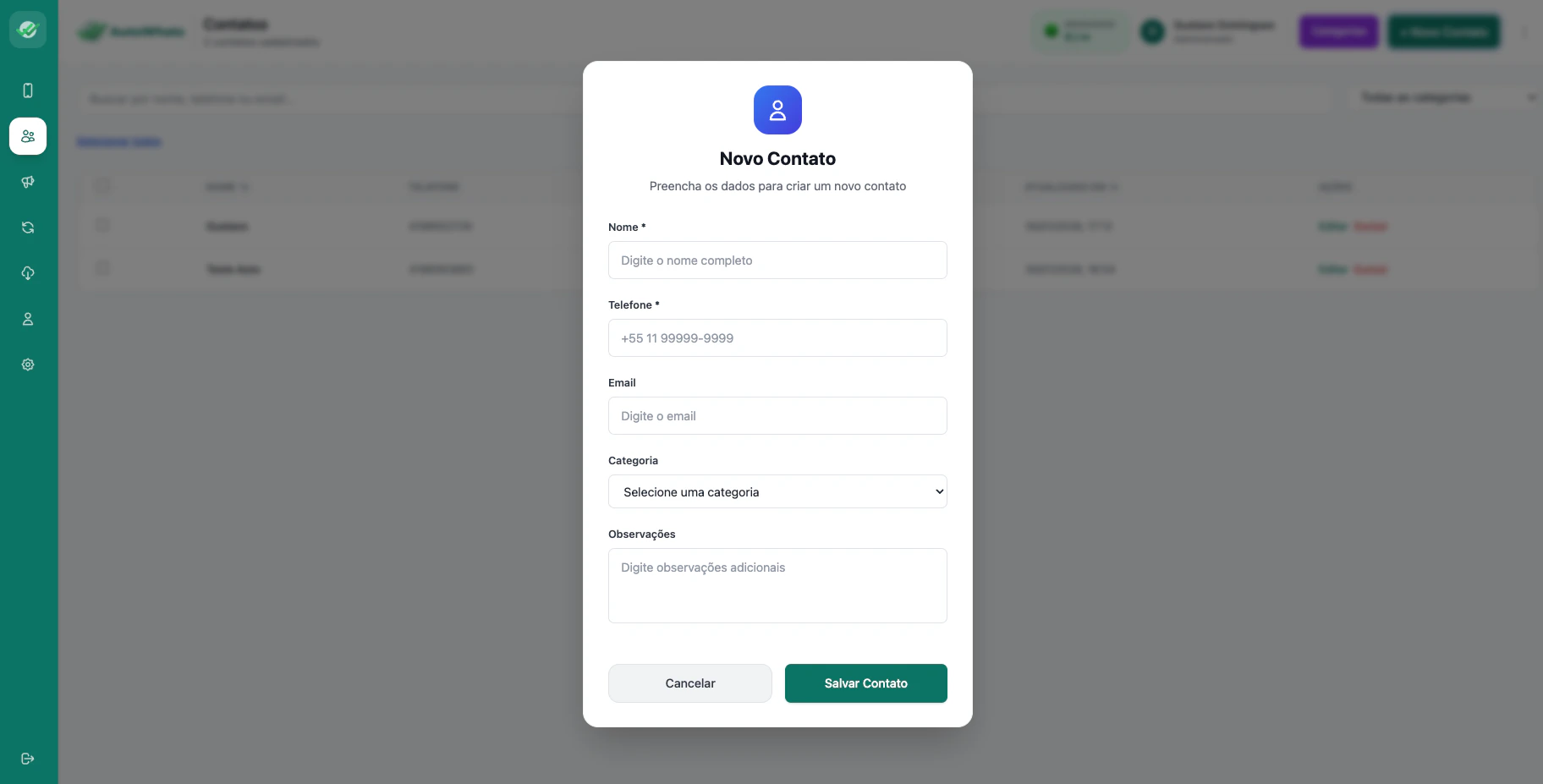
1. No menu lateral, acesse **👤 Contatos**.
2. Clique no botão azul **+ Novo Contato** no topo da tela.
3. Preencha o **Nome** e o **WhatsApp** (sempre com o código do país e DDD, ex: 5511999998888).
4. Se quiser, você já pode atribuir uma **Categoria** ou **Tag** para ele.
5. Clique em **Salvar**.
 ### 2. Importando contatos em massa (CSV/Excel)
Se você já tem uma planilha com centenas de clientes, não precisa sofrer. O sistema importa tudo de uma vez:
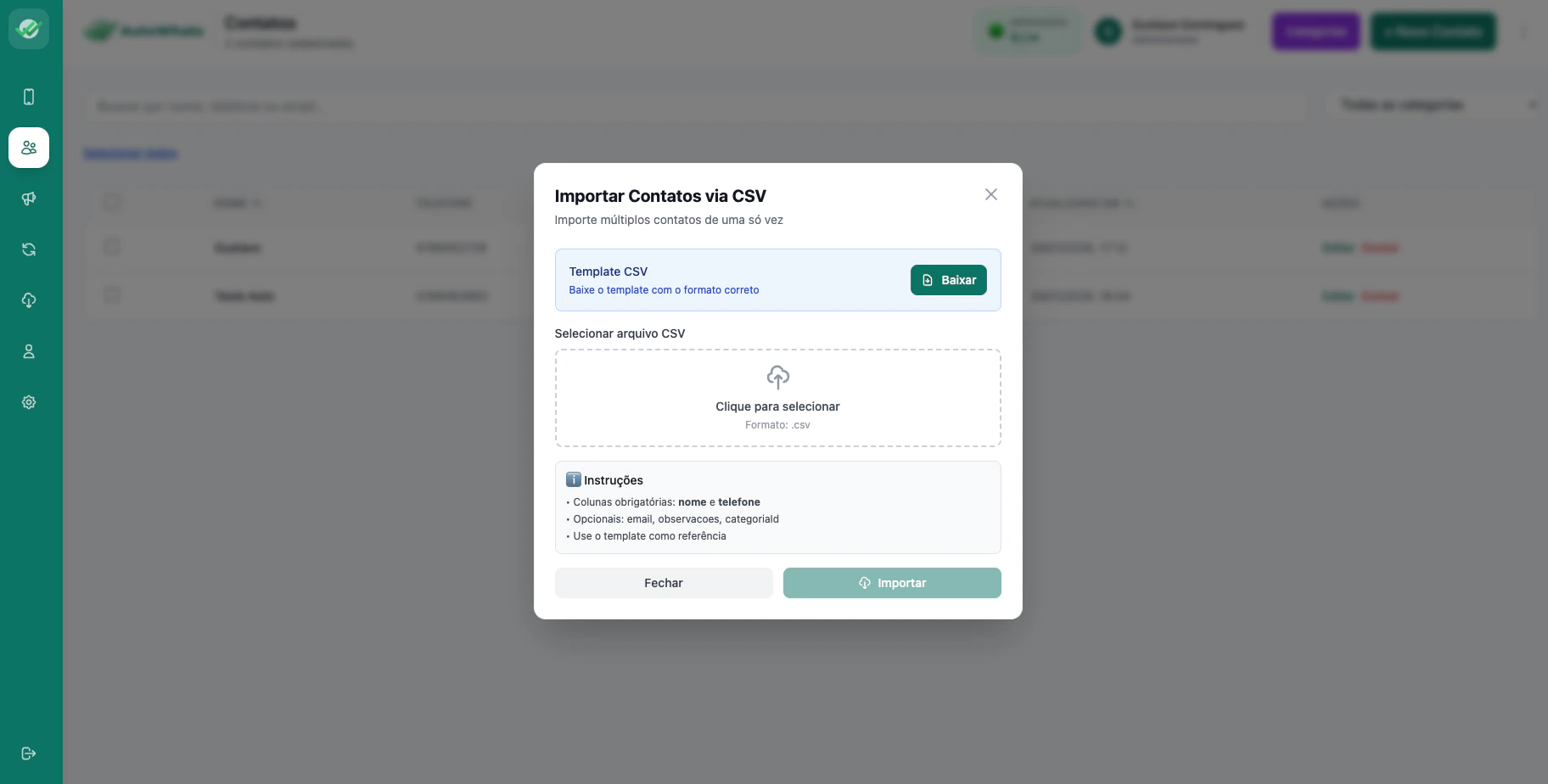
1. Na tela de **Contatos**, clique no botão **Importar**.
2. O sistema aceita arquivos no formato **.csv**.
3. **Dica de Formatação:** Sua planilha deve ter, no mínimo, as colunas de **Nome** e **Telefone**. Certifique-se de que os números de telefone estejam apenas com dígitos, sem espaços ou parênteses.
4. Selecione o arquivo no seu computador e faça o upload.
5. O sistema processará a lista e todos os contatos aparecerão na sua base em poucos segundos.
### 2. Importando contatos em massa (CSV/Excel)
Se você já tem uma planilha com centenas de clientes, não precisa sofrer. O sistema importa tudo de uma vez:
1. Na tela de **Contatos**, clique no botão **Importar**.
2. O sistema aceita arquivos no formato **.csv**.
3. **Dica de Formatação:** Sua planilha deve ter, no mínimo, as colunas de **Nome** e **Telefone**. Certifique-se de que os números de telefone estejam apenas com dígitos, sem espaços ou parênteses.
4. Selecione o arquivo no seu computador e faça o upload.
5. O sistema processará a lista e todos os contatos aparecerão na sua base em poucos segundos.
 ### Dicas para uma Importação sem Erros
* **O Formato do Número:** O padrão ideal é `55 + DDD + Número`. Exemplo: `5541999998888`. Se sua planilha estiver sem o "55", você pode usar o Excel para adicionar o código do país antes de exportar o CSV.
* **Categorize na Chegada:** Durante a importação, você já pode definir que todos aqueles contatos pertencem a uma categoria específica (ex: "Lista\_Fevereiro\_2024"). Isso facilita muito na hora de disparar sua campanha.
### Dicas para uma Importação sem Erros
* **O Formato do Número:** O padrão ideal é `55 + DDD + Número`. Exemplo: `5541999998888`. Se sua planilha estiver sem o "55", você pode usar o Excel para adicionar o código do país antes de exportar o CSV.
* **Categorize na Chegada:** Durante a importação, você já pode definir que todos aqueles contatos pertencem a uma categoria específica (ex: "Lista\_Fevereiro\_2024"). Isso facilita muito na hora de disparar sua campanha.