> ## Documentation Index
> Fetch the complete documentation index at: https://ajuda.autowhats.online/llms.txt
> Use this file to discover all available pages before exploring further.
# Como acompanhar os envios e entender o status das mensagens
> Aprenda a ler o relatório de métricas do AutoWhats 3.0. Acompanhe mensagens enviadas, falhas e pendentes, e baixe o histórico completo em CSV.
Depois de disparar uma campanha, você não precisa ficar no escuro. O **AutoWhats 3.0** te dá um relatório em tempo real para você monitorar o progresso de cada mensagem.
### Onde visualizar o progresso
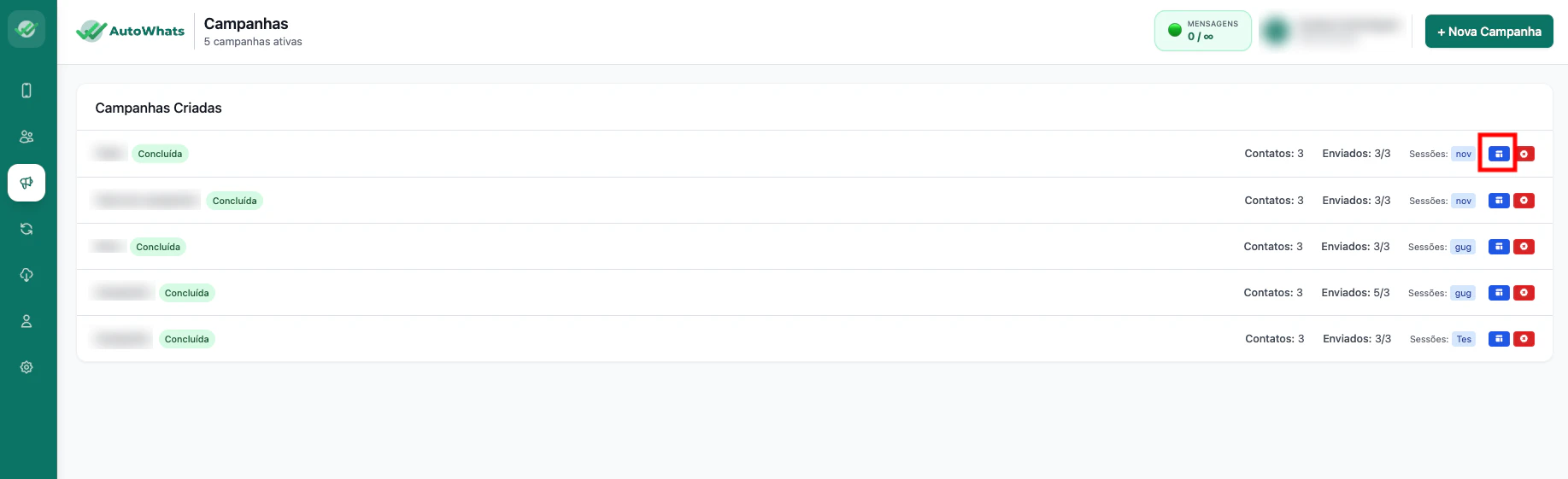
No menu lateral, clique em **Campanhas**. Você verá uma lista com todas as suas campanhas (as que já terminaram, as que estão rodando e as agendadas).
Localize a campanha que deseja acompanhar e clique no botão azul de Relatórios de Mensagem:
 ### Entendendo os números e status
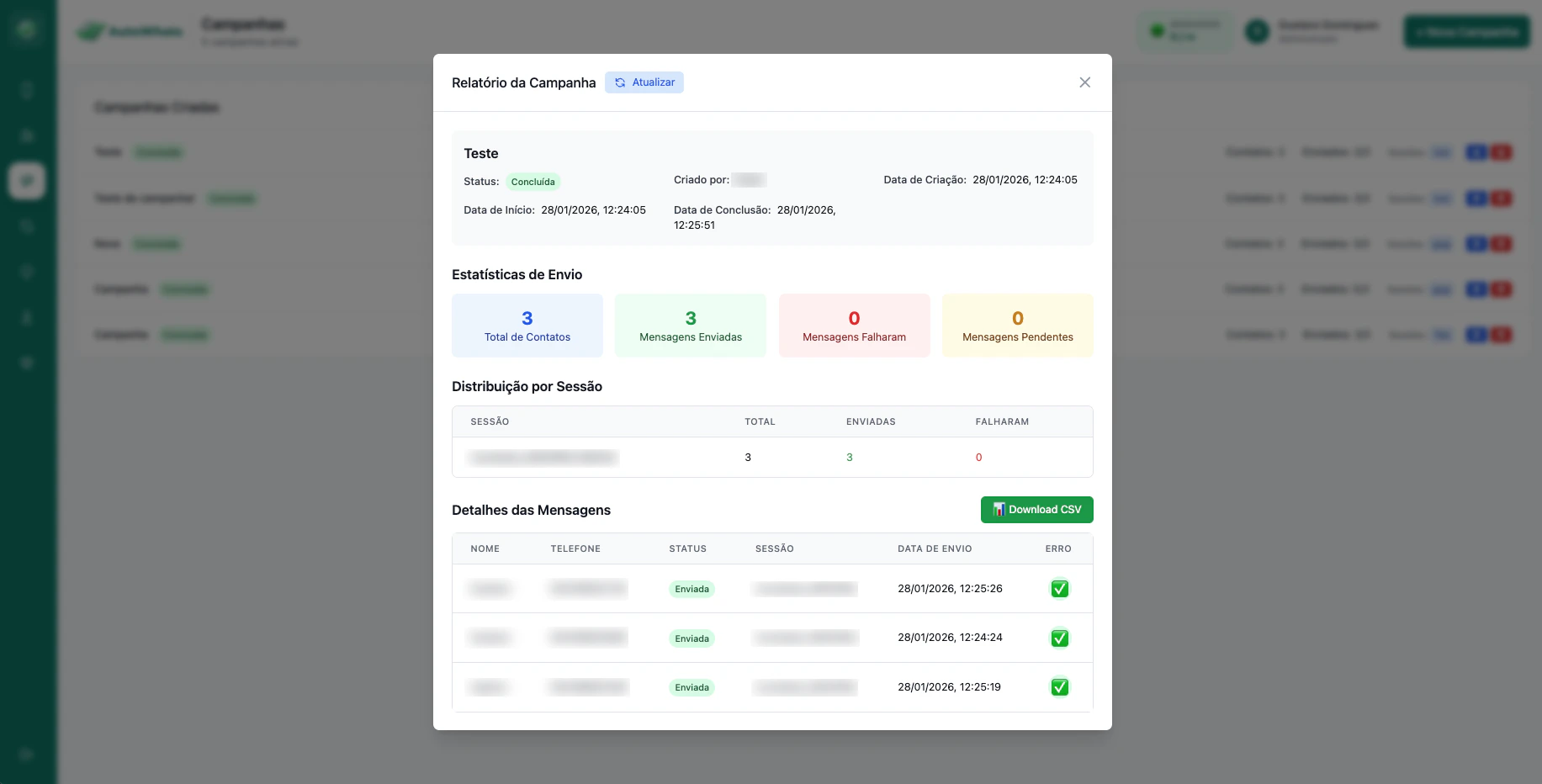
Ao clicar no relatório de uma campanha específica, você terá o detalhamento de cada contato:
* **🟢 Enviado:** A mensagem saiu do sistema com sucesso e já foi entregue ao WhatsApp.
* **🟡 Pendente/Aguardando:** A mensagem está na "fila". Como você configurou um intervalo de tempo (randomização) entre os envios, o sistema está esperando o momento certo de disparar a próxima para te proteger.
* **🔴 Falhou:** A mensagem não pôde ser enviada. Isso geralmente acontece se o número do destino for inválido ou se a sua conexão com o WhatsApp caiu no meio do processo.
### Entendendo os números e status
Ao clicar no relatório de uma campanha específica, você terá o detalhamento de cada contato:
* **🟢 Enviado:** A mensagem saiu do sistema com sucesso e já foi entregue ao WhatsApp.
* **🟡 Pendente/Aguardando:** A mensagem está na "fila". Como você configurou um intervalo de tempo (randomização) entre os envios, o sistema está esperando o momento certo de disparar a próxima para te proteger.
* **🔴 Falhou:** A mensagem não pôde ser enviada. Isso geralmente acontece se o número do destino for inválido ou se a sua conexão com o WhatsApp caiu no meio do processo.
 ### Estatísticas de Envio
No topo do relatório, você tem um resumo visual rápido da sua operação:
* **Total de Contatos:** O número total de pessoas que você selecionou para esta campanha.
* **Mensagens Enviadas:** Quantas mensagens já foram entregues com sucesso.
* **Mensagens Falharam:** Quantos envios deram erro (geralmente por número inexistente ou conexão offline).
* **Mensagens Pendentes:** Quantos contatos ainda estão na fila aguardando o tempo de randomização para receber a mensagem.
### Distribuição por Sessão
Se você usou mais de um número para fazer os disparos, o relatório mostra exatamente o desempenho de cada um:
* Você consegue ver qual sessão (instância) enviou mais mensagens e se alguma delas apresentou mais falhas que as outras.
### Detalhes das Mensagens e Download
No final da página, você tem a lista completa nome por nome.
* **Status Individual:** Veja o horário exato em que o WhatsApp de cada cliente recebeu a sua mensagem.
* **Botão Download CSV:** Precisa desses dados fora do sistema? Clique no botão verde para baixar a lista completa e analisar os erros ou sucessos no Excel.
***
### Dica de Monitoramento
O botão **"Atualizar"** no topo do relatório serve para você checar o progresso em tempo real sem precisar fechar e abrir a janela novamente. Se a campanha é grande, vá clicando nele para ver os "Pendentes" virarem "Enviados" aos poucos.
### Estatísticas de Envio
No topo do relatório, você tem um resumo visual rápido da sua operação:
* **Total de Contatos:** O número total de pessoas que você selecionou para esta campanha.
* **Mensagens Enviadas:** Quantas mensagens já foram entregues com sucesso.
* **Mensagens Falharam:** Quantos envios deram erro (geralmente por número inexistente ou conexão offline).
* **Mensagens Pendentes:** Quantos contatos ainda estão na fila aguardando o tempo de randomização para receber a mensagem.
### Distribuição por Sessão
Se você usou mais de um número para fazer os disparos, o relatório mostra exatamente o desempenho de cada um:
* Você consegue ver qual sessão (instância) enviou mais mensagens e se alguma delas apresentou mais falhas que as outras.
### Detalhes das Mensagens e Download
No final da página, você tem a lista completa nome por nome.
* **Status Individual:** Veja o horário exato em que o WhatsApp de cada cliente recebeu a sua mensagem.
* **Botão Download CSV:** Precisa desses dados fora do sistema? Clique no botão verde para baixar a lista completa e analisar os erros ou sucessos no Excel.
***
### Dica de Monitoramento
O botão **"Atualizar"** no topo do relatório serve para você checar o progresso em tempo real sem precisar fechar e abrir a janela novamente. Se a campanha é grande, vá clicando nele para ver os "Pendentes" virarem "Enviados" aos poucos.