> ## Documentation Index
> Fetch the complete documentation index at: https://ajuda.autowhats.online/llms.txt
> Use this file to discover all available pages before exploring further.
# Como criar e agendar sua primeira campanha
> Aprenda a criar campanhas no AutoWhats 3.0 usando sequências de mensagens, variações de texto e agendamento inteligente para escalar seus disparos com segurança.
A tela de **Campanhas** é onde o trabalho pesado acontece. Aqui você define quem receberá sua mensagem, o que será enviado e se o disparo deve ser imediato ou agendado.
 ### 1. Iniciando o Disparo
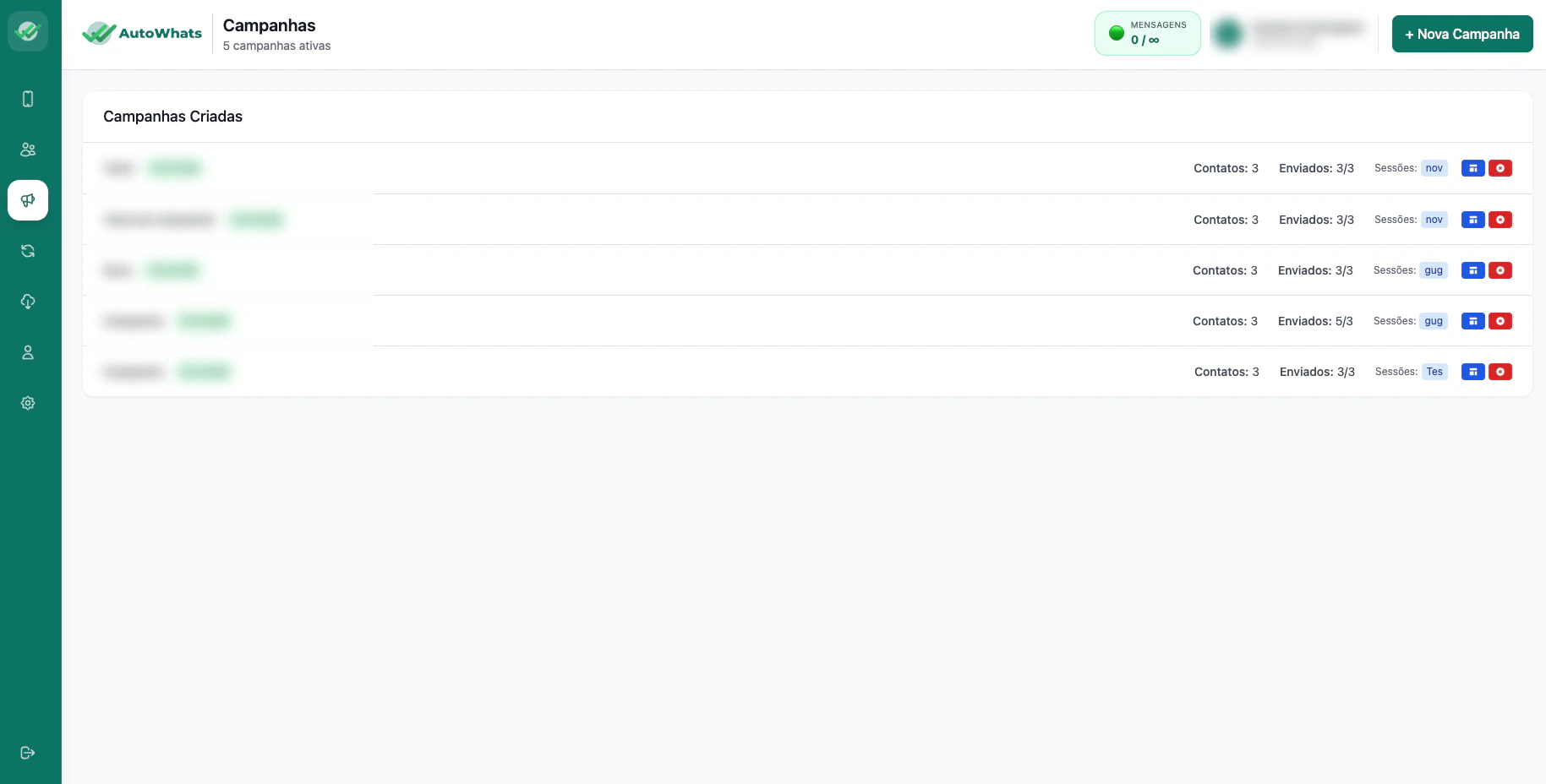
No menu lateral, vá em **Campanhas** e clique no botão **+ Nova Campanha**.
### 2. Definindo o Público (Quem vai receber?)
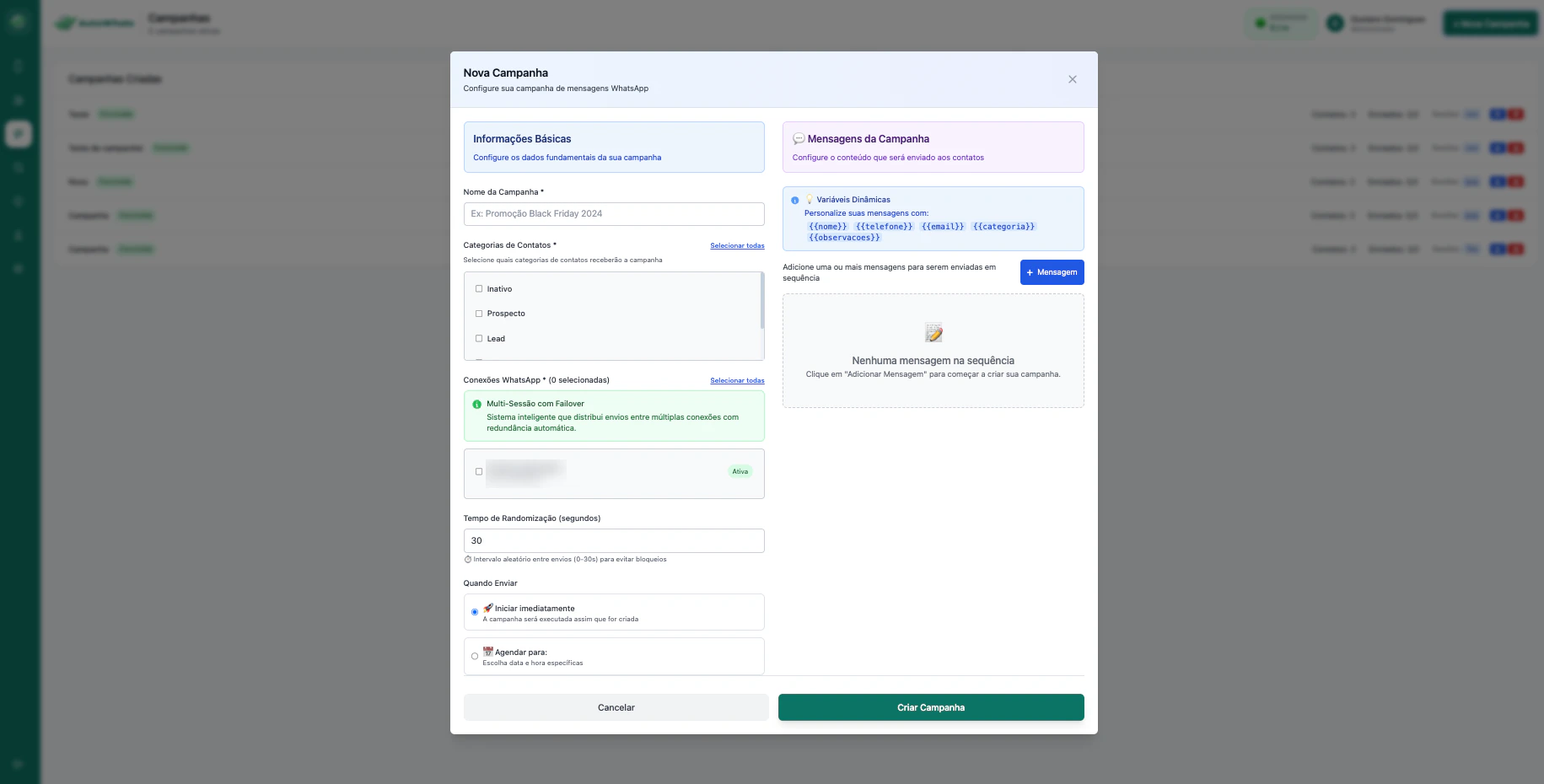
* **Nome da Campanha:** Dê um nome interno para sua organização (ex: "Promoção Black Friday").
* **Seleção de Contatos:** Aqui você escolhe por **Categoria**. Lembra que organizamos os contatos antes? Basta selecionar a categoria desejada (ex: "Leads Novos") e o sistema buscará todos os números automaticamente.
### 1. Iniciando o Disparo
No menu lateral, vá em **Campanhas** e clique no botão **+ Nova Campanha**.
### 2. Definindo o Público (Quem vai receber?)
* **Nome da Campanha:** Dê um nome interno para sua organização (ex: "Promoção Black Friday").
* **Seleção de Contatos:** Aqui você escolhe por **Categoria**. Lembra que organizamos os contatos antes? Basta selecionar a categoria desejada (ex: "Leads Novos") e o sistema buscará todos os números automaticamente.
 ### 3. Criando a Mensagem (O que enviar?)
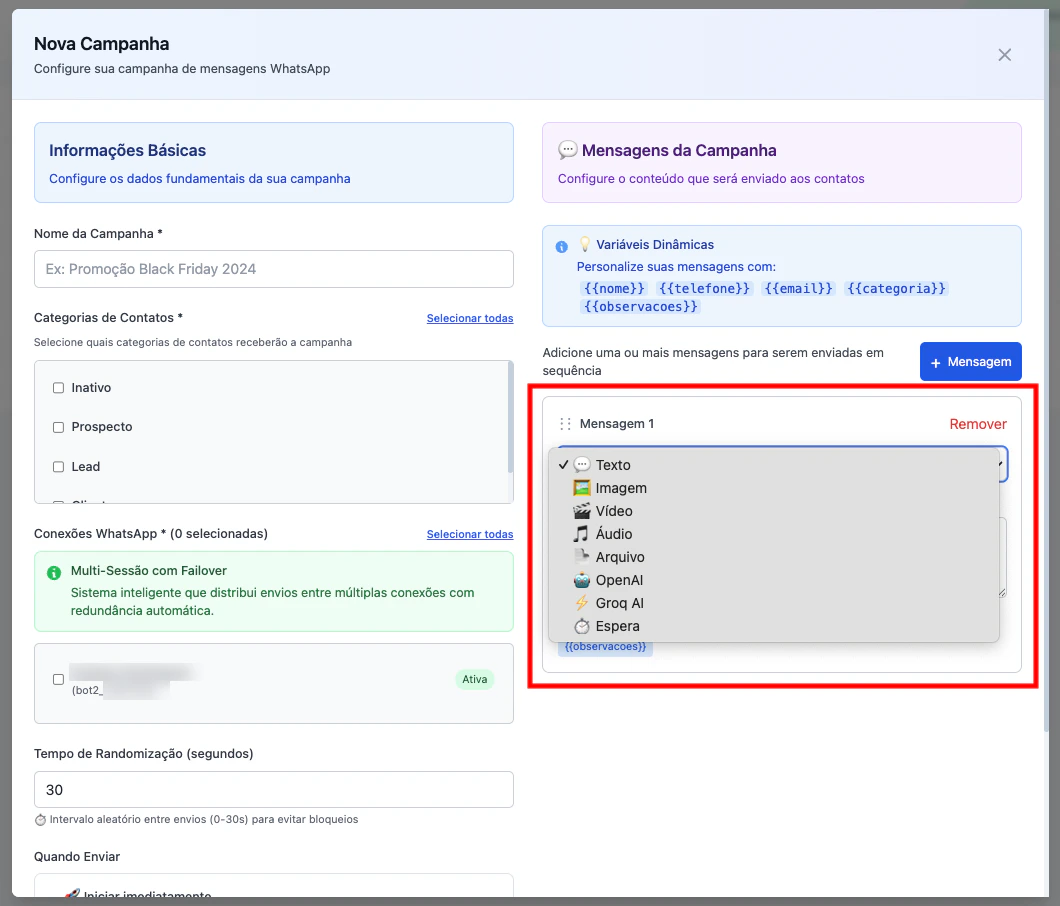
* **Texto:** Escreva sua mensagem no campo de texto.
* **Anexos:** Quer enviar uma imagem, PDF ou vídeo? Clique no ícone de anexo e suba o arquivo. O sistema enviará a mídia junto com o seu texto.
* **Dica:** Áudios enviados por aqui aparecem para o cliente como "gravados na hora", o que aumenta muito a taxa de abertura.
### 3. Criando a Mensagem (O que enviar?)
* **Texto:** Escreva sua mensagem no campo de texto.
* **Anexos:** Quer enviar uma imagem, PDF ou vídeo? Clique no ícone de anexo e suba o arquivo. O sistema enviará a mídia junto com o seu texto.
* **Dica:** Áudios enviados por aqui aparecem para o cliente como "gravados na hora", o que aumenta muito a taxa de abertura.
 ### 4. Enviando mais de um texto (+ Mensagem)
Às vezes, mandar um blocão de texto assusta o cliente. No **AutoWhats 3.0**, você pode simular uma conversa real:
* **+ Mensagem:** Clique nele para adicionar uma segunda ou terceira mensagem na sequência.
### 4. Enviando mais de um texto (+ Mensagem)
Às vezes, mandar um blocão de texto assusta o cliente. No **AutoWhats 3.0**, você pode simular uma conversa real:
* **+ Mensagem:** Clique nele para adicionar uma segunda ou terceira mensagem na sequência.
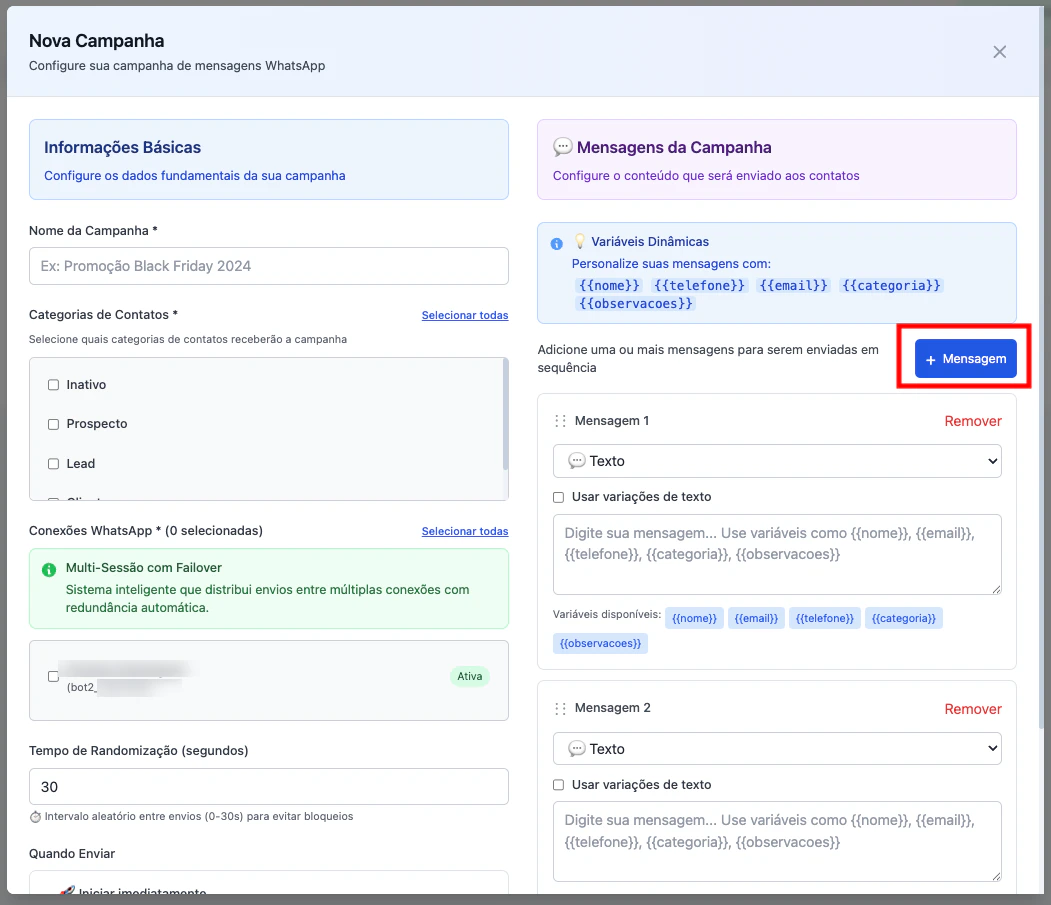 * **Como funciona:** O sistema envia a primeira (ex: o texto), espera uns segundos e manda a segunda (ex: uma imagem ou um áudio). Isso deixa o fluxo muito mais natural, como se você estivesse digitando na hora.
### 5. O segredo contra bloqueios: Variações de Texto
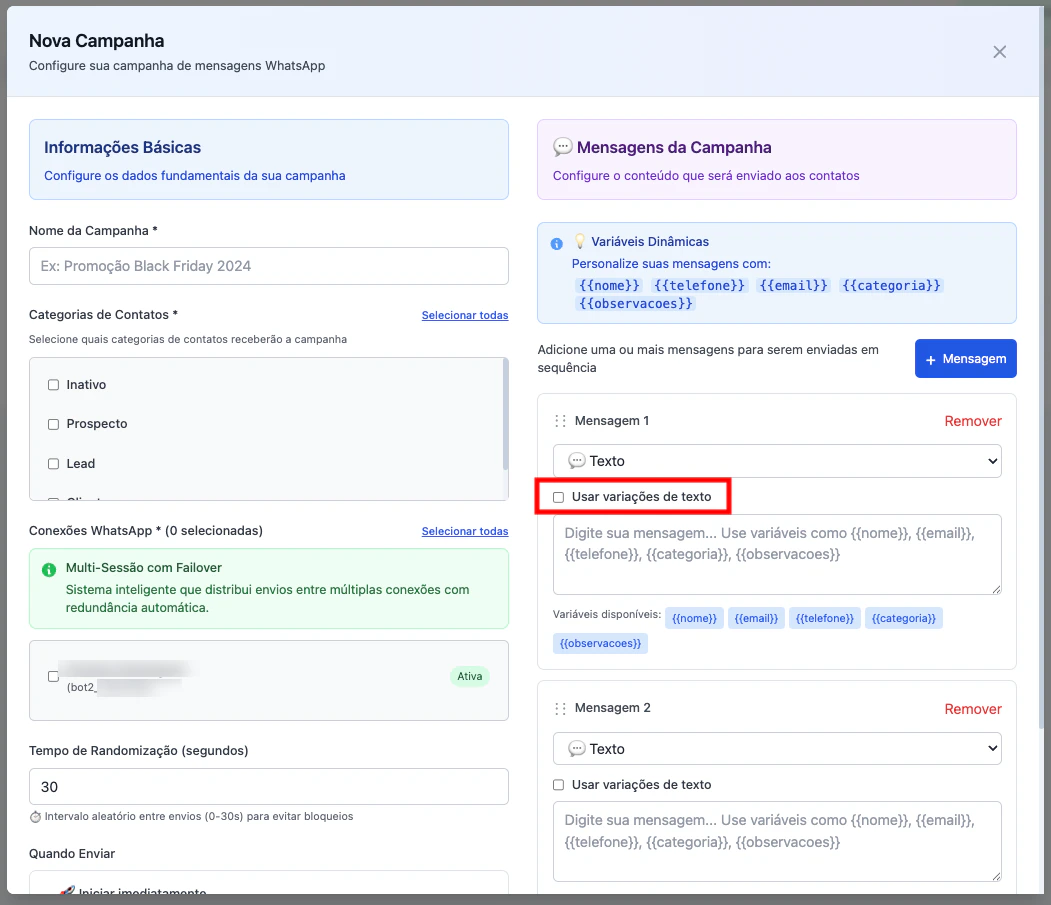
Se você mandar a mesma frase para 500 pessoas, o WhatsApp vai desconfiar. Para evitar isso, use o botão **"Usar variações de texto"**:
* **Como usar:** Clique em **+ Nova variação** e escreva formas diferentes de dizer a mesma coisa.
* **Exemplo:** Na Variação 1 você coloca "Olá, como vai?", na Variação 2 coloca "Oi, tudo bem?". O sistema vai sortear qual delas enviar para cada contato. Assim, suas mensagens nunca são idênticas e seu chip fica muito mais seguro.
* **Como funciona:** O sistema envia a primeira (ex: o texto), espera uns segundos e manda a segunda (ex: uma imagem ou um áudio). Isso deixa o fluxo muito mais natural, como se você estivesse digitando na hora.
### 5. O segredo contra bloqueios: Variações de Texto
Se você mandar a mesma frase para 500 pessoas, o WhatsApp vai desconfiar. Para evitar isso, use o botão **"Usar variações de texto"**:
* **Como usar:** Clique em **+ Nova variação** e escreva formas diferentes de dizer a mesma coisa.
* **Exemplo:** Na Variação 1 você coloca "Olá, como vai?", na Variação 2 coloca "Oi, tudo bem?". O sistema vai sortear qual delas enviar para cada contato. Assim, suas mensagens nunca são idênticas e seu chip fica muito mais seguro.
 ### 6. Personalização com Variáveis
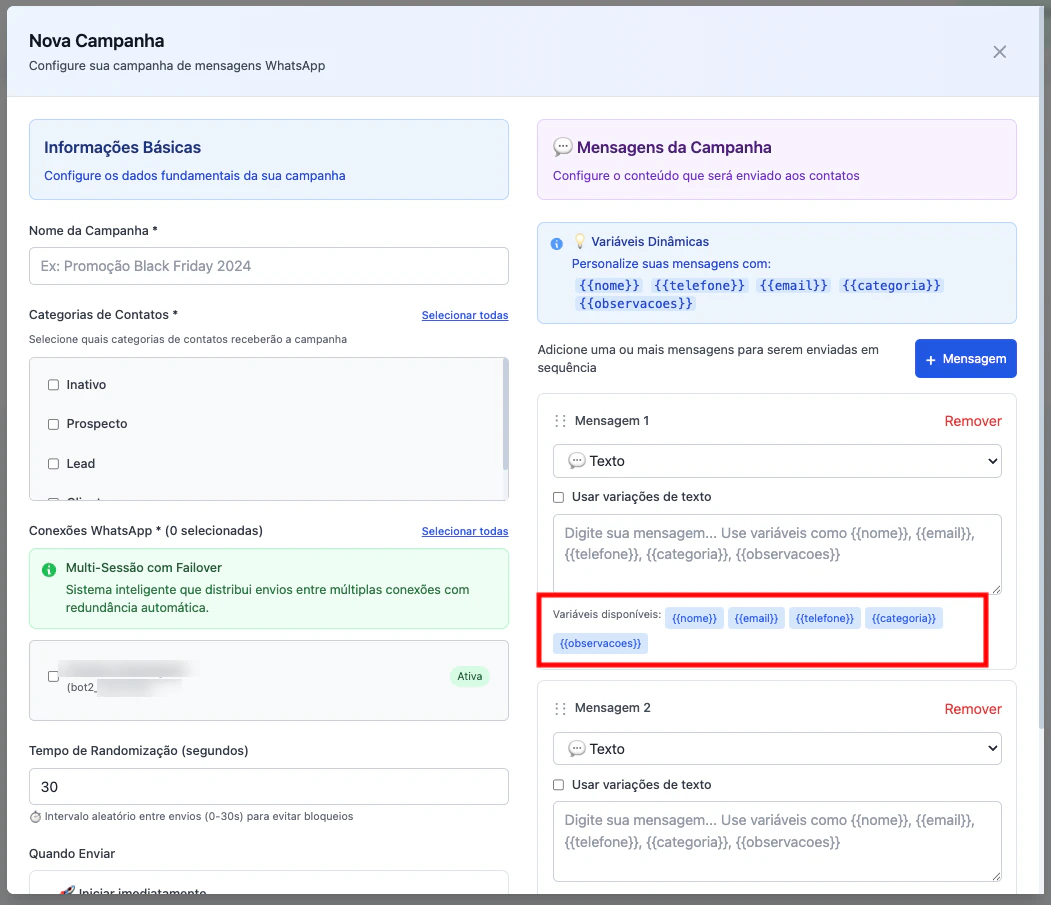
Não trate seu cliente como um número. Use as etiquetas de **Variáveis Dinâmicas** (como `{{nome}}` ou `{{categoria}}`) dentro do seu texto.
* O sistema troca o código pelo nome real da pessoa automaticamente. Um "Oi, João" converte muito mais do que um "Bom dia" genérico.
### 6. Personalização com Variáveis
Não trate seu cliente como um número. Use as etiquetas de **Variáveis Dinâmicas** (como `{{nome}}` ou `{{categoria}}`) dentro do seu texto.
* O sistema troca o código pelo nome real da pessoa automaticamente. Um "Oi, João" converte muito mais do que um "Bom dia" genérico.
 ### 7. Quando Enviar e Intervalo
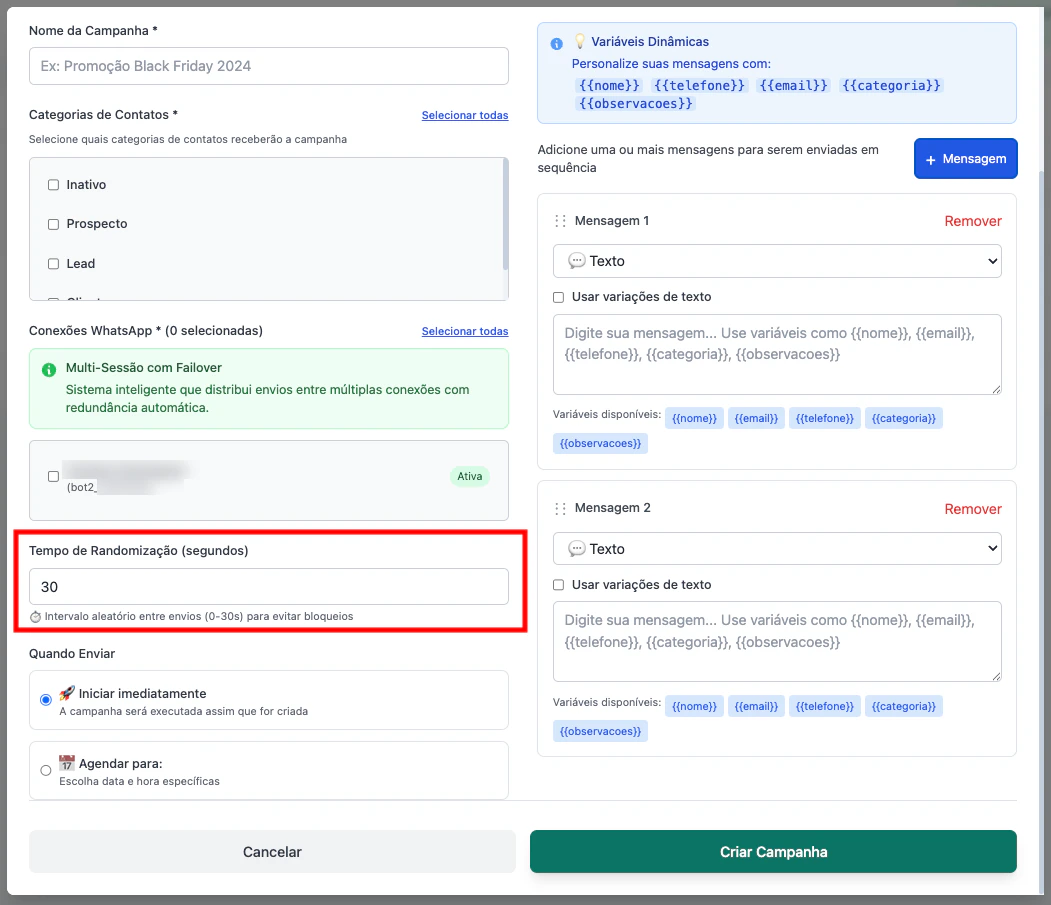
* **Tempo de Randomização:** Defina um intervalo (ex: 30 segundos). É o tempo que o sistema vai "esperar" entre um envio e outro para não parecer um robô disparando freneticamente.
### 7. Quando Enviar e Intervalo
* **Tempo de Randomização:** Defina um intervalo (ex: 30 segundos). É o tempo que o sistema vai "esperar" entre um envio e outro para não parecer um robô disparando freneticamente.
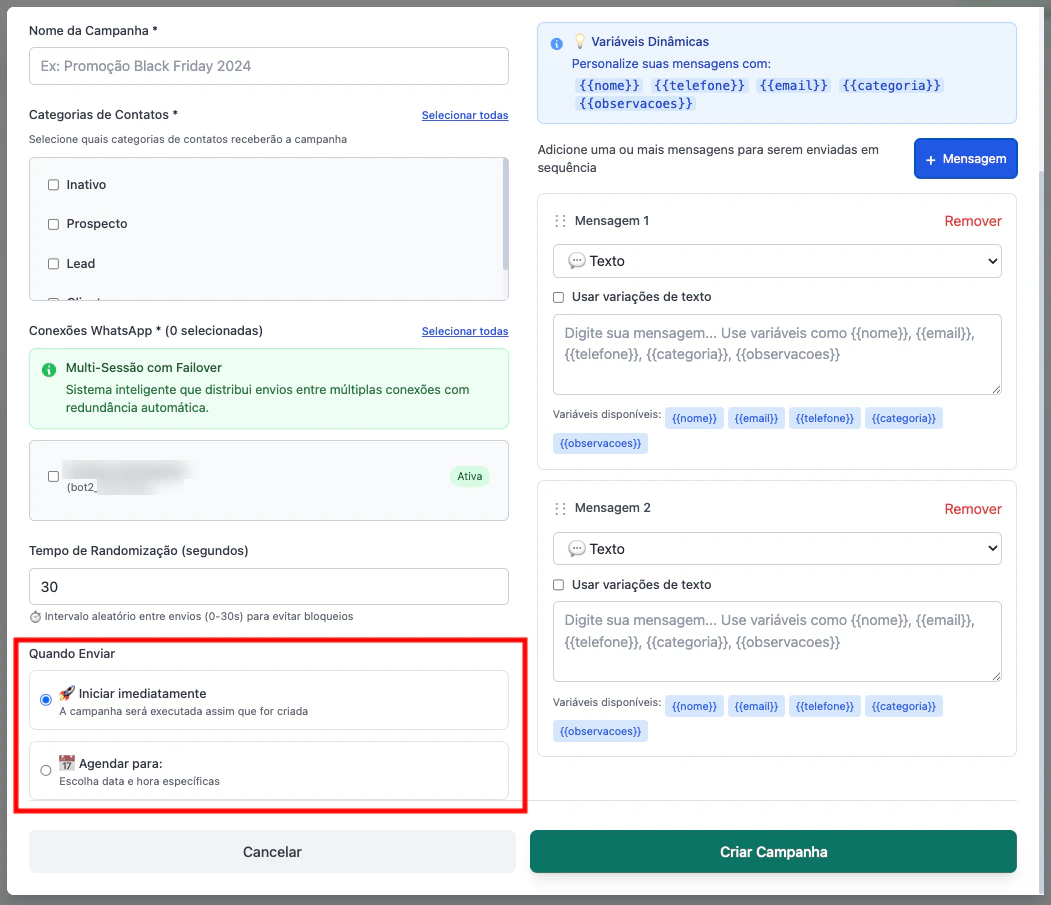
 * **Agendamento:** Você pode escolher **Enviar Agora** ou programar o dia e o horário exato. Uma vez agendado, você pode até desligar o PC que o sistema faz o trabalho sozinho.
 ***
### Dica rápida
Sempre use o combo: **Variações de Texto + Variável de Nome + Intervalo de 30s**. É a forma mais garantida de fazer seus disparos chegarem sem dor de cabeça com banimento.
***
### Dica rápida
Sempre use o combo: **Variações de Texto + Variável de Nome + Intervalo de 30s**. É a forma mais garantida de fazer seus disparos chegarem sem dor de cabeça com banimento.