> ## Documentation Index
> Fetch the complete documentation index at: https://ajuda.autowhats.online/llms.txt
> Use this file to discover all available pages before exploring further.
# Como criar seu primeiro bot de atendimento
No **AutoWhats 3.0**, os robôs são criados dentro do menu de **Automações**. Diferente de um disparo simples, aqui você constrói uma inteligência que fica ativa no seu número, pronta para responder qualquer interação de forma automática.
### ⚠️ AVISO IMPORTANTE: Configuração da Conexão
Para que qualquer bot funcione, sua sessão de WhatsApp **precisa** ter sido conectada com a opção **"Campanha Interativa"** marcada.
* Se você já conectou um número e esqueceu de marcar essa opção, o bot não vai responder.
* **Solução:** Você precisará deletar a conexão atual e realizar o pareamento do QR Code novamente, certificando-se de ativar a chave de "Campanha Interativa" na hora de conectar.
***
## 1. Iniciando a Automação
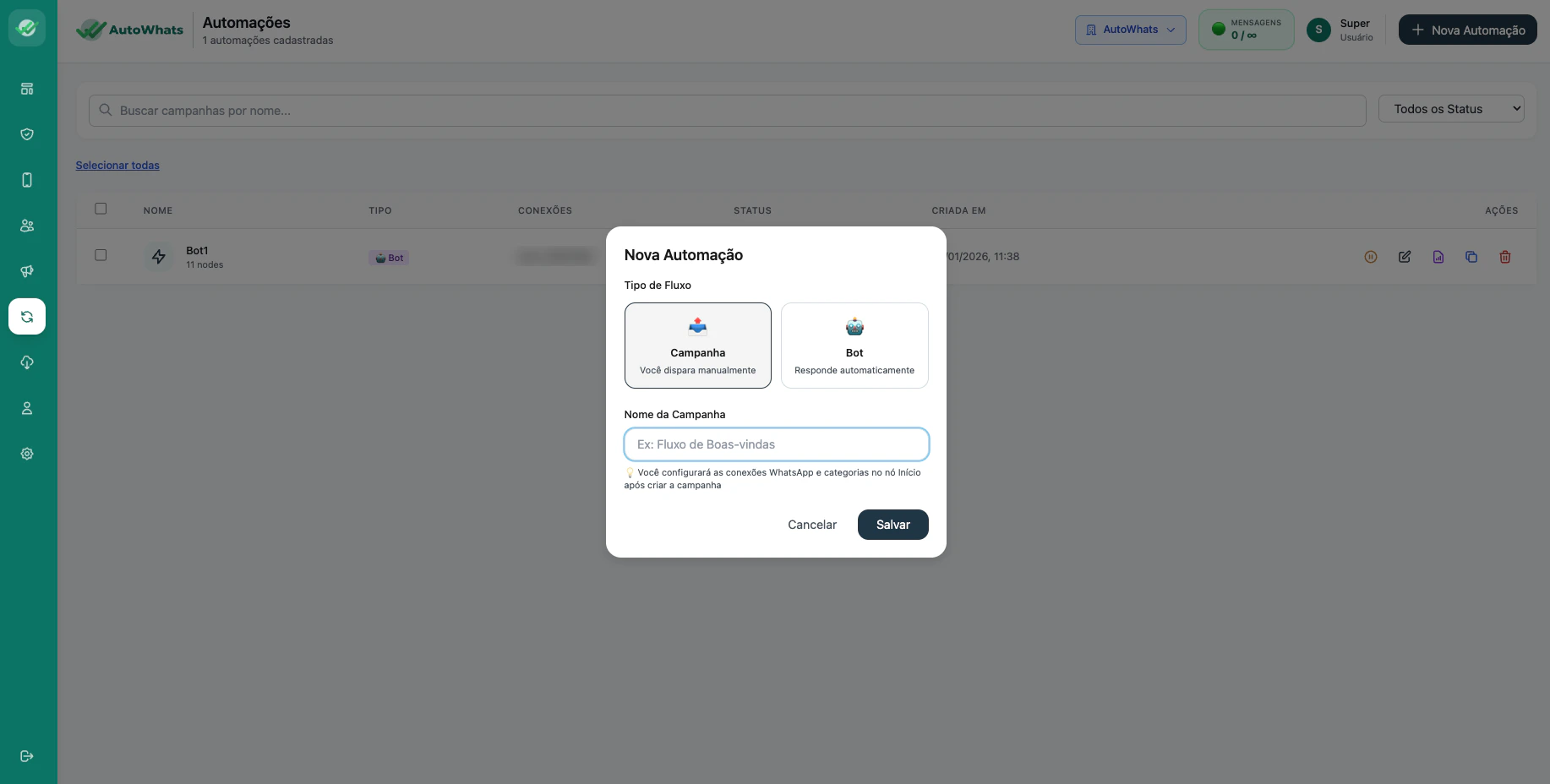
* No menu lateral esquerdo, clique no ícone de **Automações**.
* Clique no botão **+ Nova Automação** no canto superior direito.
* Na janela que abrir, selecione a opção **Bot** (Responde automaticamente).
* Dê um nome para sua automação (ex: "Fluxo de Boas-vindas") e clique em **Salvar**.
 ***
## 2. O Construtor de Fluxos (Flow Builder)
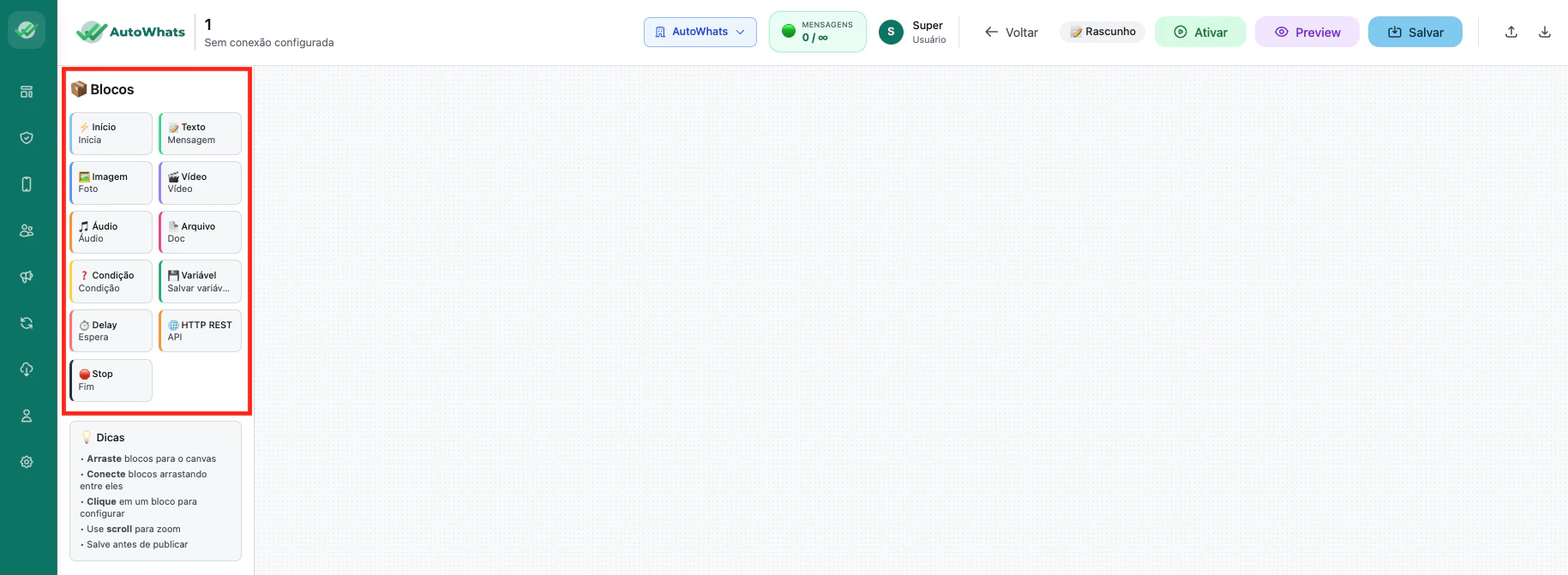
Agora você entrará na tela de desenho do seu bot. No lado esquerdo, você tem os **Blocos (Nós)** que pode arrastar para o painel:
* **Mensagem:** Envio de texto.
* **Imagem / Vídeo / Áudio / Arquivo:** Envio de mídias.
* **Condição:** Lógica de "se o cliente digitar X, faça Y".
* **Variável:** Para salvar informações que o cliente digitar.
* **Delay:** Para o bot esperar alguns segundos antes de responder (parecendo mais humano).
***
## 2. O Construtor de Fluxos (Flow Builder)
Agora você entrará na tela de desenho do seu bot. No lado esquerdo, você tem os **Blocos (Nós)** que pode arrastar para o painel:
* **Mensagem:** Envio de texto.
* **Imagem / Vídeo / Áudio / Arquivo:** Envio de mídias.
* **Condição:** Lógica de "se o cliente digitar X, faça Y".
* **Variável:** Para salvar informações que o cliente digitar.
* **Delay:** Para o bot esperar alguns segundos antes de responder (parecendo mais humano).
 ***
## 3. Configurando o Nó de "Início"
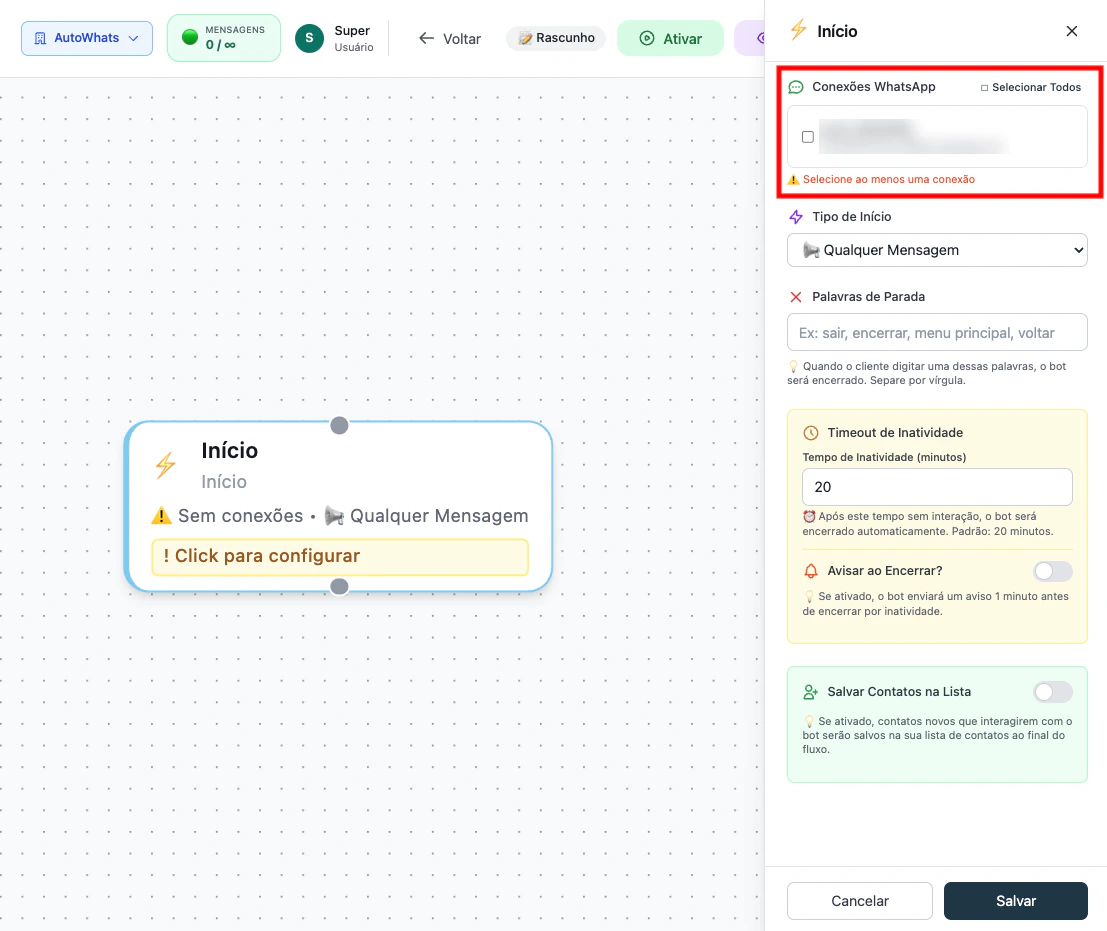
Todo bot precisa de um ponto de partida. Clique no bloco **Início** para abrir as configurações obrigatórias no lado direito:
* **Conexões WhatsApp:** Selecione em quais números esse bot ficará ativo.
***
## 3. Configurando o Nó de "Início"
Todo bot precisa de um ponto de partida. Clique no bloco **Início** para abrir as configurações obrigatórias no lado direito:
* **Conexões WhatsApp:** Selecione em quais números esse bot ficará ativo.
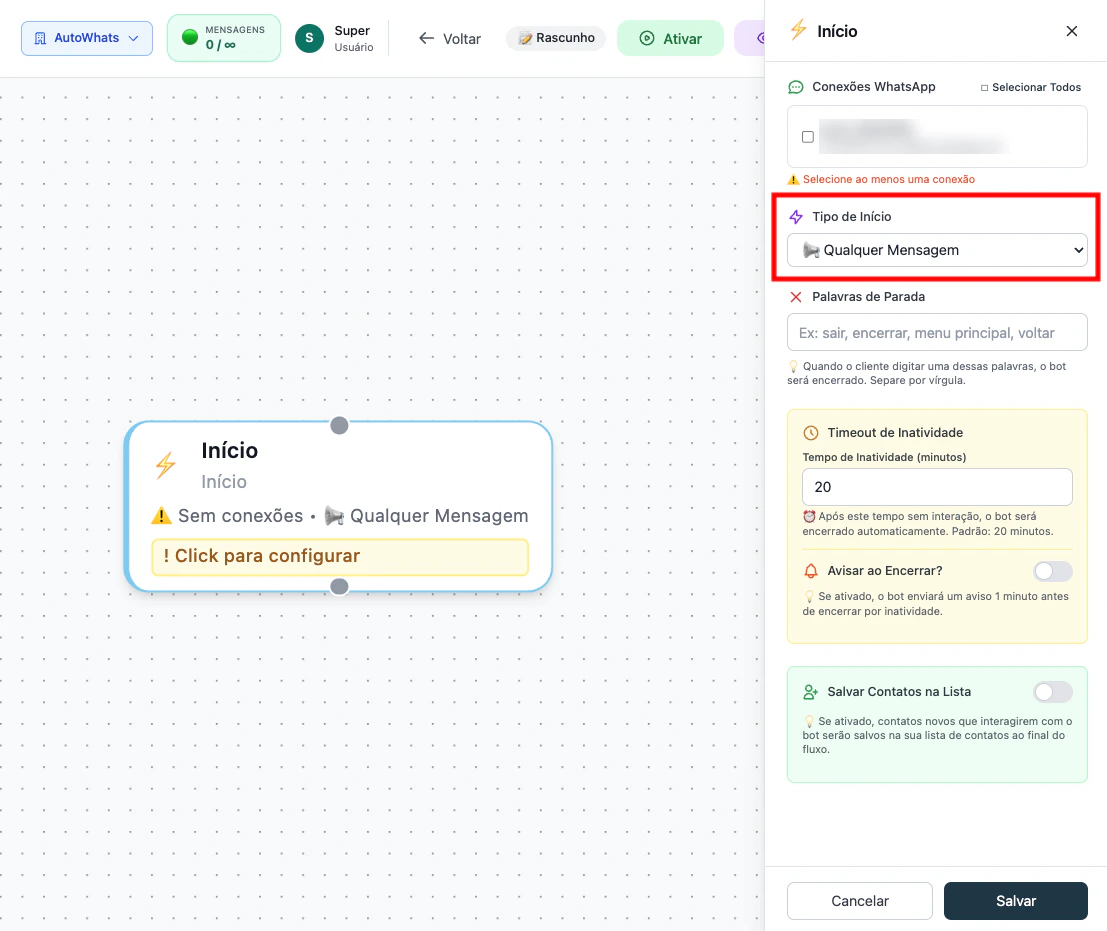
 * **Tipo de Início:** Defina o que aciona o bot:
* **👋 Primeira Mensagem (Icebreaker):** O bot é acionado apenas na primeiríssima interação de um novo contato.
* **🎯 Palavra-chave Exata:** O bot só responde se o cliente digitar exatamente a palavra definida (ex: "PROMO").
* **🔍 Contém Palavra-chave:** O bot é ativado se a frase do cliente contiver o termo escolhido.
* **📢 Qualquer Mensagem:** O bot responderá a qualquer coisa que o cliente enviar para o número.
* **Tipo de Início:** Defina o que aciona o bot:
* **👋 Primeira Mensagem (Icebreaker):** O bot é acionado apenas na primeiríssima interação de um novo contato.
* **🎯 Palavra-chave Exata:** O bot só responde se o cliente digitar exatamente a palavra definida (ex: "PROMO").
* **🔍 Contém Palavra-chave:** O bot é ativado se a frase do cliente contiver o termo escolhido.
* **📢 Qualquer Mensagem:** O bot responderá a qualquer coisa que o cliente enviar para o número.
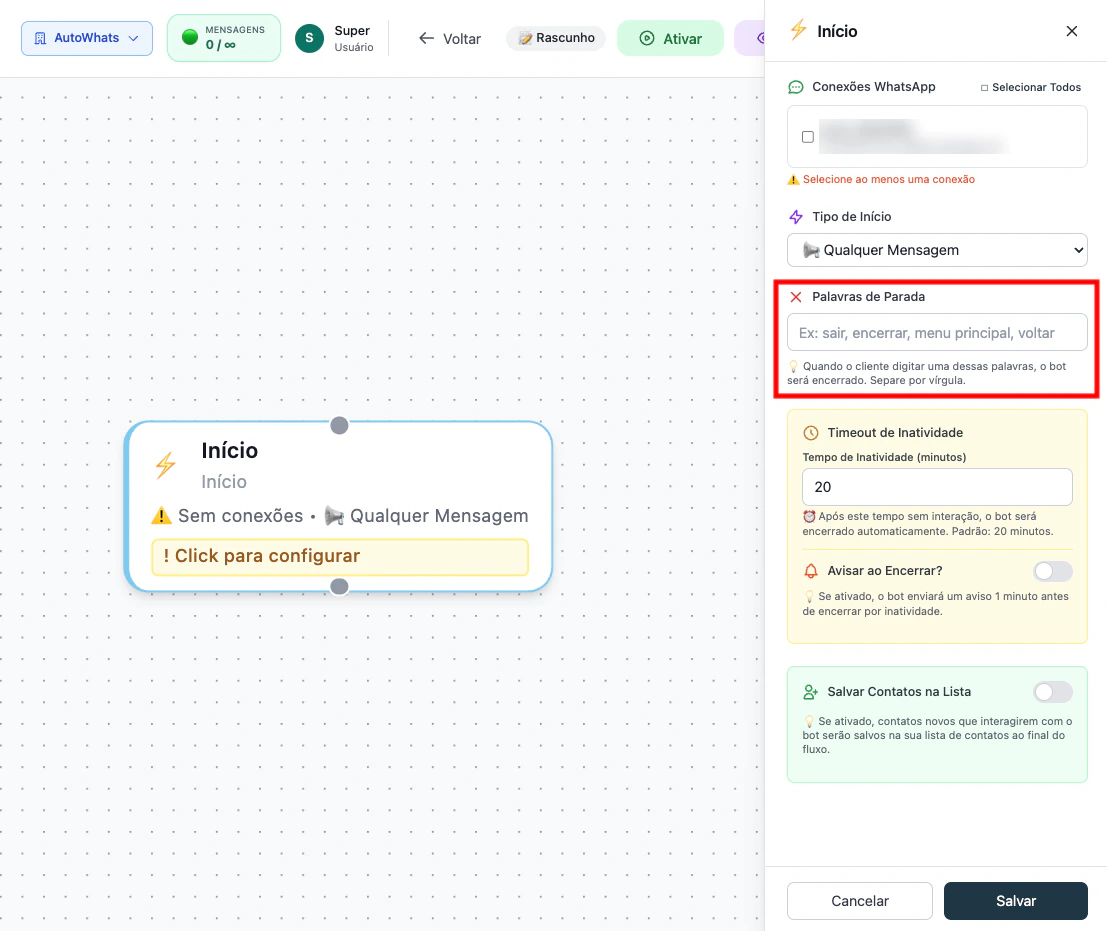
 * **Palavras de Parada:** Defina termos que, se o cliente digitar, o bot para de responder (ex: "falar com humano", "sair", "encerrar").
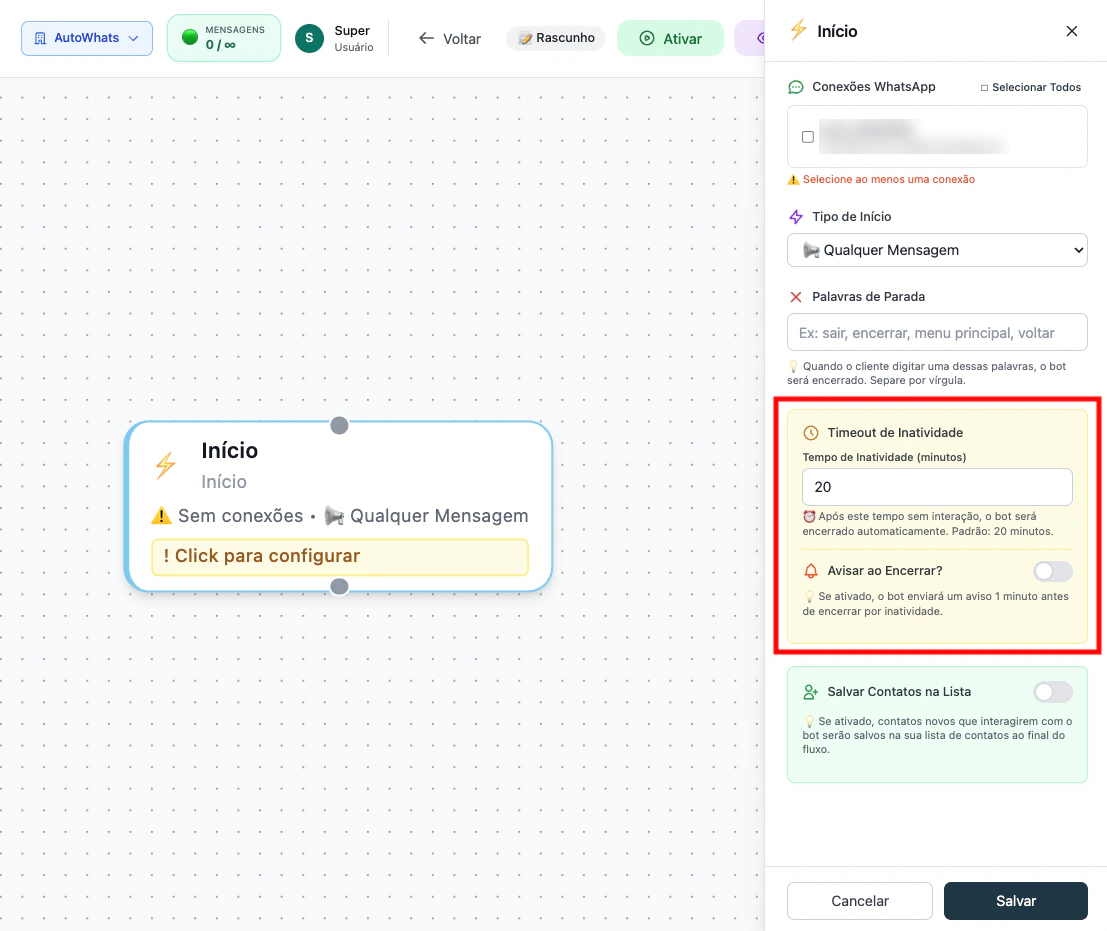
 * **Timeout de Inatividade:** Defina após quantos minutos sem interação o bot deve encerrar a conversa automaticamente (o padrão é 20 minutos).
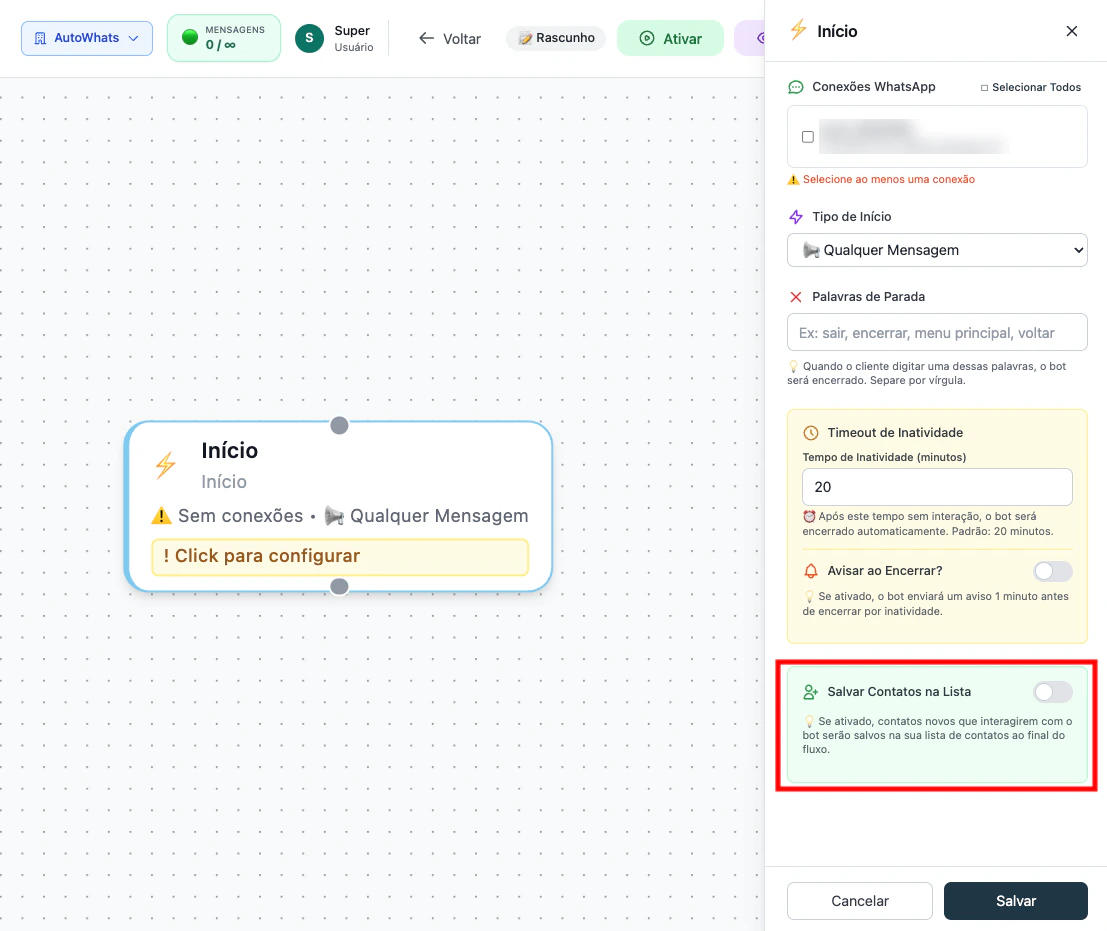
 * **Salvar Contatos:** Se ativar essa opção, o sistema salva automaticamente na sua lista todos os novos números que interagirem com o bot.
 ***
## 4. Próximos Passos: Conectar e Publicar
Configurar o **Início** é apenas o primeiro passo. Para o seu bot ganhar vida, você precisa:
* **Conectar os Blocos:** Arraste um bloco de **Mensagem** para a tela e ligue a "bolinha" do nó de Início com a "bolinha" do nó de Mensagem. É essa linha que diz ao sistema o que fazer logo após o bot ser ativado.
* **Salvar o Fluxo:** Sempre que fizer uma alteração, clique no botão **Salvar** no canto superior direito.
* **Ativar o Bot:** Para o robô começar a responder de verdade, clique no botão **Ativar**. Quando o status mudar para **Ativo (verde)**, seu número já estará automatizado.
***
## Dica de Teste
Antes de divulgar para todos os clientes, use o botão **Preview** ou mande uma mensagem do seu número pessoal para o número do bot. Assim você garante que o fluxo está fazendo exatamente o que você planejou.
***
## 4. Próximos Passos: Conectar e Publicar
Configurar o **Início** é apenas o primeiro passo. Para o seu bot ganhar vida, você precisa:
* **Conectar os Blocos:** Arraste um bloco de **Mensagem** para a tela e ligue a "bolinha" do nó de Início com a "bolinha" do nó de Mensagem. É essa linha que diz ao sistema o que fazer logo após o bot ser ativado.
* **Salvar o Fluxo:** Sempre que fizer uma alteração, clique no botão **Salvar** no canto superior direito.
* **Ativar o Bot:** Para o robô começar a responder de verdade, clique no botão **Ativar**. Quando o status mudar para **Ativo (verde)**, seu número já estará automatizado.
***
## Dica de Teste
Antes de divulgar para todos os clientes, use o botão **Preview** ou mande uma mensagem do seu número pessoal para o número do bot. Assim você garante que o fluxo está fazendo exatamente o que você planejou.