> ## Documentation Index
> Fetch the complete documentation index at: https://ajuda.autowhats.online/llms.txt
> Use this file to discover all available pages before exploring further.
# Como criar um menu de opções
> Aprenda a criar menus de autoatendimento no AutoWhats 3.0 usando o nó de Condição Switch. Guia passo a passo para direcionar seus clientes de forma automática.
No **AutoWhats 3.0**, você cria menus de autoatendimento usando o nó de **Condição** no modo **Switch**. É esse bloco que permite que o cliente escolha um número ou palavra (ex: "Digite 1 para Suporte") e seja direcionado automaticamente.
## 1. Mostrando as opções (O Nó de Texto)
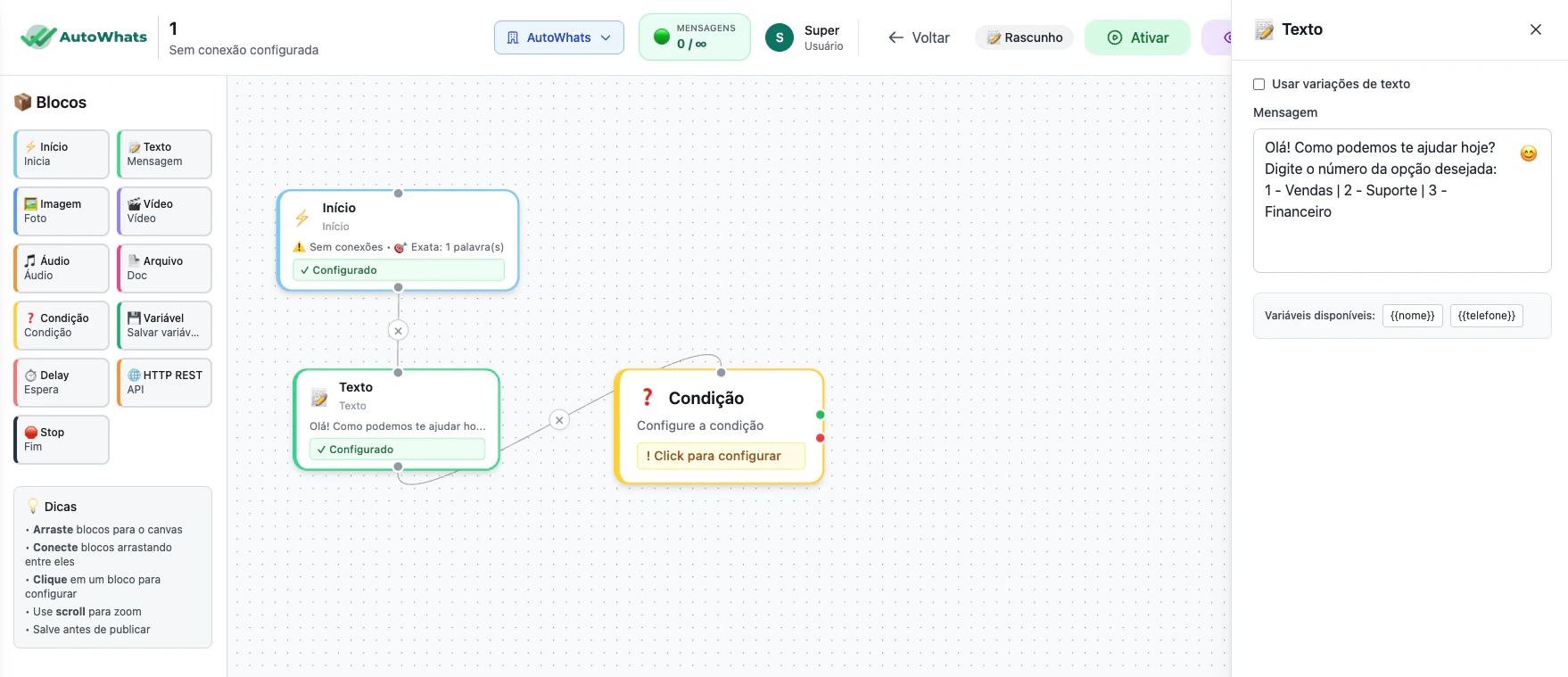
O nó de Condição não envia mensagens, ele apenas toma decisões. Por isso, o primeiro passo é usar um nó de **Texto** para apresentar as opções ao cliente.
* Arraste um bloco de **Texto** e conecte-o ao fluxo.
* Escreva algo como: *"Olá! Como podemos te ajudar hoje? Digite o número da opção desejada: 1 - Vendas | 2 - Suporte | 3 - Financeiro"*.
 ### 2. Configurando o Roteador (O Nó de Condição Switch)
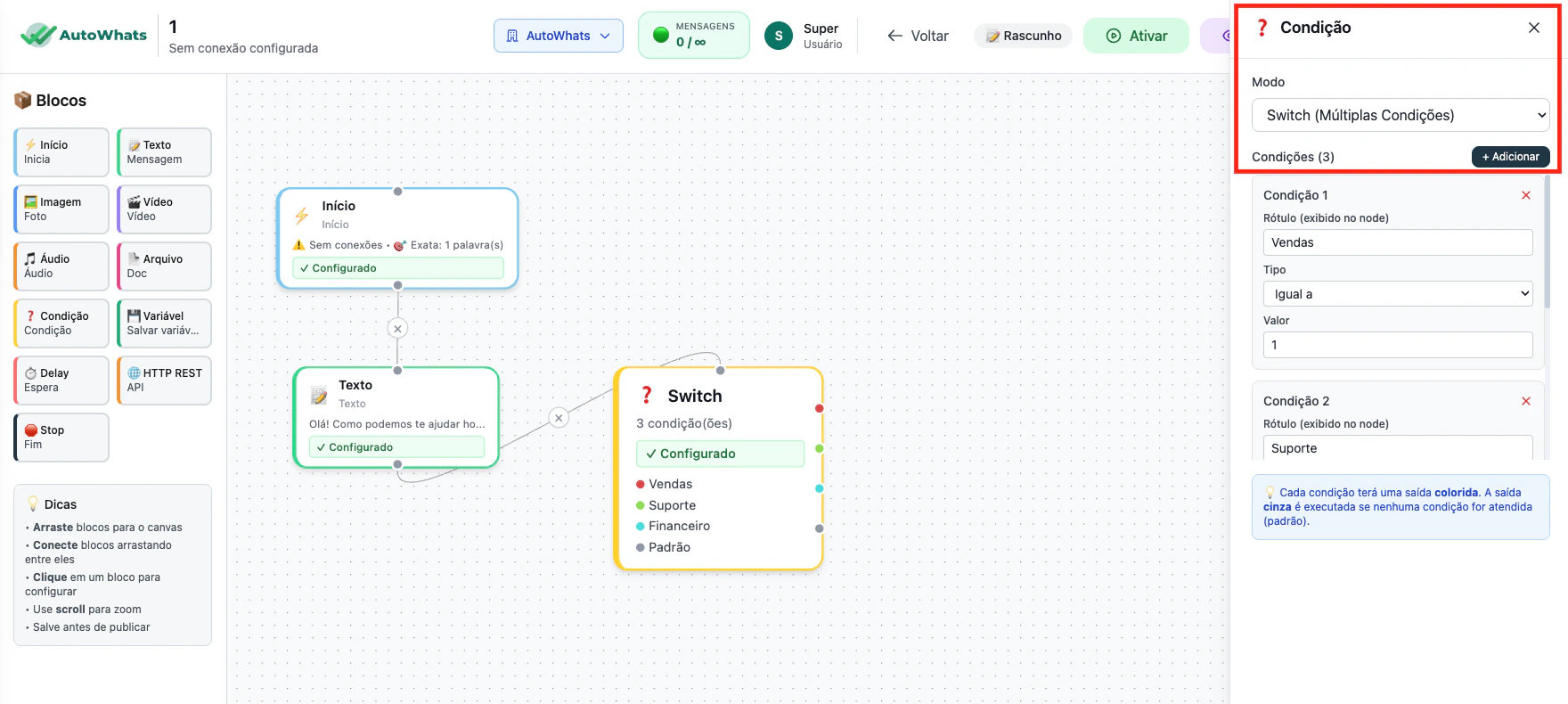
Agora, arraste o nó de **Condição** e conecte a saída da sua mensagem de texto na entrada dele. No painel à direita, mude o modo para **Switch (Múltiplas Condições)**.
Para cada opção do seu menu, você criará um "Case":
* **Rótulo:** É apenas para sua organização visual no desenho do fluxo (ex: "Opção Vendas"). O cliente não vê isso.
* **Valor:** É o que o sistema vai esperar que o cliente digite (ex: `1`).
* **Tipo:** Use **"Igual a"** para menus numéricos simples.
### 2. Configurando o Roteador (O Nó de Condição Switch)
Agora, arraste o nó de **Condição** e conecte a saída da sua mensagem de texto na entrada dele. No painel à direita, mude o modo para **Switch (Múltiplas Condições)**.
Para cada opção do seu menu, você criará um "Case":
* **Rótulo:** É apenas para sua organização visual no desenho do fluxo (ex: "Opção Vendas"). O cliente não vê isso.
* **Valor:** É o que o sistema vai esperar que o cliente digite (ex: `1`).
* **Tipo:** Use **"Igual a"** para menus numéricos simples.
 ## 3. Entendendo as Saídas
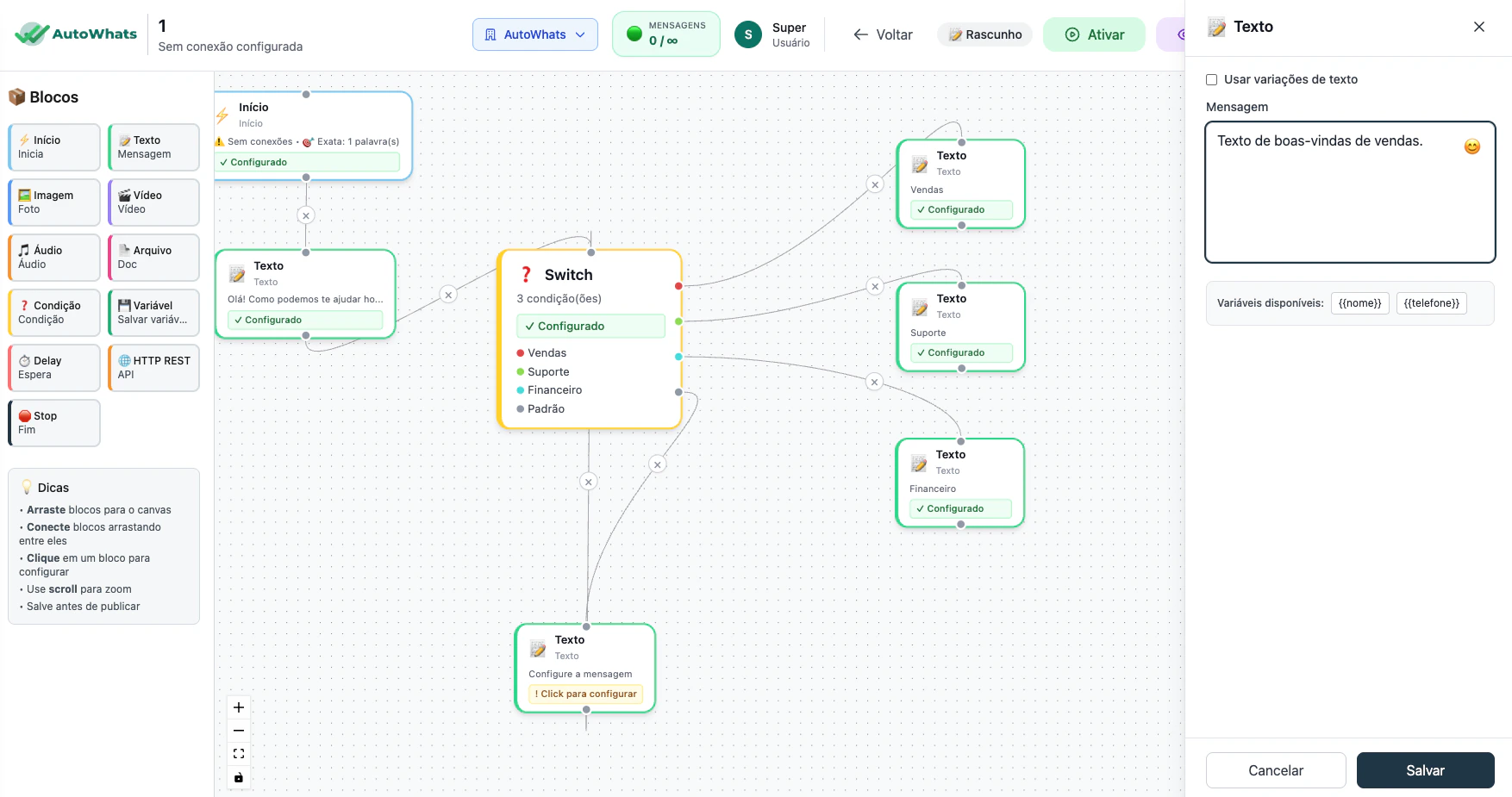
Ao configurar o Switch, você notará que o bloco ganhará várias "bolinhas" de saída:
* **Saídas Numeradas:** Cada opção que você criou terá sua própria saída. Conecte a saída "1" ao fluxo de vendas, a "2" ao suporte, e assim por diante.
* **Saída Padrão (Fallback):** Essa é a saída mais importante para a experiência do usuário. Ela é usada quando o cliente digita algo que **não está** no seu menu (ex: o cliente digitou "5" ou "Quero falar com humano").
## 3. Entendendo as Saídas
Ao configurar o Switch, você notará que o bloco ganhará várias "bolinhas" de saída:
* **Saídas Numeradas:** Cada opção que você criou terá sua própria saída. Conecte a saída "1" ao fluxo de vendas, a "2" ao suporte, e assim por diante.
* **Saída Padrão (Fallback):** Essa é a saída mais importante para a experiência do usuário. Ela é usada quando o cliente digita algo que **não está** no seu menu (ex: o cliente digitou "5" ou "Quero falar com humano").
 ## 4. Tratando Erros de Digitação
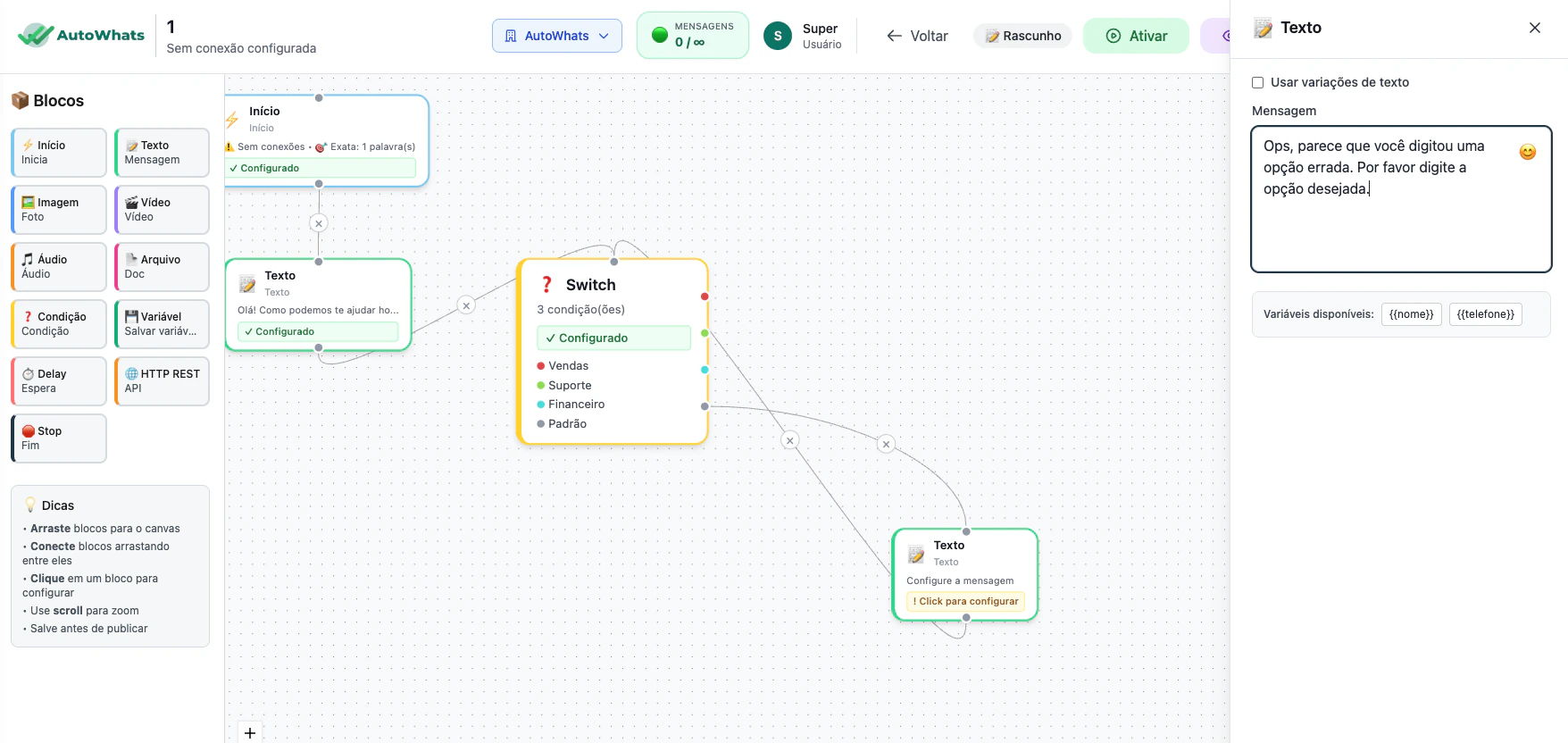
Nunca deixe a saída **Padrão** vazia.
* Conecte-a a um novo nó de texto dizendo: *"Ops, opção inválida! Por favor, digite apenas o número correspondente à sua dúvida."*
* Em seguida, você pode conectar esse aviso de erro de volta ao seu **Switch** ou ao seu **Texto de Menu** inicial para dar ao cliente uma nova chance de escolher.
## 4. Tratando Erros de Digitação
Nunca deixe a saída **Padrão** vazia.
* Conecte-a a um novo nó de texto dizendo: *"Ops, opção inválida! Por favor, digite apenas o número correspondente à sua dúvida."*
* Em seguida, você pode conectar esse aviso de erro de volta ao seu **Switch** ou ao seu **Texto de Menu** inicial para dar ao cliente uma nova chance de escolher.
 ***
## Dica de Organização
Use o **Rótulo** do Switch para deixar o seu mapa de fluxo legível. Em vez de ver apenas "Saída 1", você verá "Saída 1 - Suporte", o que facilita muito na hora de dar manutenção em fluxos grandes.
***
## Dica de Organização
Use o **Rótulo** do Switch para deixar o seu mapa de fluxo legível. Em vez de ver apenas "Saída 1", você verá "Saída 1 - Suporte", o que facilita muito na hora de dar manutenção em fluxos grandes.