> ## Documentation Index
> Fetch the complete documentation index at: https://ajuda.autowhats.online/llms.txt
> Use this file to discover all available pages before exploring further.
# Como fazer perguntas e salvar as respostas
> Aprenda a capturar dados dos seus clientes no AutoWhats 3.0. Veja como configurar perguntas, validar respostas (e-mail, CPF, telefone) e salvar informações em variáveis.
Diferente de um bloco de texto comum, o nó de **Variável** cria uma interação de via dupla: o bot faz uma pergunta e fica aguardando a resposta do cliente para validar e armazenar o dado.
### 1. Criando a Pergunta (Mensagem de Prompt)
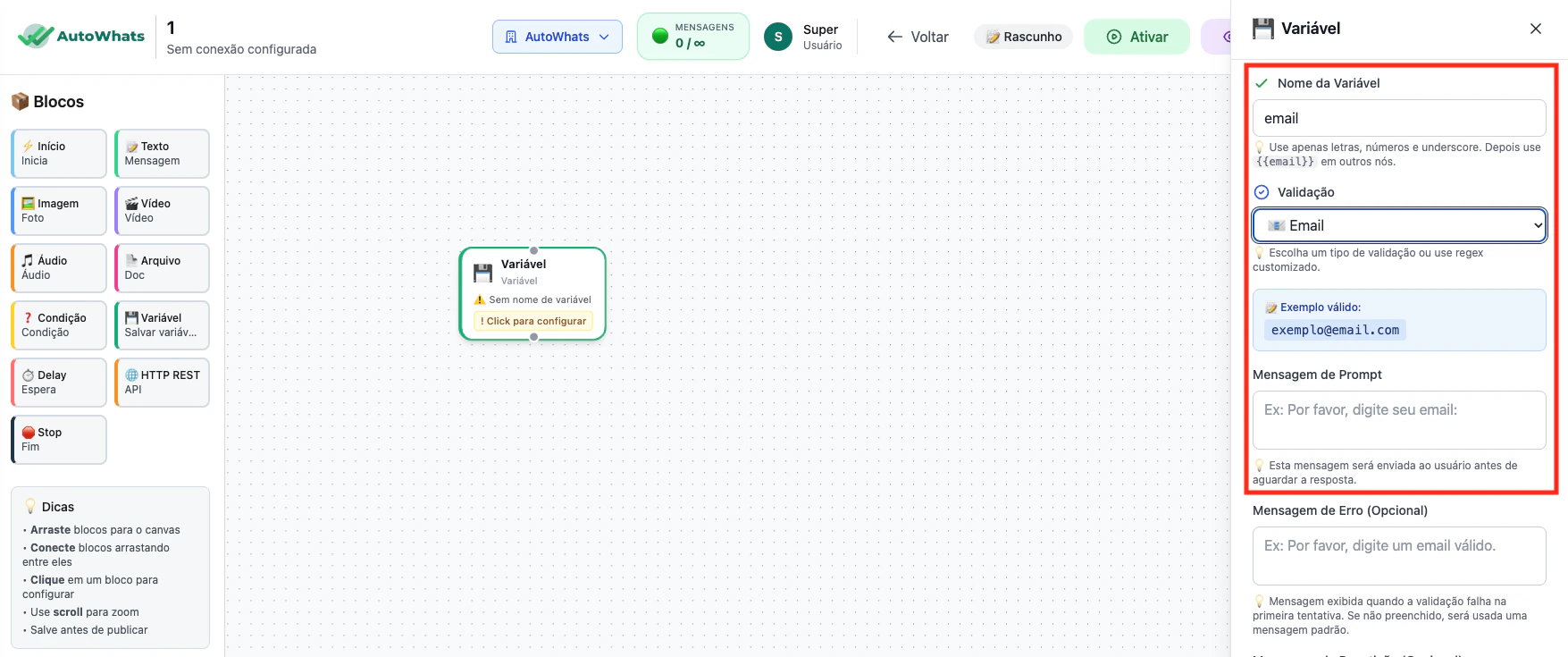
Ao arrastar o nó de **Variável** para o fluxo, a primeira coisa a configurar é o **Prompt**.
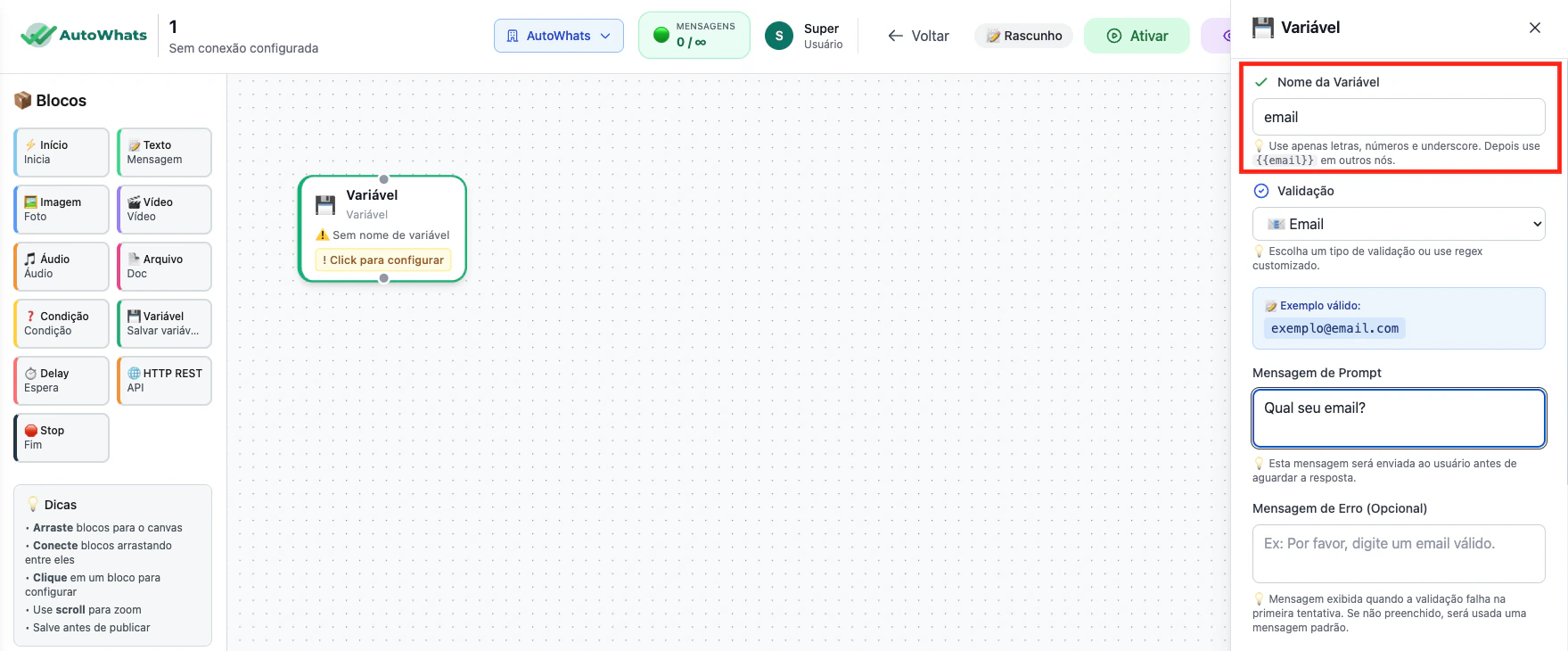
* O **Prompt** é a pergunta que o bot fará (ex: *"Para começar, qual o seu melhor e-mail?"*).
* O bot só enviará esta mensagem quando o fluxo chegar nesse nó, e ele não avançará até que o cliente responda ou o tempo de inatividade expire.
 ### 2. Escolhendo a "Gaveta" (Nome da Variável)
Você precisa definir onde essa resposta será guardada.
* Se você quer salvar o e-mail do cliente, dê o nome da variável de `email`.
* Mais adiante no fluxo, você poderá usar essa informação em blocos de texto escrevendo apenas `{{email}}`, e o sistema substituirá o código pelo que o cliente digitou.
### 2. Escolhendo a "Gaveta" (Nome da Variável)
Você precisa definir onde essa resposta será guardada.
* Se você quer salvar o e-mail do cliente, dê o nome da variável de `email`.
* Mais adiante no fluxo, você poderá usar essa informação em blocos de texto escrevendo apenas `{{email}}`, e o sistema substituirá o código pelo que o cliente digitou.
 ### 3. Validando a Resposta (Filtro de Dados)
Para evitar que o cliente digite qualquer coisa (como mandar um "Oi" quando você pediu um e-mail), o **AutoWhats 3.0** possui filtros de validação:
* **Tipos de Validação:** Você pode configurar o nó para aceitar apenas **E-mail, Telefone (Brasil), CPF, CNPJ, Número ou Data**.
* **Mensagem de Erro:** Se o cliente digitar algo que não segue o padrão (ex: um e-mail sem o "@"), o bot envia automaticamente a **Mensagem de Erro** que você configurou, pedindo para ele tentar novamente.
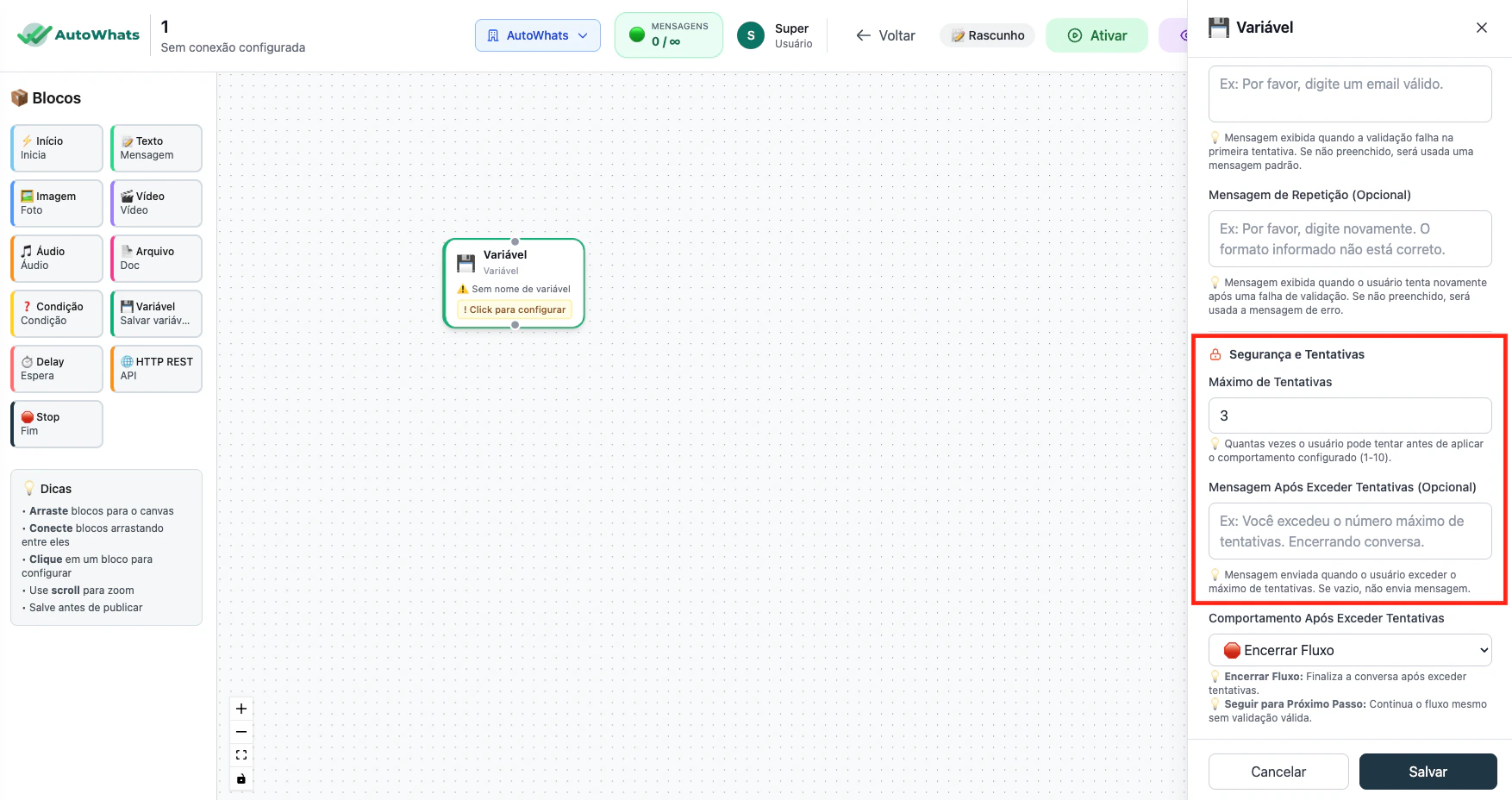
### 4. Limite de Tentativas e Segurança
Você não quer que seu bot fique preso em um loop infinito se o cliente não souber responder.
* **Máximo de Tentativas:** Defina quantas chances (de 1 a 10) o cliente tem para acertar o formato do dado.
* **Comportamento Pós-Falha:** Se o cliente errar todas as vezes, você decide:
* **Encerrar Fluxo:** O bot para de responder (ideal para dados vitais, como CPF em fluxos de consulta).
* **Seguir para Próximo Passo:** O bot ignora o erro e continua a conversa (ideal para dados opcionais).
### 3. Validando a Resposta (Filtro de Dados)
Para evitar que o cliente digite qualquer coisa (como mandar um "Oi" quando você pediu um e-mail), o **AutoWhats 3.0** possui filtros de validação:
* **Tipos de Validação:** Você pode configurar o nó para aceitar apenas **E-mail, Telefone (Brasil), CPF, CNPJ, Número ou Data**.
* **Mensagem de Erro:** Se o cliente digitar algo que não segue o padrão (ex: um e-mail sem o "@"), o bot envia automaticamente a **Mensagem de Erro** que você configurou, pedindo para ele tentar novamente.
### 4. Limite de Tentativas e Segurança
Você não quer que seu bot fique preso em um loop infinito se o cliente não souber responder.
* **Máximo de Tentativas:** Defina quantas chances (de 1 a 10) o cliente tem para acertar o formato do dado.
* **Comportamento Pós-Falha:** Se o cliente errar todas as vezes, você decide:
* **Encerrar Fluxo:** O bot para de responder (ideal para dados vitais, como CPF em fluxos de consulta).
* **Seguir para Próximo Passo:** O bot ignora o erro e continua a conversa (ideal para dados opcionais).
 ### 5. Salvando no Cadastro
Se você quiser que essa informação seja gravada permanentemente no contato do cliente dentro do AutoWhats, certifique-se de usar os nomes de variáveis padrão do sistema ou ativar a opção de salvar dados no nó de **Início** da automação.
### 5. Salvando no Cadastro
Se você quiser que essa informação seja gravada permanentemente no contato do cliente dentro do AutoWhats, certifique-se de usar os nomes de variáveis padrão do sistema ou ativar a opção de salvar dados no nó de **Início** da automação.