> ## Documentation Index
> Fetch the complete documentation index at: https://ajuda.autowhats.online/llms.txt
> Use this file to discover all available pages before exploring further.
# Como montar um fluxo de conversa
> Aprenda a usar o construtor visual do AutoWhats 3.0 para criar fluxos de conversa. Saiba como conectar blocos, configurar delays e publicar seu bot.
O **Flow Builder** é onde você desenha a sequência lógica do seu atendimento. A ideia é simples: você organiza blocos de ação e conecta os caminhos que a conversa deve seguir.
### 1. Adicionando ações (Blocos)
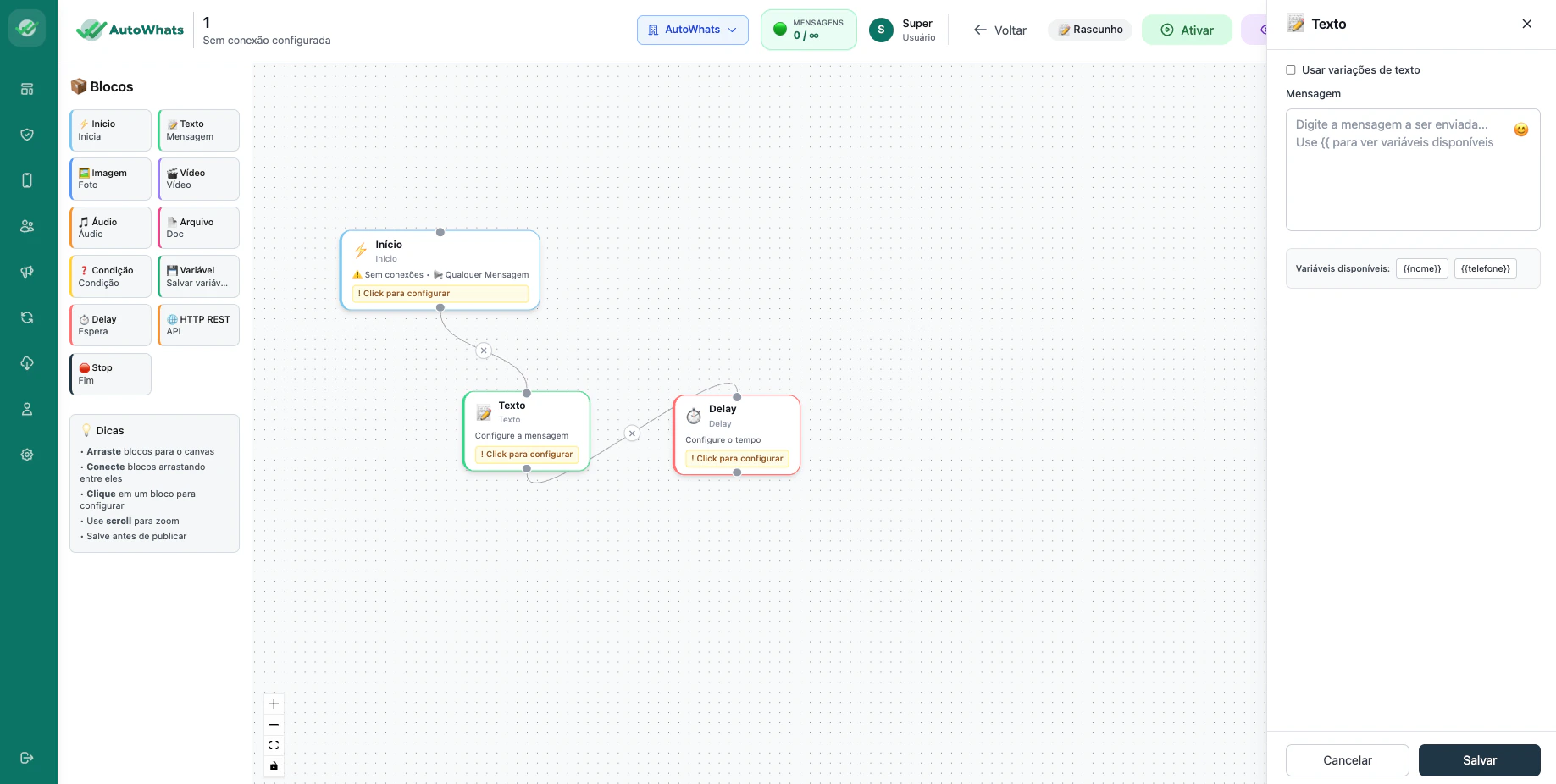
Tudo o que o bot pode fazer está no menu **Blocos**, à esquerda da tela.
* Para usar, basta clicar e arrastar o bloco para dentro do painel central.
* **Para editar:** Clique uma vez sobre o bloco que você arrastou. Um painel de configuração vai abrir no lado direito para você digitar o texto, escolher a mídia ou configurar o tempo de espera.
 ### 2. Conectando a sequência
A conversa só avança se houver uma conexão entre os blocos.
* Cada bloco possui pontos de conexão (bolinhas).
* Clique na bolinha de **saída** (parte inferior) de um bloco e arraste o fio até a bolinha de **entrada** (parte superior) do próximo.
* **Atenção:** Se um bloco ficar solto, sem um fio ligando ele ao restante do fluxo, o bot vai parar de responder naquele ponto.
### 3. A importância do Nó de Delay
Mandar várias mensagens instantâneas é o caminho mais rápido para ser bloqueado pelo WhatsApp.
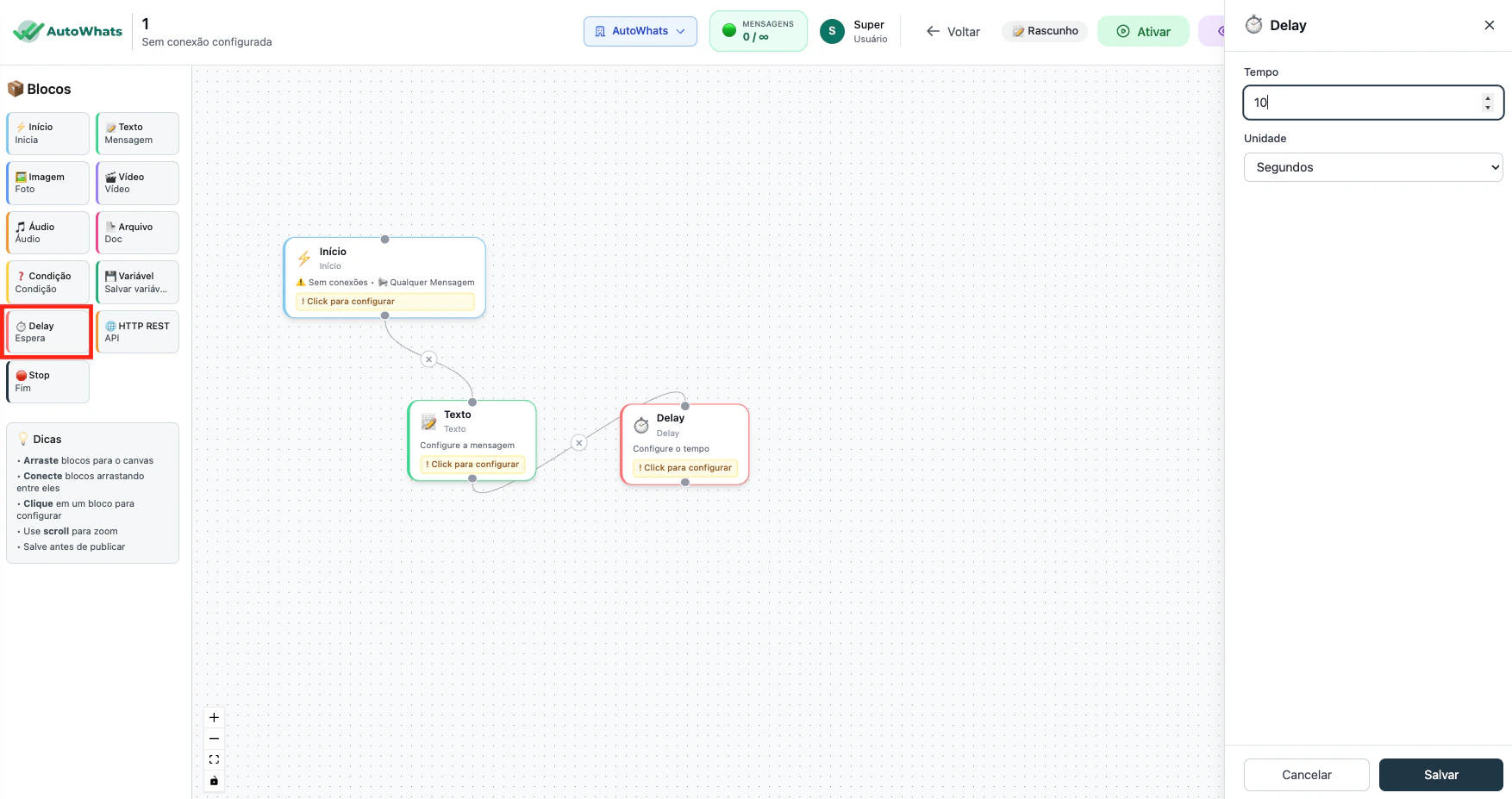
* Entre cada bloco de mensagem ou arquivo, intercale sempre com um bloco de **Delay**.
* Configure um tempo entre 3 e 10 segundos. Isso simula o comportamento humano e evita que o WhatsApp identifique o disparo como spam.
### 2. Conectando a sequência
A conversa só avança se houver uma conexão entre os blocos.
* Cada bloco possui pontos de conexão (bolinhas).
* Clique na bolinha de **saída** (parte inferior) de um bloco e arraste o fio até a bolinha de **entrada** (parte superior) do próximo.
* **Atenção:** Se um bloco ficar solto, sem um fio ligando ele ao restante do fluxo, o bot vai parar de responder naquele ponto.
### 3. A importância do Nó de Delay
Mandar várias mensagens instantâneas é o caminho mais rápido para ser bloqueado pelo WhatsApp.
* Entre cada bloco de mensagem ou arquivo, intercale sempre com um bloco de **Delay**.
* Configure um tempo entre 3 e 10 segundos. Isso simula o comportamento humano e evita que o WhatsApp identifique o disparo como spam.
 ### 4. Finalização e Publicação
Depois de desenhar o fluxo, você precisa garantir que ele seja salvo e ligado.
* **Salvar:** Clique no botão azul no topo da tela para gravar suas alterações.
* **Ativar:** Use o botão de status para colocar o bot em operação. Se ele estiver em modo "Rascunho", ele não responderá aos clientes.
### 4. Finalização e Publicação
Depois de desenhar o fluxo, você precisa garantir que ele seja salvo e ligado.
* **Salvar:** Clique no botão azul no topo da tela para gravar suas alterações.
* **Ativar:** Use o botão de status para colocar o bot em operação. Se ele estiver em modo "Rascunho", ele não responderá aos clientes.