> ## Documentation Index
> Fetch the complete documentation index at: https://ajuda.autowhats.online/llms.txt
> Use this file to discover all available pages before exploring further.
# Como testar, ativar e ver as conversas do seu bot
> Aprenda a testar seu bot com o modo Preview e a analisar o desempenho da sua Campanha Interativa através do relatório de funil e conversão do AutoWhats 3.0.
Depois de conectar todos os nós, o **AutoWhats 3.0** oferece ferramentas para você garantir que a experiência do cliente seja perfeita antes mesmo de o bot receber a primeira mensagem real.
### 1. Testando o fluxo (Preview)
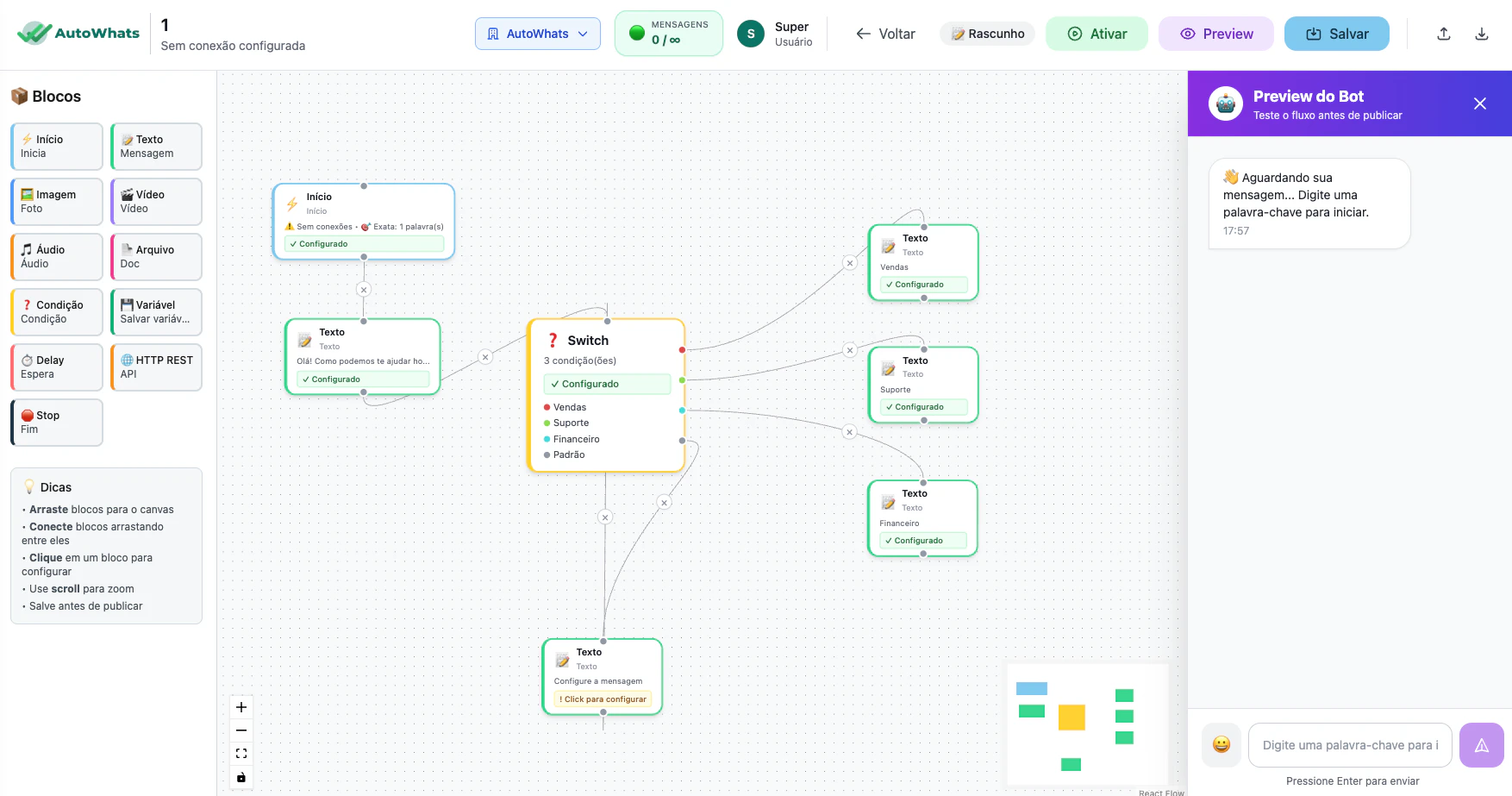
Antes de ativar o bot para o mundo, use o botão **Preview** localizado no topo da tela.
* Ao clicar nele, uma janela de chat aparecerá no lado direito da sua tela de edição.
* Digite a palavra-chave ou interaja com o menu como se fosse um cliente.
* Isso permite que você identifique erros de digitação, links quebrados ou falhas na lógica do **Switch** sem precisar usar um celular externo.
 ### 2. Ativando o Robô
Se tudo funcionou bem no teste, é hora de "ligar a chave".
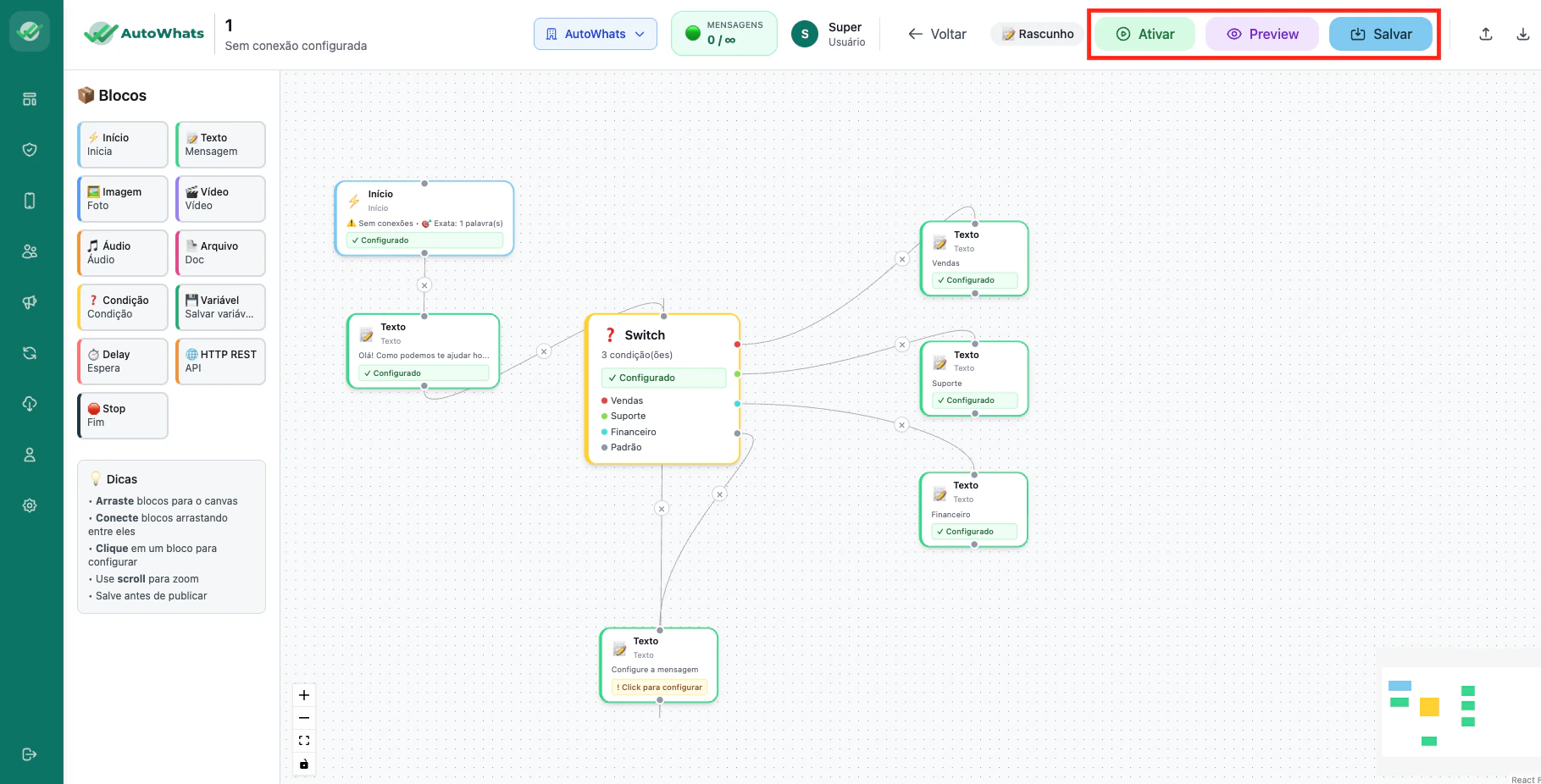
* **Salvar:** Primeiro, clique no botão **Salvar** para garantir que todas as últimas alterações foram gravadas.
* **Ativar:** Clique no botão **Ativar**. O status da automação mudará de **Rascunho** para **Ativo** (ficando verde).
* A partir desse momento, qualquer mensagem que chegar no seu WhatsApp e bater com as regras do nó de **Início** será respondida automaticamente pelo bot.
### 2. Ativando o Robô
Se tudo funcionou bem no teste, é hora de "ligar a chave".
* **Salvar:** Primeiro, clique no botão **Salvar** para garantir que todas as últimas alterações foram gravadas.
* **Ativar:** Clique no botão **Ativar**. O status da automação mudará de **Rascunho** para **Ativo** (ficando verde).
* A partir desse momento, qualquer mensagem que chegar no seu WhatsApp e bater com as regras do nó de **Início** será respondida automaticamente pelo bot.
 ### 3. Analisando o Relatório da Campanha (O Funil)
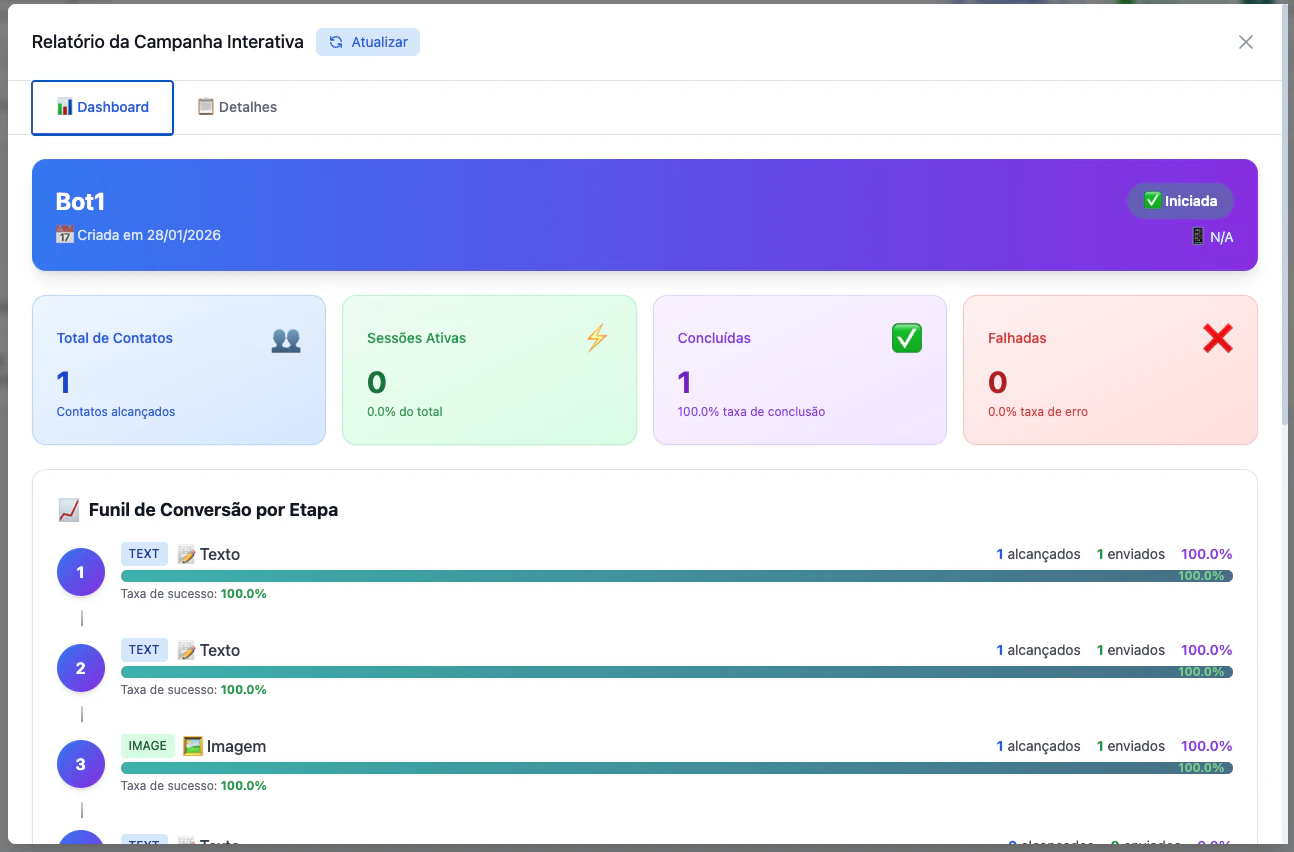
Para saber se o seu bot está dando lucro ou perdendo cliente, você não olha chat por chat, você olha o **Relatório da Campanha Interativa**. É um dashboard completo que mostra:
* **Sessões Ativas vs. Concluídas:** Quantas pessoas estão conversando com o bot agora e quantas chegaram ao final (Nó de Stop).
* **Funil de Conversão por Etapa:** Esse é o ponto mais importante. O relatório mostra cada nó do seu fluxo (Texto 1, Texto 2, Imagem, etc.) e quantas pessoas passaram por cada um.
* **Identificação de Gargalos:** Se o relatório mostra que 100% das pessoas chegaram na Etapa 3, mas 0% passaram para a Etapa 4, você sabe exatamente onde está o erro ou onde a sua mensagem está chata e fazendo o cliente abandonar a conversa.
* **Principais Insights:** O próprio sistema te dá avisos reais, como *"Maior Abandono na Etapa X"*, para você ajustar o texto e melhorar sua conversão.
### 3. Analisando o Relatório da Campanha (O Funil)
Para saber se o seu bot está dando lucro ou perdendo cliente, você não olha chat por chat, você olha o **Relatório da Campanha Interativa**. É um dashboard completo que mostra:
* **Sessões Ativas vs. Concluídas:** Quantas pessoas estão conversando com o bot agora e quantas chegaram ao final (Nó de Stop).
* **Funil de Conversão por Etapa:** Esse é o ponto mais importante. O relatório mostra cada nó do seu fluxo (Texto 1, Texto 2, Imagem, etc.) e quantas pessoas passaram por cada um.
* **Identificação de Gargalos:** Se o relatório mostra que 100% das pessoas chegaram na Etapa 3, mas 0% passaram para a Etapa 4, você sabe exatamente onde está o erro ou onde a sua mensagem está chata e fazendo o cliente abandonar a conversa.
* **Principais Insights:** O próprio sistema te dá avisos reais, como *"Maior Abandono na Etapa X"*, para você ajustar o texto e melhorar sua conversão.
 ### 4. O Nó de Stop (O encerramento)
Lembre-se de usar o nó **Stop** no final dos seus fluxos. Isso é fundamental para que o sistema entenda que aquele atendimento foi concluído e o bot pare de monitorar aquele contato específico até que ele inicie uma nova conversa.
### 4. O Nó de Stop (O encerramento)
Lembre-se de usar o nó **Stop** no final dos seus fluxos. Isso é fundamental para que o sistema entenda que aquele atendimento foi concluído e o bot pare de monitorar aquele contato específico até que ele inicie uma nova conversa.