

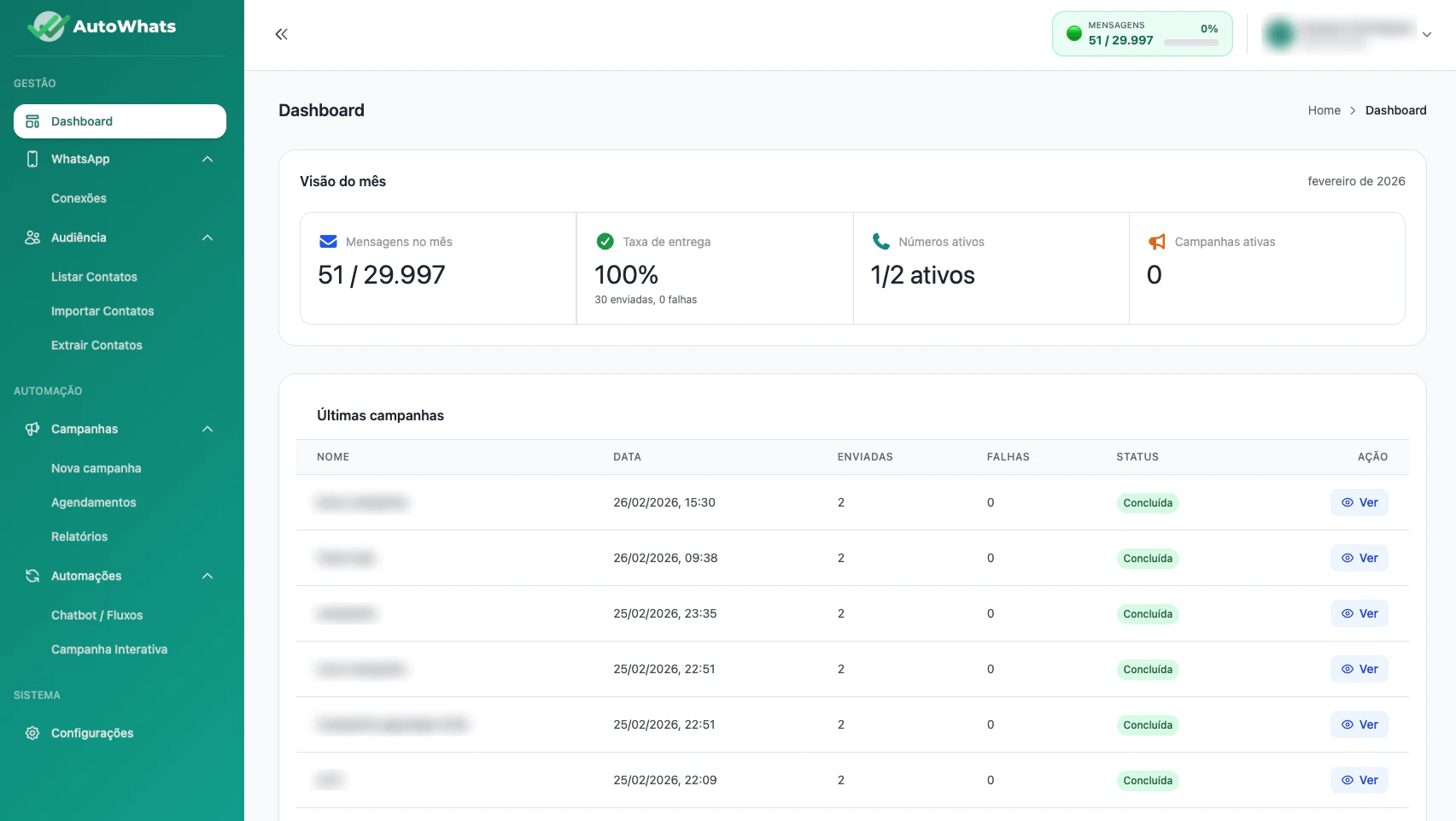
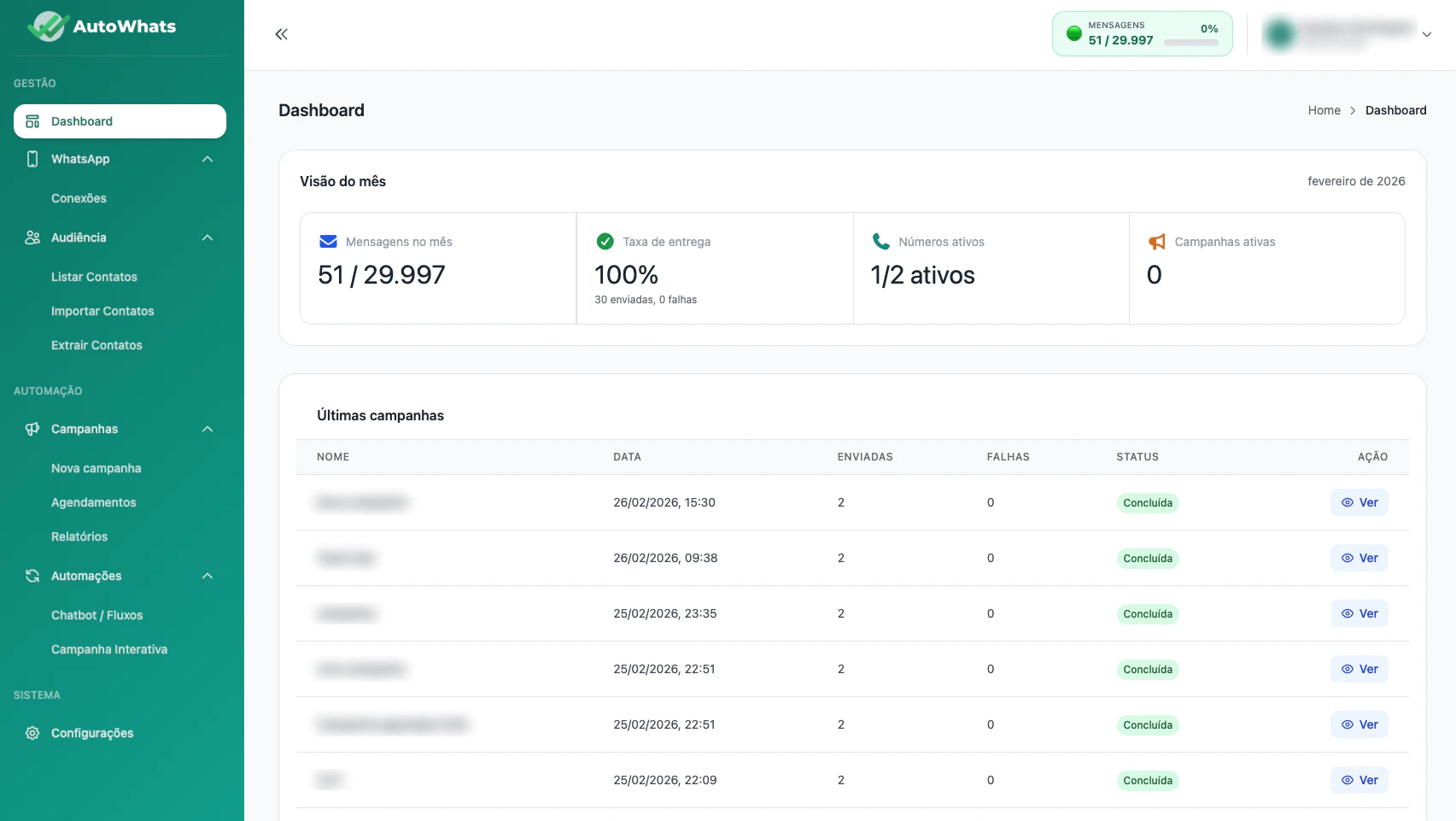
- Menu Lateral: Onde você troca de ferramenta.
- Topo (Header): Onde você controla sua conta e vê seu saldo de mensagens.
- Centro da Tela: Onde a mágica acontece (suas listas, bots e relatórios).
Menu Lateral
É aqui que você navega entre as funcionalidades. Passe o mouse sobre os ícones para ver os nomes:- Conexões: Onde você conecta e gerencia seu WhatsApp.
- Audiência: Sua agenda completa, com filtros e categorias.
- Campanhas: O lugar para criar e disparar envios em massa.
- Automações: O Flow Builder! Onde você cria seus bots e fluxos.
- Configurações: Integrações (OpenAI, CRM), e chaves de API.
Topo da Página
No topo, você tem informações vitais sempre à mão:- Indicador de Cota: Uma barra colorida que mostra quantas mensagens você ainda pode enviar no mês.
- 🟢 Verde: Tá liberado!
- 🟡 Amarelo: Fica esperto, tá chegando no limite.
- 🔴 Vermelho: Cota quase no fim.
- Dica: Clique na barra para atualizar o saldo em tempo real!
A Tela de Conexões
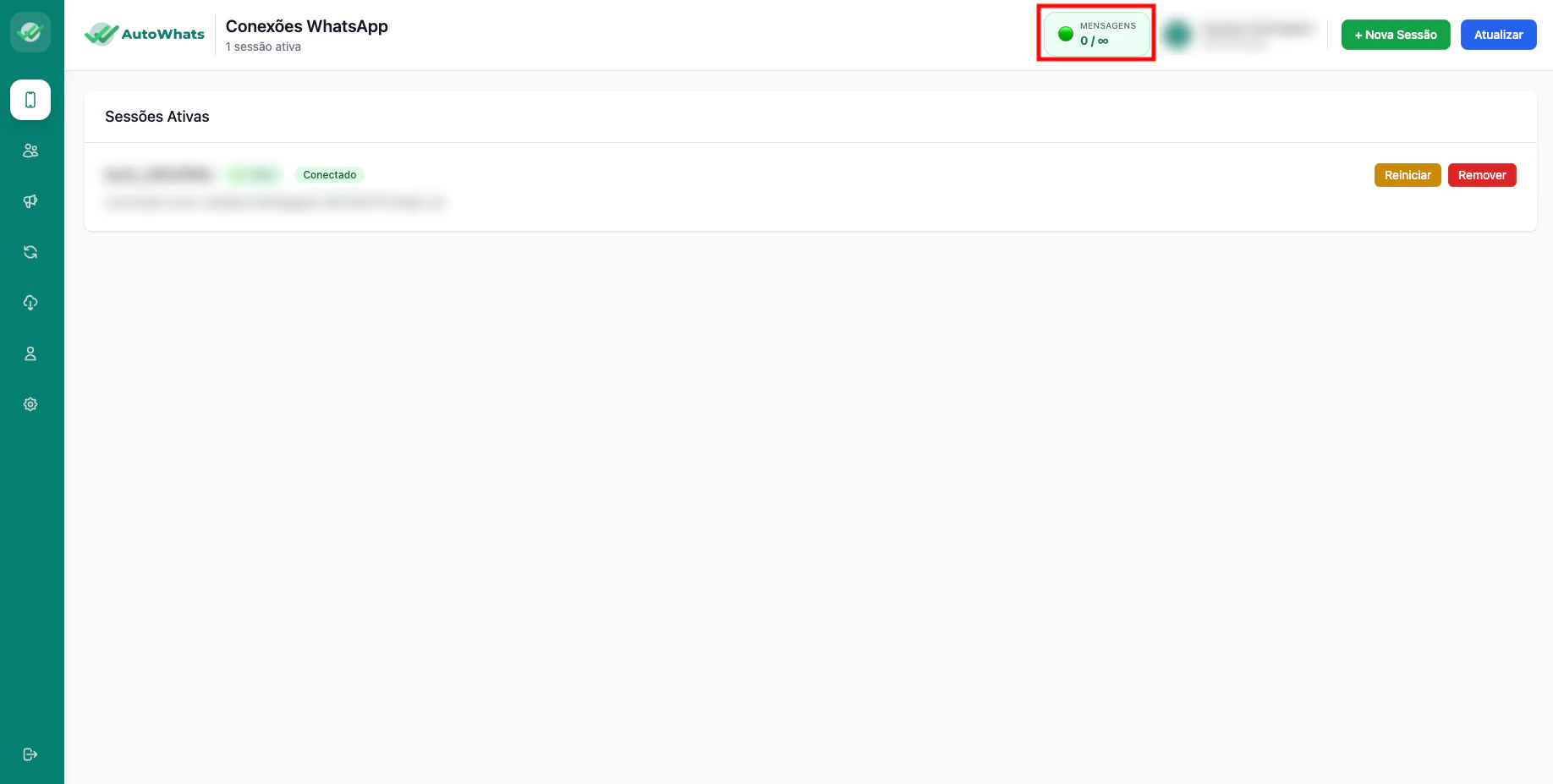
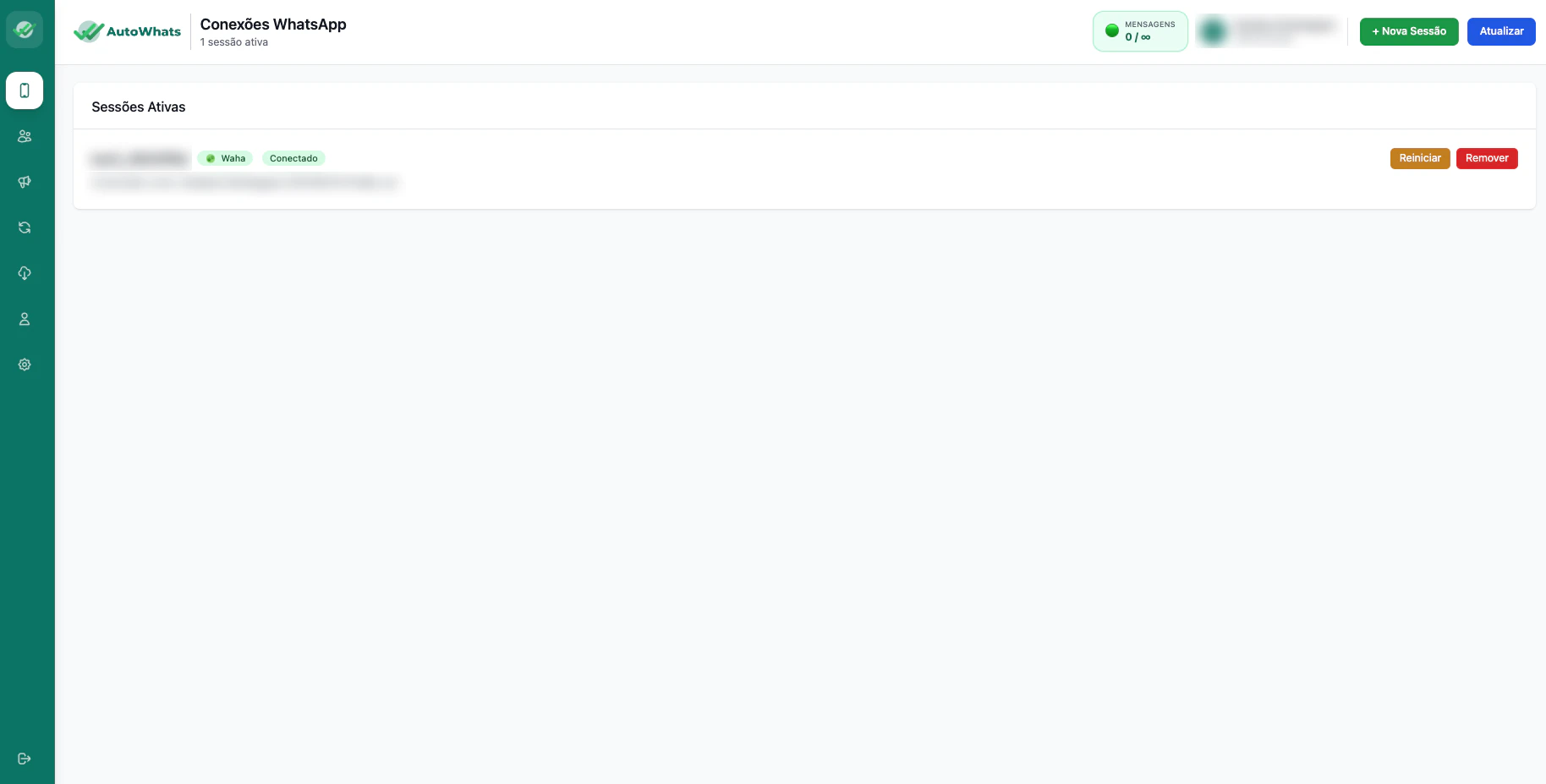
Nesta tela, você visualiza todas as suas sessões ativas e controla a saúde da sua conexão.- Indicador de Sessões: Logo no topo, você vê quantas sessões estão ativas no momento.
- Card da Sessão: Exibe o nome que você deu ao bot, o provedor utilizado (Waha) e o status de conexão.
- Status 🟢 Conectado: Se estiver assim, sua operação está voando!
- Botão Reiniciar: Deu alguma instabilidade no sinal? Um clique aqui e o sistema tenta restabelecer a conexão sem que você precise escanear o QR Code de novo.
- Botão Remover: Use para deletar uma sessão que não será mais utilizada.
Criando uma Nova Sessão
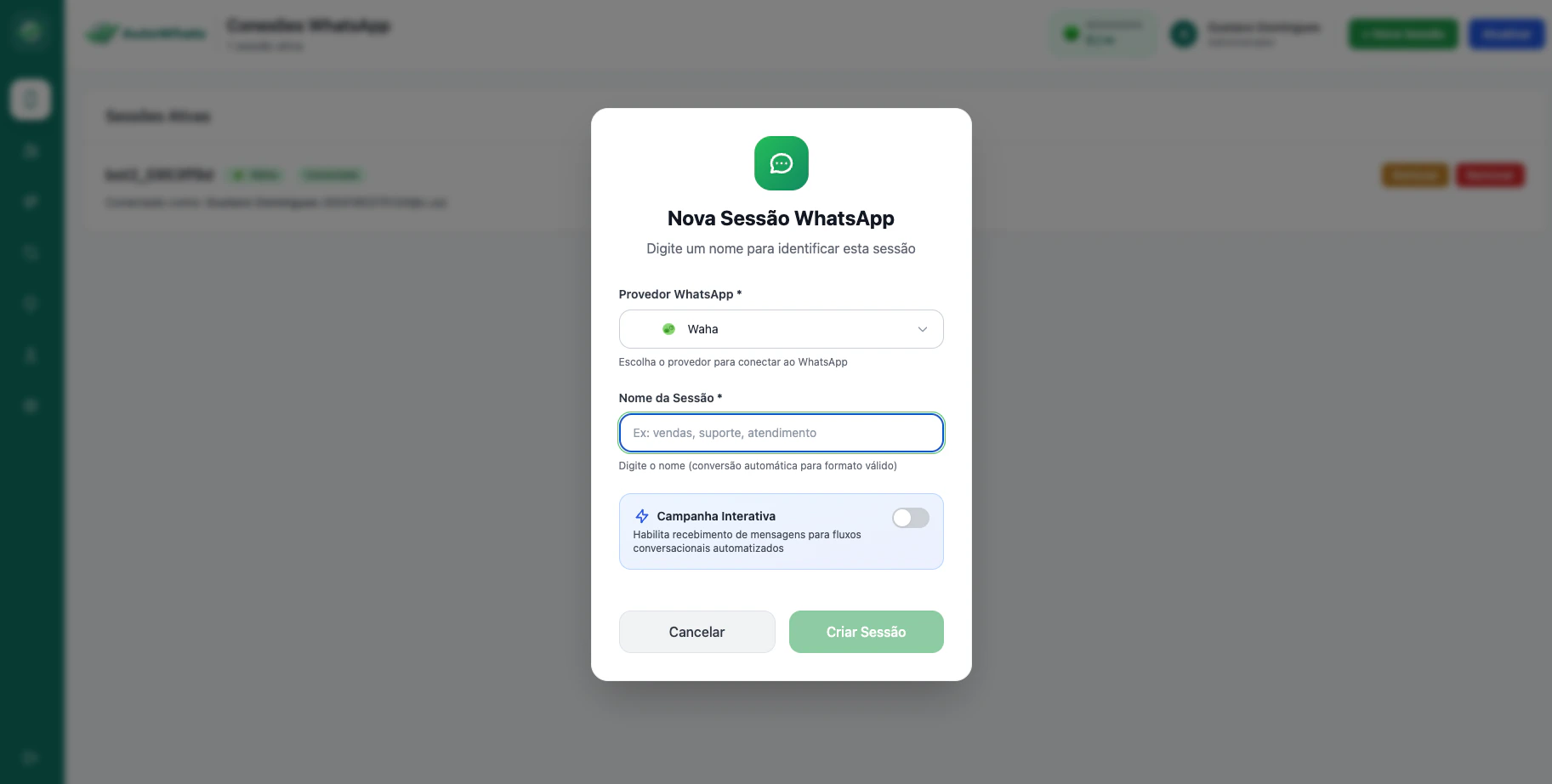
Ao clicar em + Nova Sessão, este formulário simples aparece para você:- Provedor WhatsApp: O padrão é o Waha, nossa tecnologia de conexão estável via QR Code.
- Nome da Sessão: Dê um nome fácil de identificar (ex: “Vendas Matriz” ou “Suporte”). O sistema converte automaticamente para um formato válido enquanto você digita.
- ⚡ Campanha Interativa: Este é o pulo do gato! Ative essa chave se você quiser que este número responda a fluxos de Chatbot (Flow Builder). Se ficar desativado, o número servirá apenas para disparos de campanhas simples.
- Botão Criar Sessão: Após preencher, clique aqui para gerar o seu QR Code único.
💡 Dicas de Navegação para Conexões
- Botão Atualizar: Viu que conectou no celular mas o status na tela não mudou? Clique no botão azul Atualizar no topo direito para sincronizar tudo.
- Identificação Rápida: Logo abaixo do nome do bot, o sistema mostra qual conta do WhatsApp está vinculada (nome e número), para você nunca se confundir entre chips diferentes.
- Monitoramento de Quota: Fique de olho no topo da tela! O indicador Mensagens 0 / ∞ mostra o seu consumo. Clique nele a qualquer momento para ver os números reais atualizados.
Gestão de Contatos
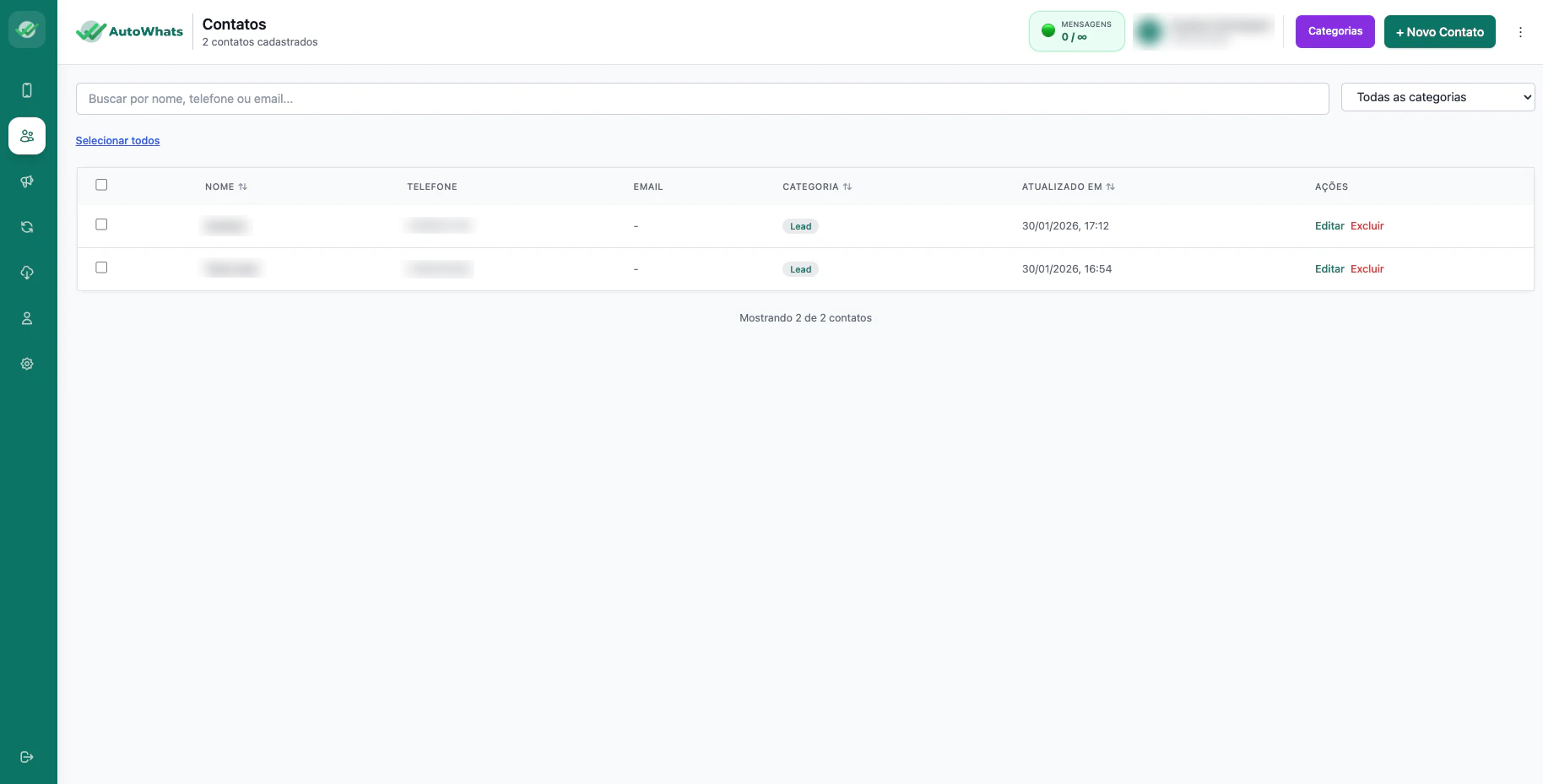
A tela de Contatos é onde você organiza sua audiência. No topo, você tem uma visão clara de quantos contatos possui e as ferramentas para expandir sua lista.A Lista Principal
- Barra de Busca: Localize qualquer pessoa instantaneamente por nome, telefone ou e-mail.
- Filtro por Categorias: No canto direito, filtre sua visualização para focar apenas em grupos específicos (ex: ver apenas “Leads”).
- Tabela Inteligente: Veja de relance o nome, telefone, e-mail e a categoria de cada contato, além da última data de atualização.
Como Adicionar Novos Contatos
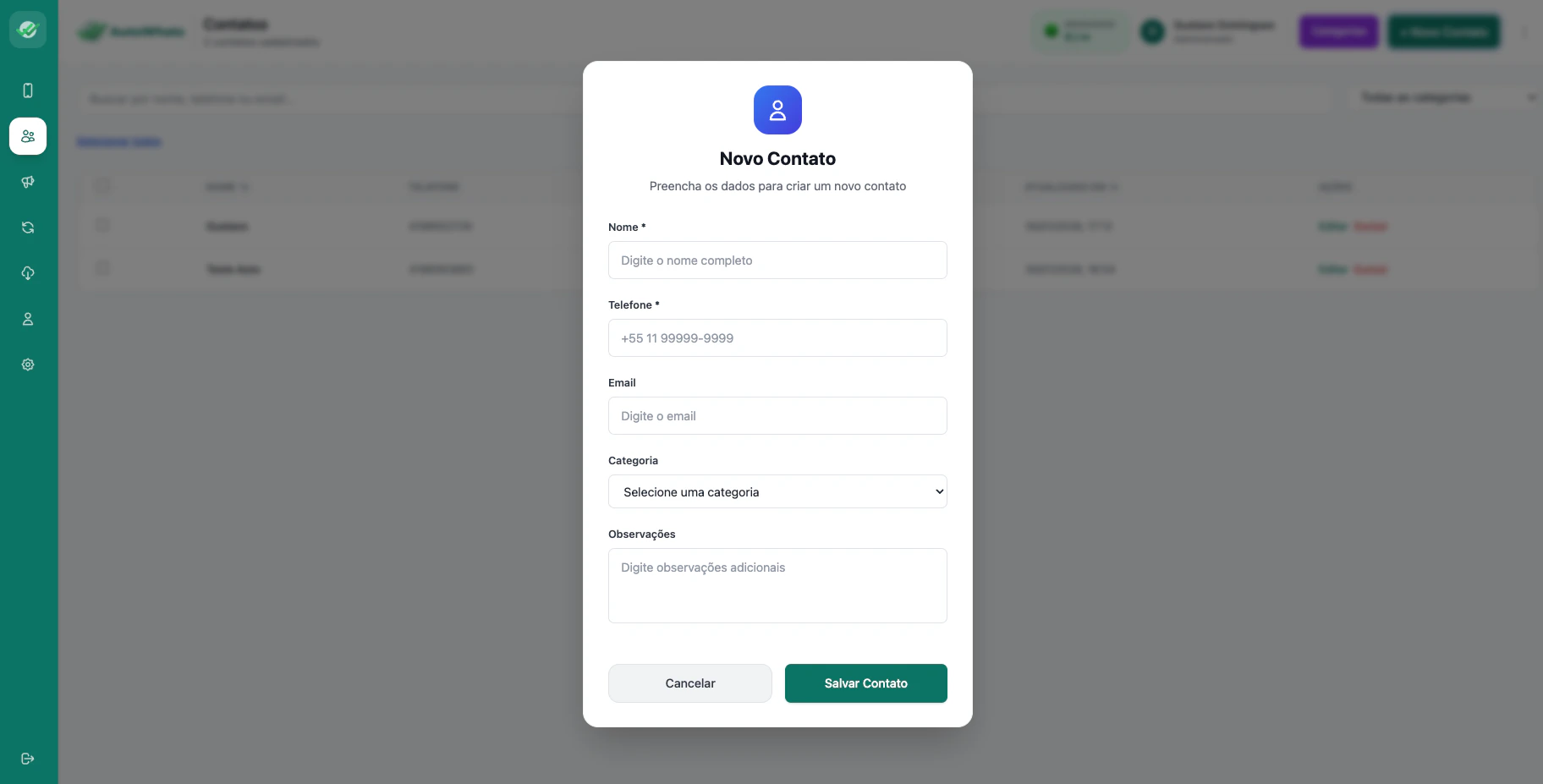
Você tem três caminhos principais para alimentar seu sistema:- ➕ Novo Contato: Para adições rápidas e manuais. Preencha nome, telefone (com DDI), e-mail, escolha uma categoria e adicione observações importantes sobre aquele cliente.
-
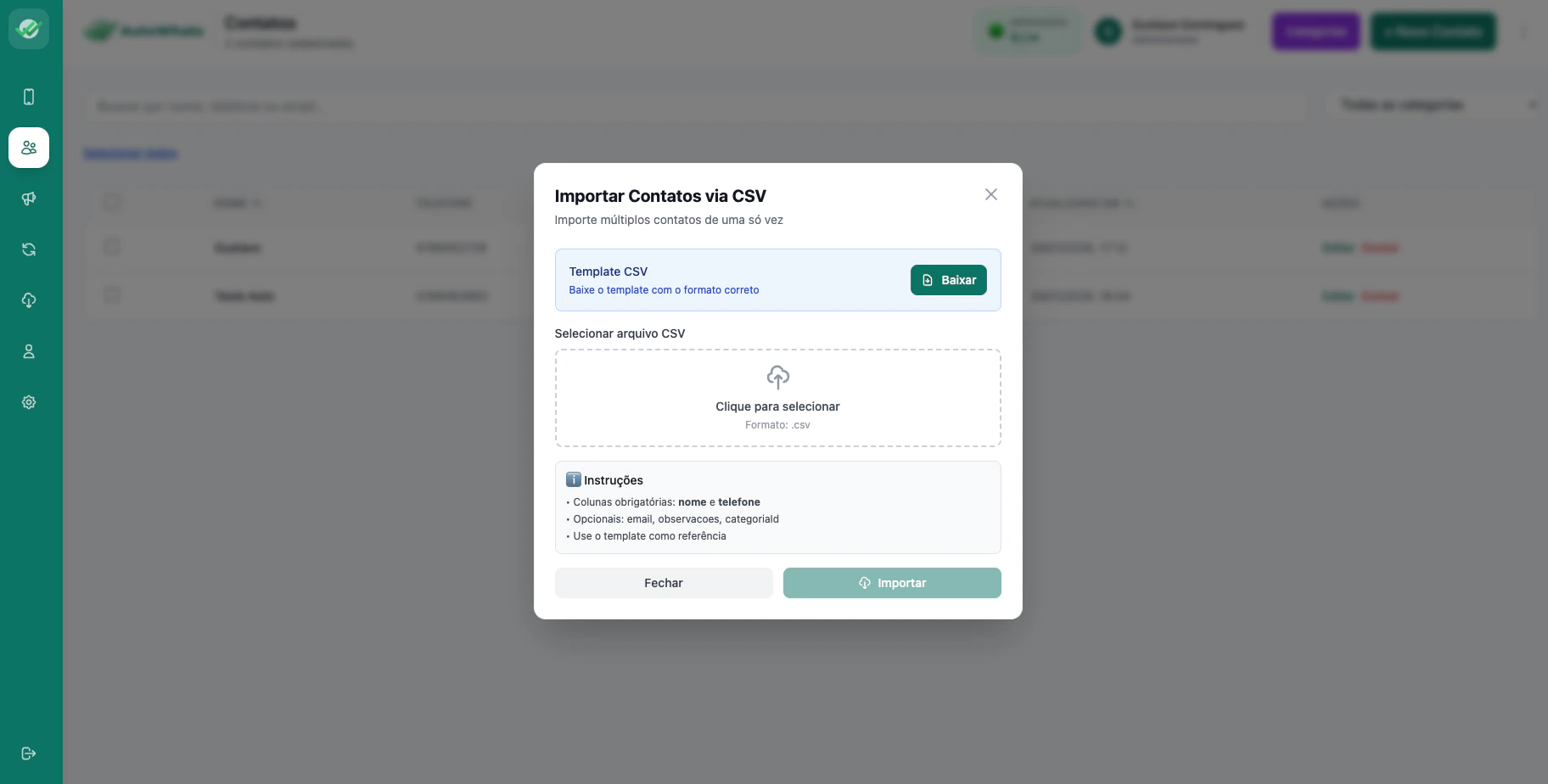
📥 Importar via CSV (Nos 3 Pontinhos ⋮): Clique nos três pontinhos ao lado do botão de novo contato para subir listas gigantes do Excel.
- Dica: Baixe o Template CSV dentro do sistema para garantir que seus dados entrem sem erros. As colunas obrigatórias são apenas nome e telefone.
- Importar do WhatsApp (Ícone na Sidebar): Use o menu lateral de exportação para “sugar” os contatos que já estão no seu aparelho diretamente para o AutoWhats.
O Poder das Categorias
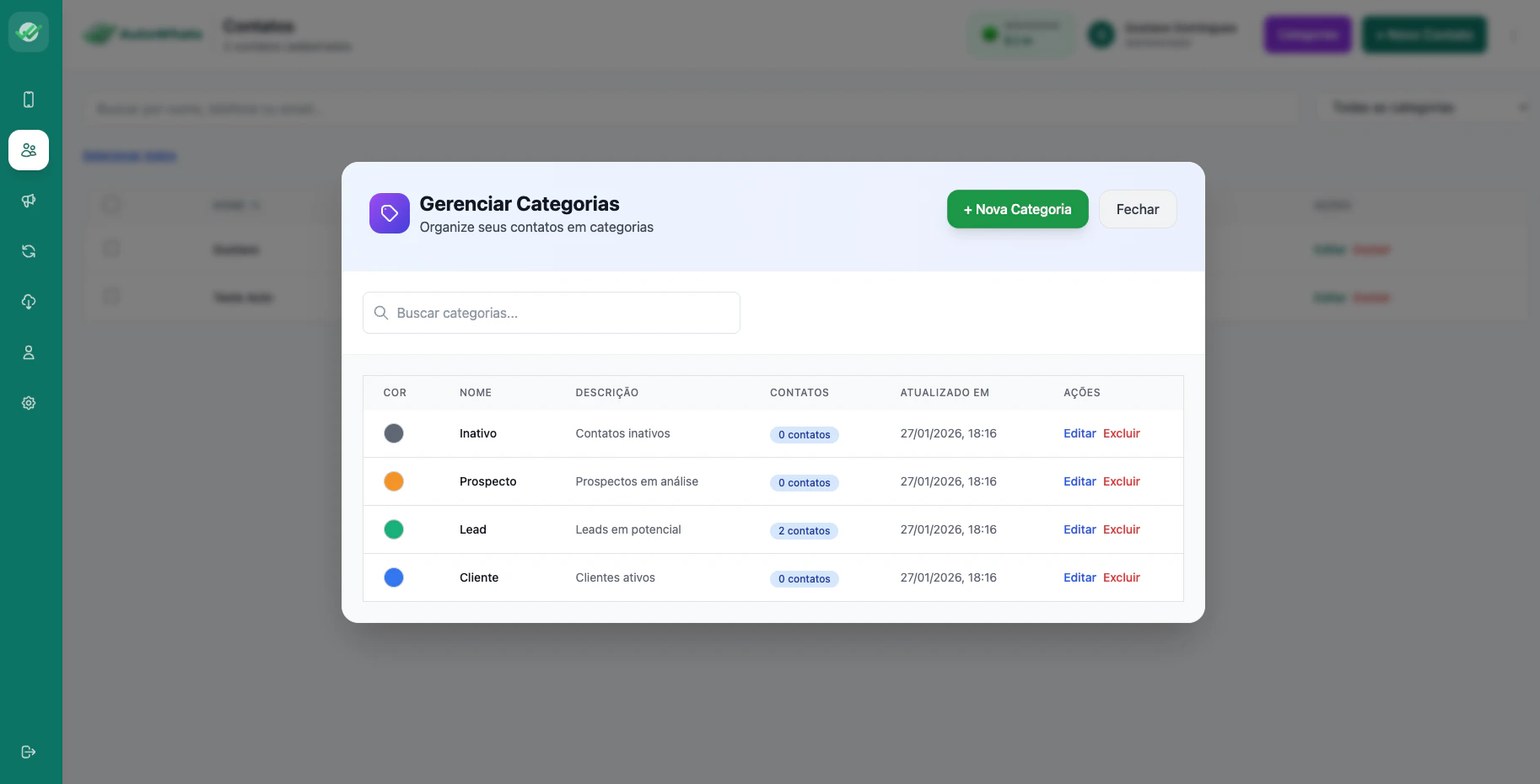
Não deixe seus contatos misturados! Clique no botão roxo Categorias para organizar seu funil:- Gerenciar Categorias: Crie novos grupos como “Inativo”, “Prospecto”, “Lead” ou “Cliente”.
- Cores Estratégicas: Atribua cores diferentes para cada categoria para identificar visualmente o status de cada contato na lista principal.
- Métricas Rápidas: Veja quantos contatos existem em cada categoria diretamente na tela de gerenciamento.
Dicas de Mestre para Contatos
- Edição Rápida: Na tabela principal, você pode clicar em Editar ou Excluir diretamente na linha do contato.
- Seleção em Massa: Use o link “Selecionar todos” logo acima da tabela para realizar ações em grupo (como mudar a categoria de vários leads de uma vez).
- Observações: Use o campo de observações no cadastro manual para anotar detalhes que ajudam na hora de fechar uma venda.
Central de Campanhas
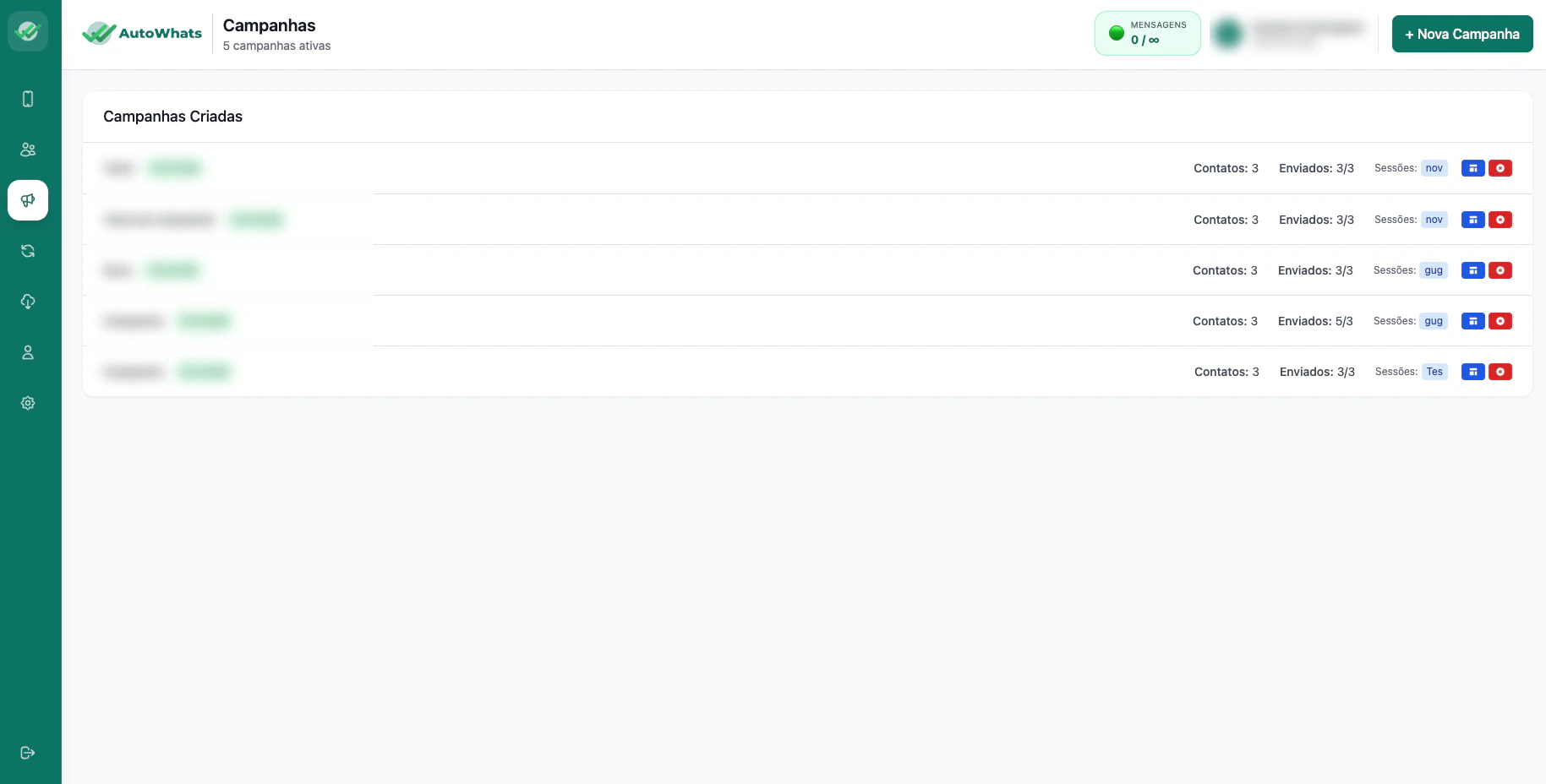
A tela de Campanhas permite que você visualize todo o seu histórico de envios e monitore as métricas de entrega em tempo real.Lista de Campanhas Criadas
Nesta área, cada linha representa um disparo realizado ou agendado. Você tem total controle sobre os detalhes:- Status da Campanha: Identifique rapidamente se o disparo está Concluída (em verde), o que indica que todos os contatos da lista foram processados.
- Métricas de Envio: O painel exibe a quantidade total de Contatos selecionados e o número real de mensagens Enviadas (ex: 3/3 ou 5/5).
- Identificação da Sessão: Veja qual chip/sessão do WhatsApp foi utilizado para aquele disparo específico.
Criando um Novo Disparo
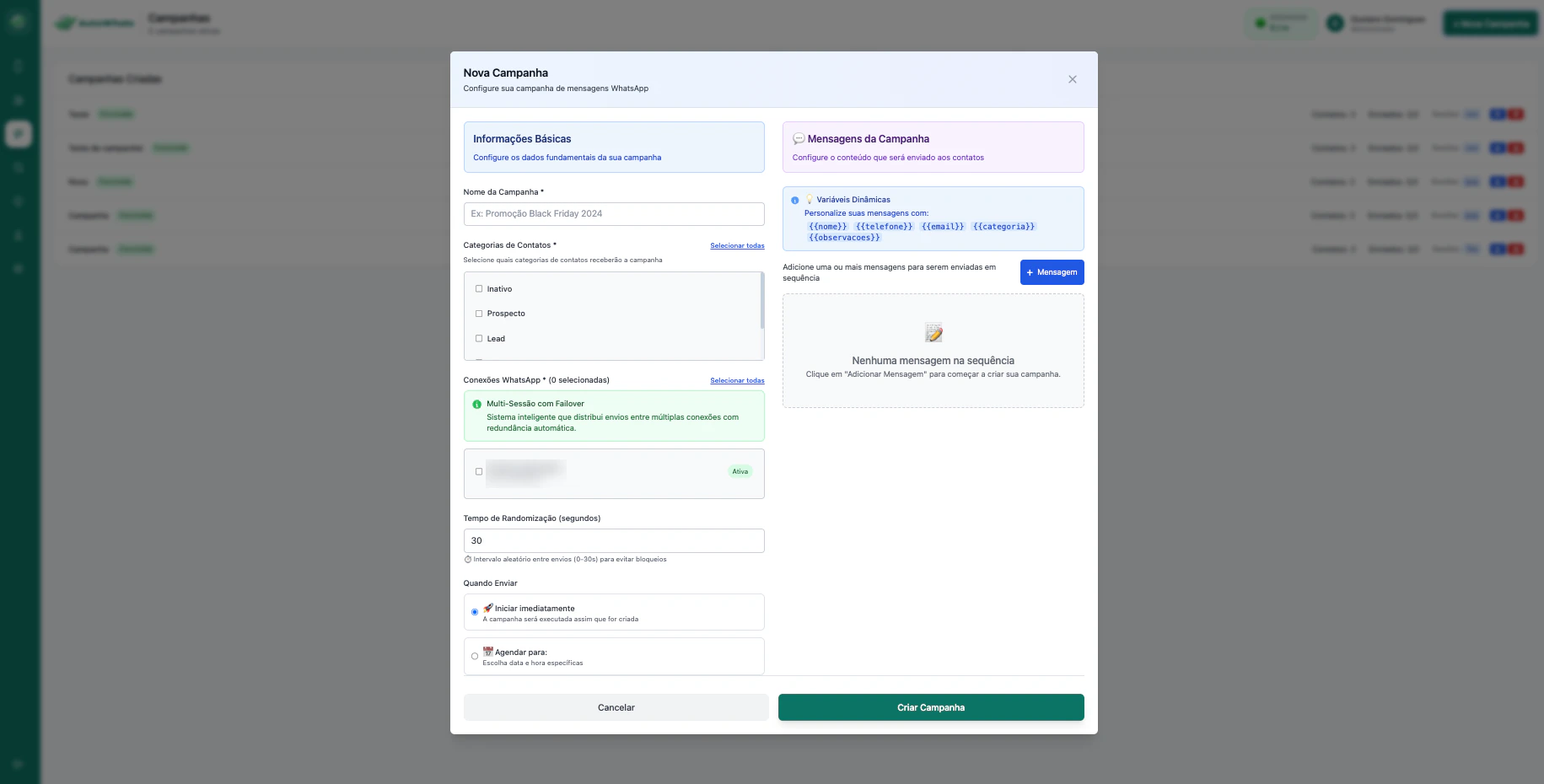
Ao clicar no botão + Nova Campanha no canto superior direito, você inicia o assistente de envio:- Nome da Campanha: Use nomes que facilitem seu controle interno (ex: “Promoção Black Friday”).
- Filtros Inteligentes: Escolha seu público-alvo com precisão usando as Categorias ou Tags que você organizou na tela de contatos.
- Personalização: No campo da mensagem, você pode usar variáveis para que o sistema chame cada cliente pelo nome, aumentando a taxa de conversão.
Ações e Monitoramento
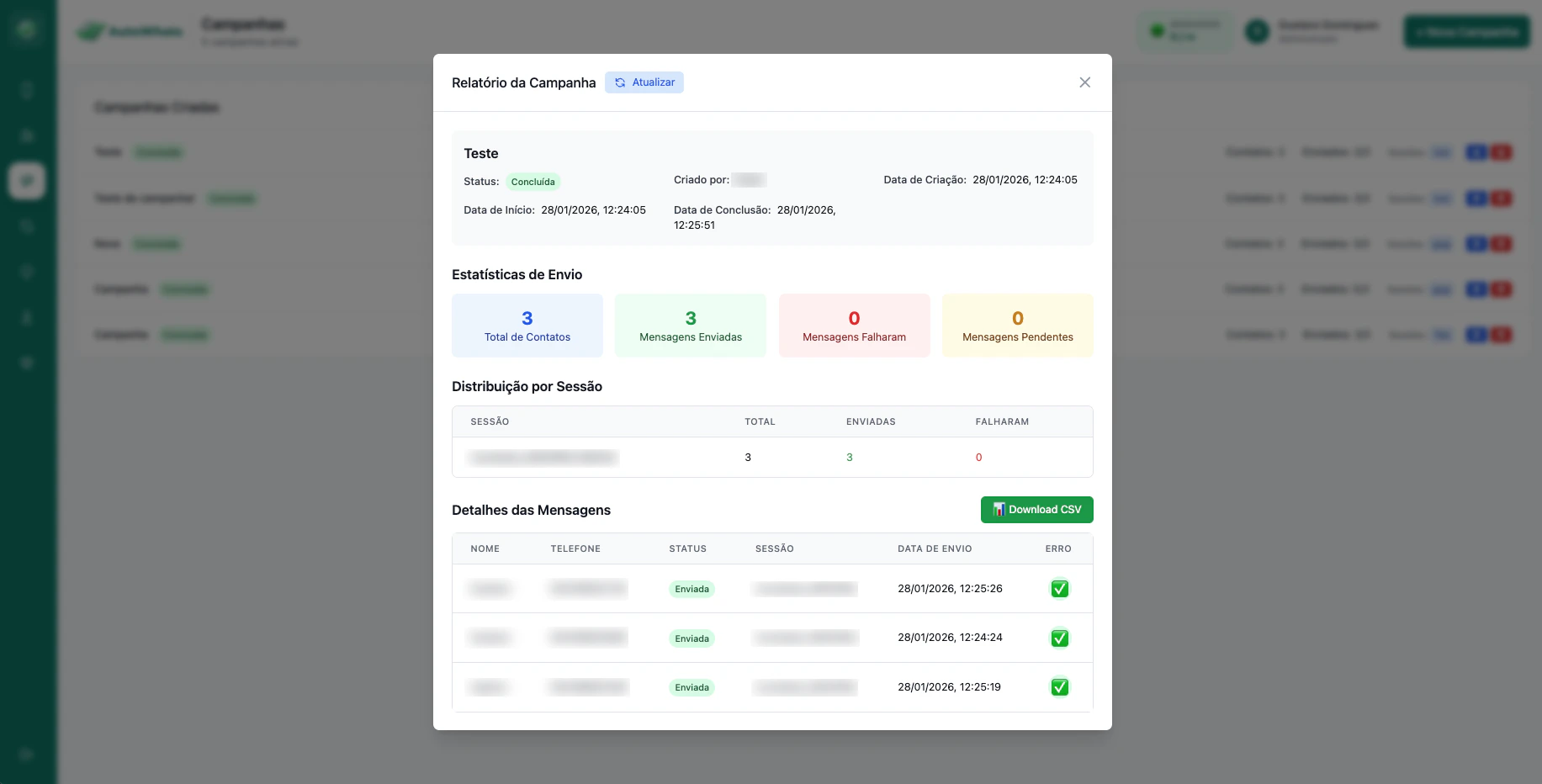
No final de cada linha de campanha, você encontra os botões de controle:- Ícone de Olho (Visualizar) 👁️: Clique aqui para abrir o relatório detalhado e ver exatamente quem recebeu, quem leu e se houve alguma falha no envio.
- Ícone de Lixeira (Excluir) 🗑️: Remove o registro da campanha da sua lista principal.
Dicas para Campanhas de Alta Performance
- Check de Conexão: Antes de clicar em “Enviar”, verifique no topo da página se a sua cota de mensagens (0 / ∞) está disponível e se o indicador está verde.
- Multisessões: Note que você pode alternar entre diferentes sessões do WhatsApp para distribuir seus envios, o que ajuda a proteger a saúde dos seus números.
- Análise de Sucesso: Se o número de “Enviados” for menor que o de “Contatos”, clique no ícone de visualização para entender se o problema foi um número de telefone inválido ou se a sessão desconectou durante o processo.
Central de Automações
Nesta tela, você gerencia todos os seus fluxos ativos e acompanha o status de cada um.- Status da Automação: Verifique rapidamente se o seu fluxo está 🟢 Iniciada ou pausado.
- Controle Total: Pelos ícones de ação, você pode pausar ⏸️, editar ✏️, visualizar métricas 📊, duplicar 📑 ou excluir 🗑️ uma automação.
- Informação de Nodes: O sistema mostra quantos “nós” (blocos de ação) compõem cada robô, dando uma ideia da complexidade do fluxo.
Criando sua Nova Automação
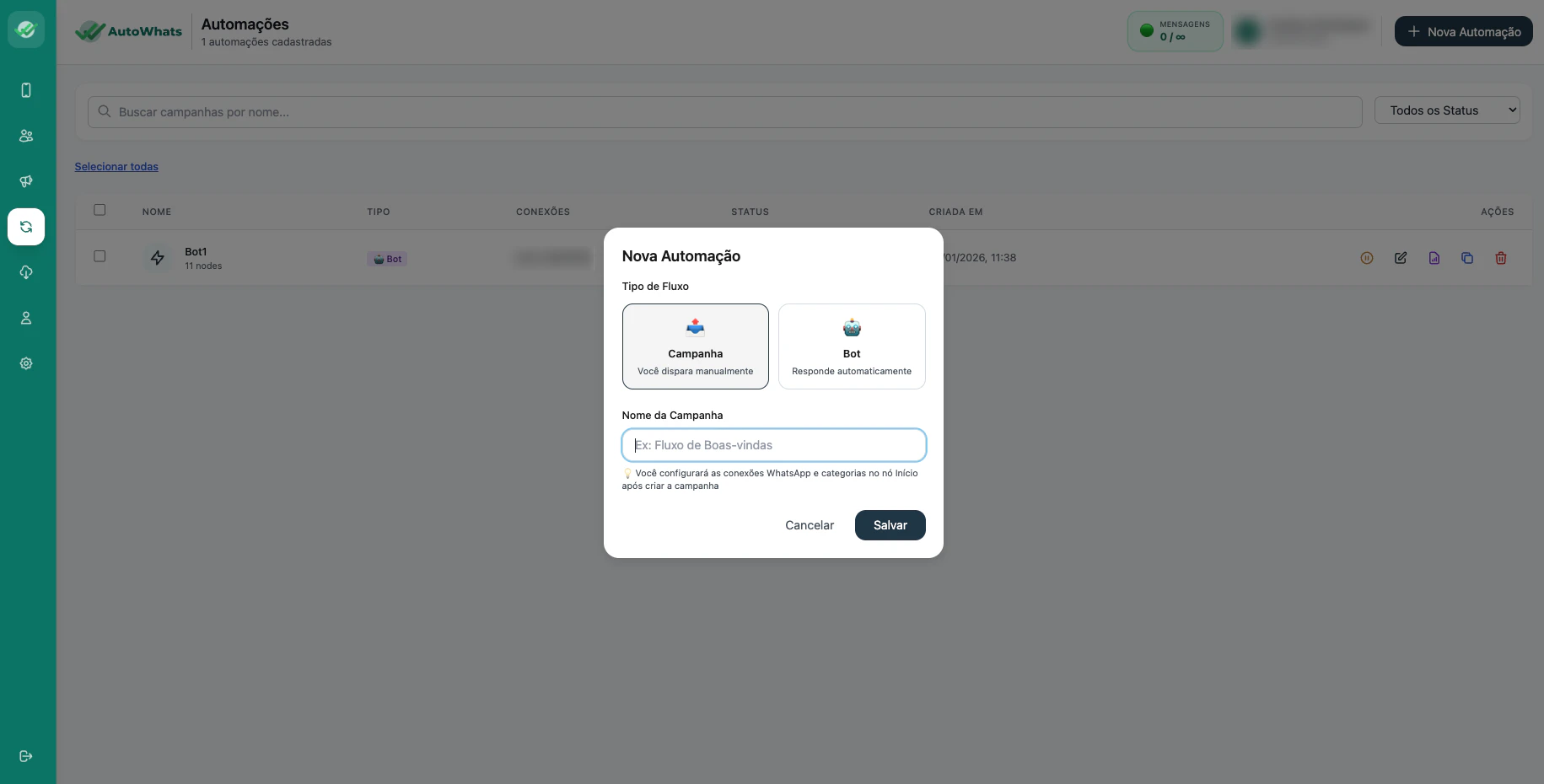
Ao clicar em + Nova Automação, você deve escolher entre dois modelos estratégicos de interação:- Modelo Campanha (Disparo Ativo):
- Você inicia a conversa disparando uma mensagem para uma lista de contatos.
- O sistema fica de prontidão aguardando a resposta do usuário para seguir as opções do fluxo desenhado.
- Modelo Bot (Receptivo):
- O robô fica “escutando” o seu WhatsApp.
- Ele responde automaticamente assim que o usuário envia uma palavra-chave específica ou inicia um contato.
O Flow Builder (Onde a mágica acontece)
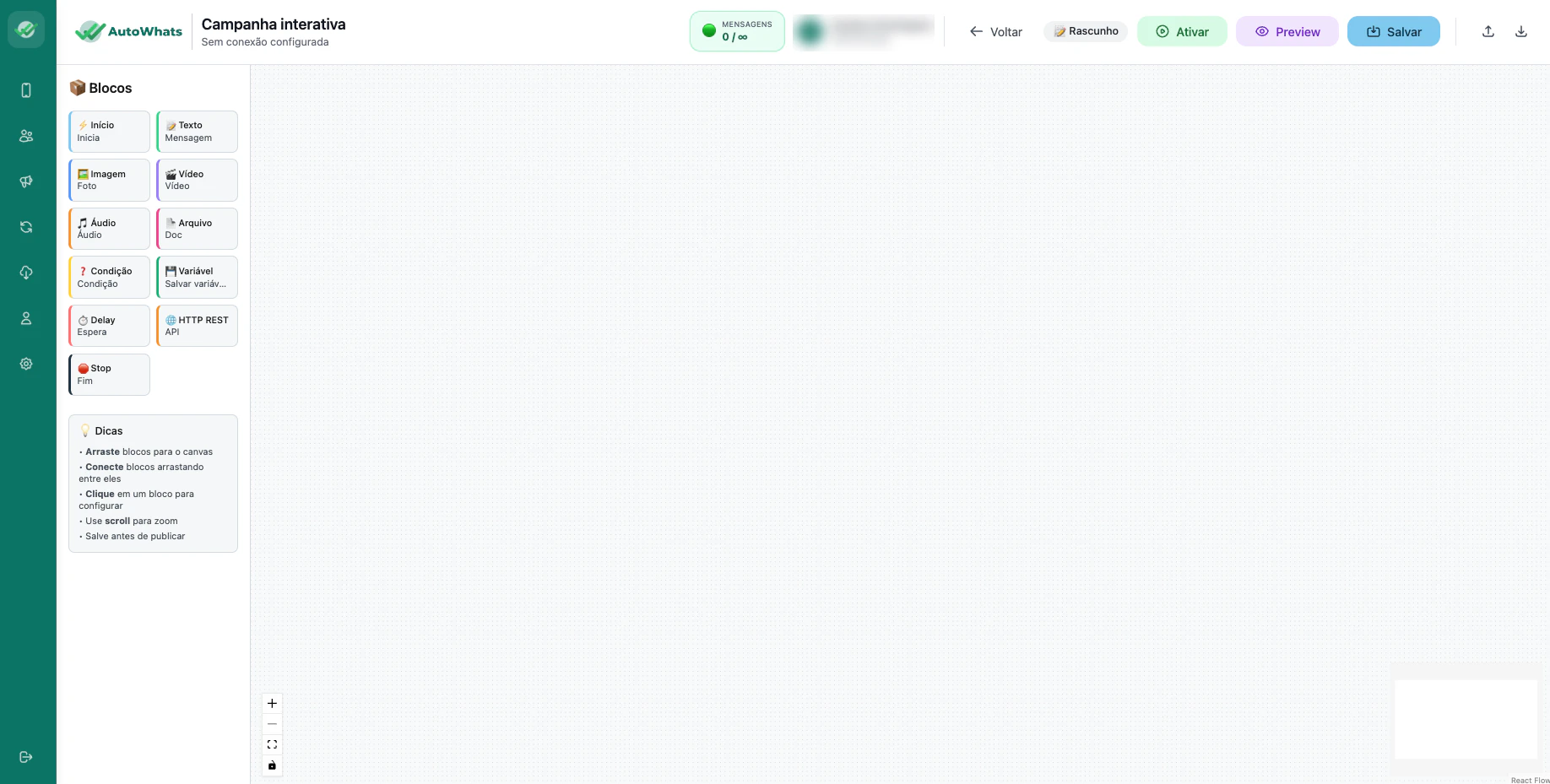
A tela de construção é um mapa visual intuitivo onde você arrasta e solta blocos para montar a conversa.- Blocos de Conteúdo: Envie textos, imagens, vídeos, áudios ou arquivos.
- Blocos Inteligentes:
- ❓ Condição: Filtre o caminho do cliente baseado em respostas específicas.
- 💾 Variável: Salve informações que o cliente digitou para usar depois.
- ⏳ Delay: Simule uma digitação humana para o atendimento não parecer artificial.
- 🌐 HTTP REST: Integre com outras ferramentas e APIs externas.
Lembrete Vital para Funcionar
Para que suas automações e campanhas interativas rodem sem problemas, é obrigatório que a opção “Campanha Interativa” esteja ativada nas configurações da sua Conexão WhatsApp. Se essa chave estiver desligada, seu número funcionará apenas para disparos simples, ignorando os fluxos do Flow Builder. Dica de Navegação: Use o botão 👁️ Preview dentro do Flow Builder para testar como a mensagem aparecerá para o seu cliente antes de colocar o bot no ar.Exportar Contatos
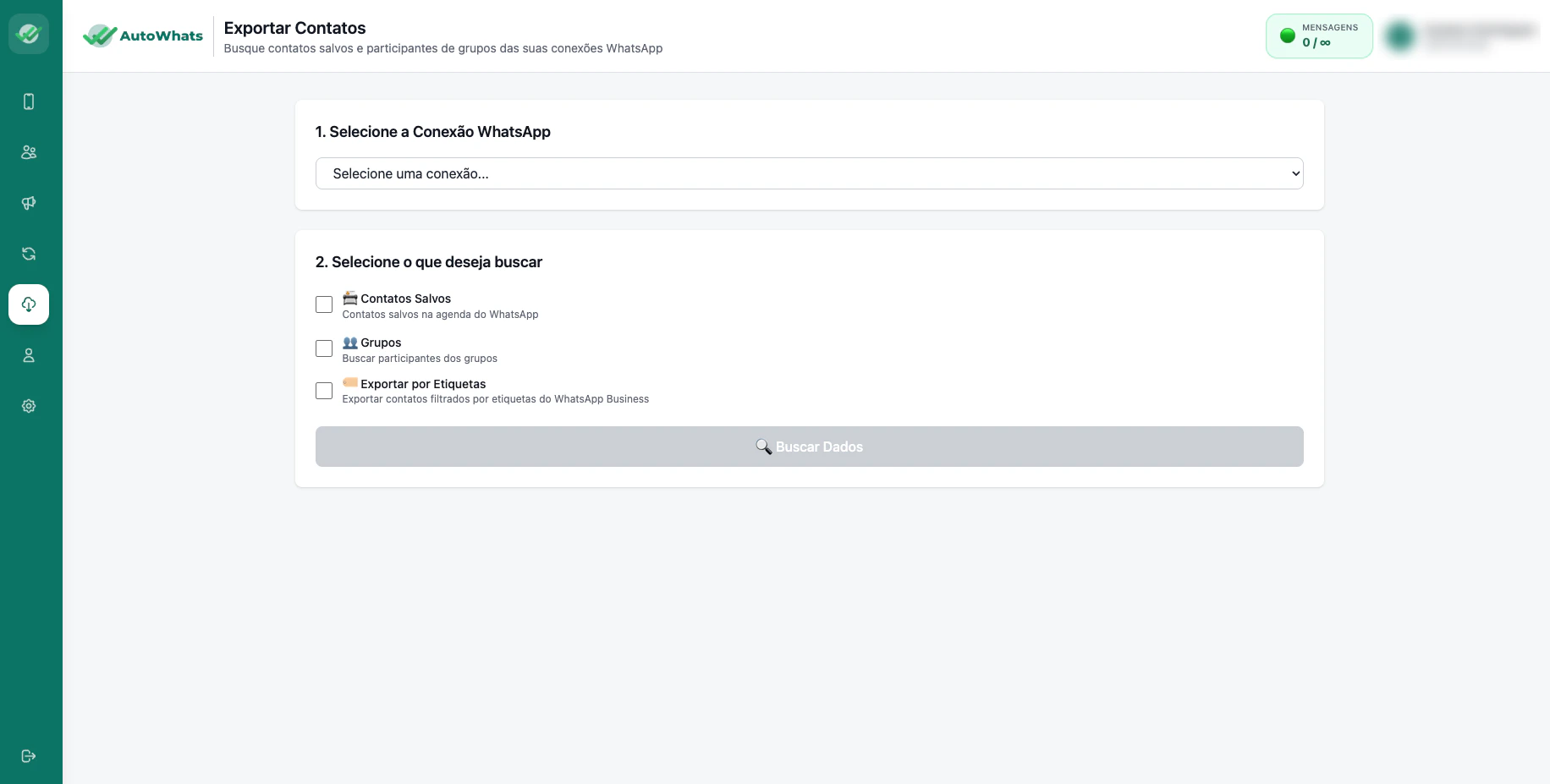
Nesta tela, você transforma as conversas do seu celular em uma base de dados organizada no AutoWhats.1. Seleção da Origem
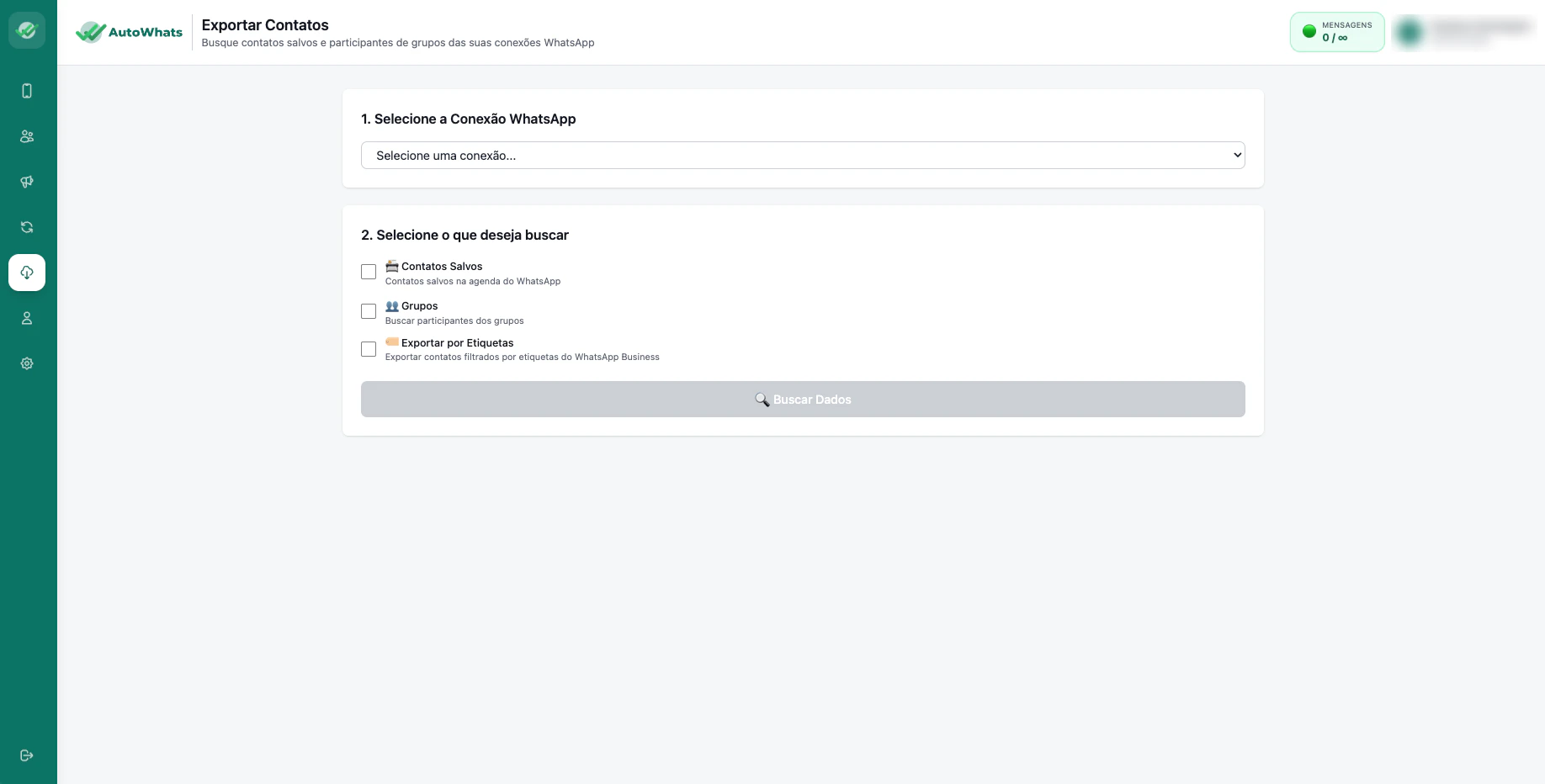
- Selecione a Conexão WhatsApp: Escolha qual dos seus números conectados será a fonte da exportação. Como o sistema suporta múltiplas sessões, você pode selecionar exatamente de qual chip deseja extrair os dados.
2. Opções de Busca (O que você quer extrair?)
Você pode filtrar exatamente quem deseja trazer para o sistema marcando as caixas correspondentes:- 📁 Contatos Salvos: Importa todos os nomes e números que já estão na agenda do seu WhatsApp.
- 👥 Grupos: Uma ferramenta poderosa para prospecção. O sistema busca todos os participantes dos grupos de que você faz parte.
- 🏷️ Exportar por Etiquetas: Se você usa o WhatsApp Business, pode filtrar e exportar apenas os contatos marcados com etiquetas específicas (ex: “Pagamento Pendente”).
3. Execução
- Botão Buscar Dados: Após selecionar a conexão e o tipo de busca, clique neste botão para o sistema realizar a varredura.
- Escolha o Destino dos Dados: Após a busca ser concluída, você tem total flexibilidade: pode baixar a lista completa em um arquivo CSV (ideal para backups ou uso externo) ou realizar a Importação Direta para dentro do AutoWhats.
- Organize na Chegada: Ao escolher importar direto para o sistema, você já pode definir em qual Categoria esses contatos devem entrar (ex: “Leads de Grupos”). Isso economiza tempo e deixa sua base pronta para disparos imediatos.
Gestão de Usuários
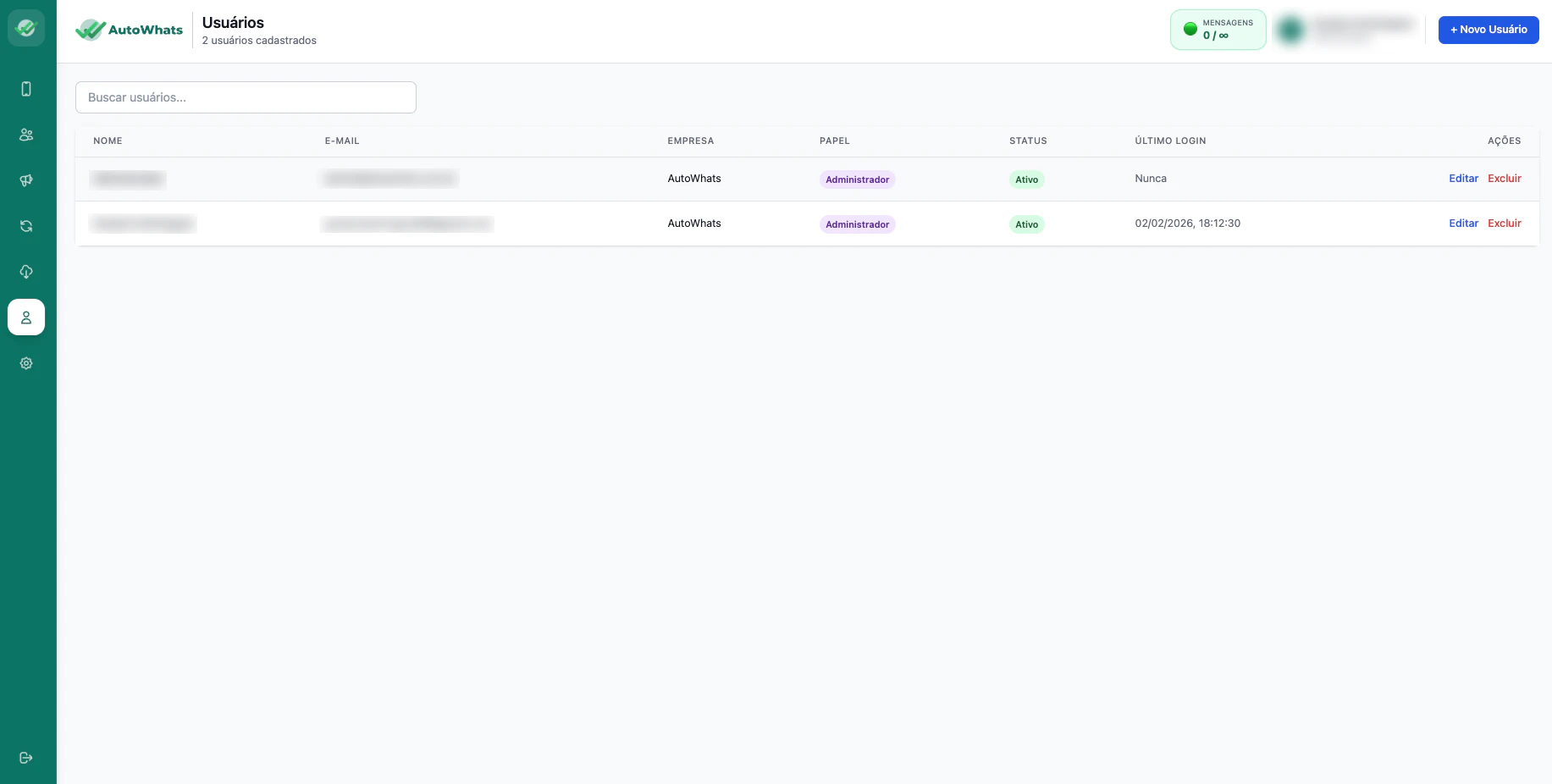
Esta é a tela onde você visualiza quem tem acesso ao seu painel do AutoWhats. No momento, a principal diferença aqui é a hierarquia de criação.1. Painel de Equipe
- Lista de Acessos: Veja o nome, e-mail e a empresa vinculada a cada colaborador.
- Status e Papel: O sistema mostra se o usuário está Ativo e qual o seu nível de permissão (Administrador ou Usuário).
- Último Login: Uma métrica útil para saber quem da sua equipe está realmente utilizando o sistema no dia a dia.
2. Adicionando Novos Membros
- Botão + Novo Usuário: Apenas quem já é Administrador visualiza este botão azul no canto superior direito e tem permissão para cadastrar novos colegas.
- Edição e Exclusão: Na coluna de ações, você pode Editar dados cadastrais ou Excluir o acesso de um membro da equipe instantaneamente.
O que você precisa saber sobre Permissões
- Admin vs. Usuário: Atualmente, a principal diferença é que o Administrador tem o “poder da chave”, ou seja, é o único que pode adicionar ou remover outros usuários do sistema.
- Funcionalidades: Por enquanto, tanto Administradores quanto Usuários comuns possuem acesso às mesmas ferramentas de disparos, conexões e automações.
- Futuro: Estamos trabalhando para que, em breve, você possa restringir o que cada usuário pode ver ou fazer (como esconder as configurações ou limitar o acesso a certos números de WhatsApp).
Configurações e Integrações
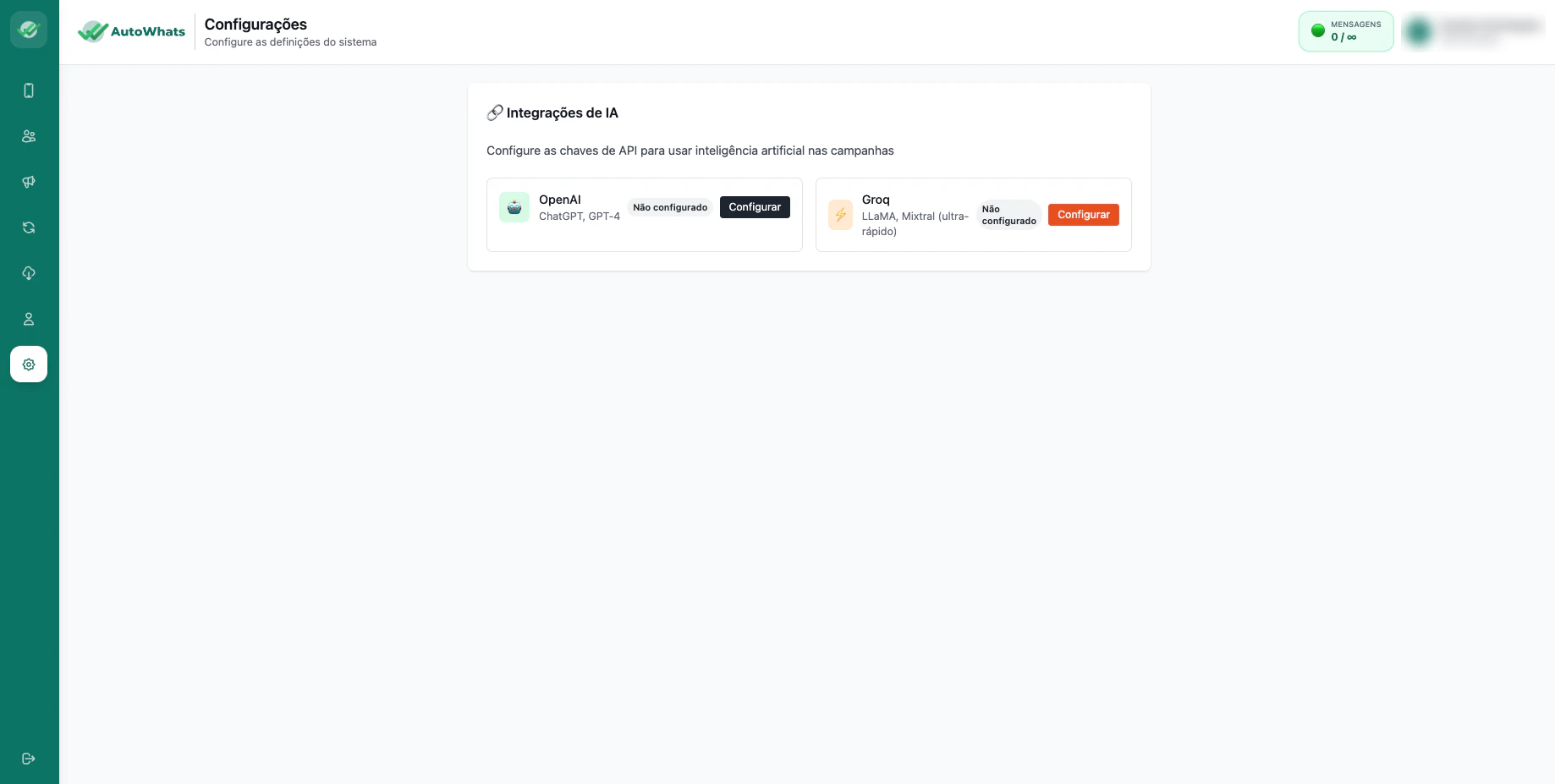
Atualmente, esta tela é dedicada a potencializar suas comunicações através de Integrações de IA.1. Conectando a Inteligência Artificial
Aqui você configura as chaves de API para dar “cérebro” às suas mensagens:- OpenAI (ChatGPT): Configure sua chave para utilizar o poder do GPT-4 em suas campanhas.
- Groq (LLaMA/Mixtral): Opção de IA ultra-rápida para quem precisa de respostas instantâneas e processamento ágil.
2. Como funciona hoje?
- Foco em Campanhas: No momento, essas IAs são utilizadas exclusivamente para ajudar na criação e refinamento de textos das suas Campanhas de Disparo. Elas ajudam você a escrever mensagens que convertem mais e soam mais humanas.
O que vem por aí? (Roadmap)
Estamos apenas começando! Embora hoje a IA esteja focada em campanhas, nosso time de engenharia já está trabalhando para liberar estas funções em todo o sistema:- IA nos Bots: Em breve, seus robôs de atendimento receptivo poderão usar essas IAs para entender contextos e responder dúvidas complexas dos clientes de forma autônoma.
- Campanhas Interativas Inteligentes: Imagine disparar uma campanha onde o fluxo de automação se adapta em tempo real baseado no que o usuário respondeu, usando o poder do ChatGPT.
Dicas de Configuração
- Segurança das Chaves: Nunca compartilhe suas chaves de API (OpenAI ou Groq). O sistema as mantém criptografadas para sua segurança.
- Status de Configuração: O painel mostra claramente quais IAs estão “Não configurado” ou prontas para uso. Basta clicar em Configurar e colar sua chave.
- Economia e Velocidade: Se você preza por velocidade máxima na geração de textos, o Groq é uma excelente pedida. Para textos mais criativos e densos, o OpenAI continua sendo a referência.