

1. Criando e Editando Categorias
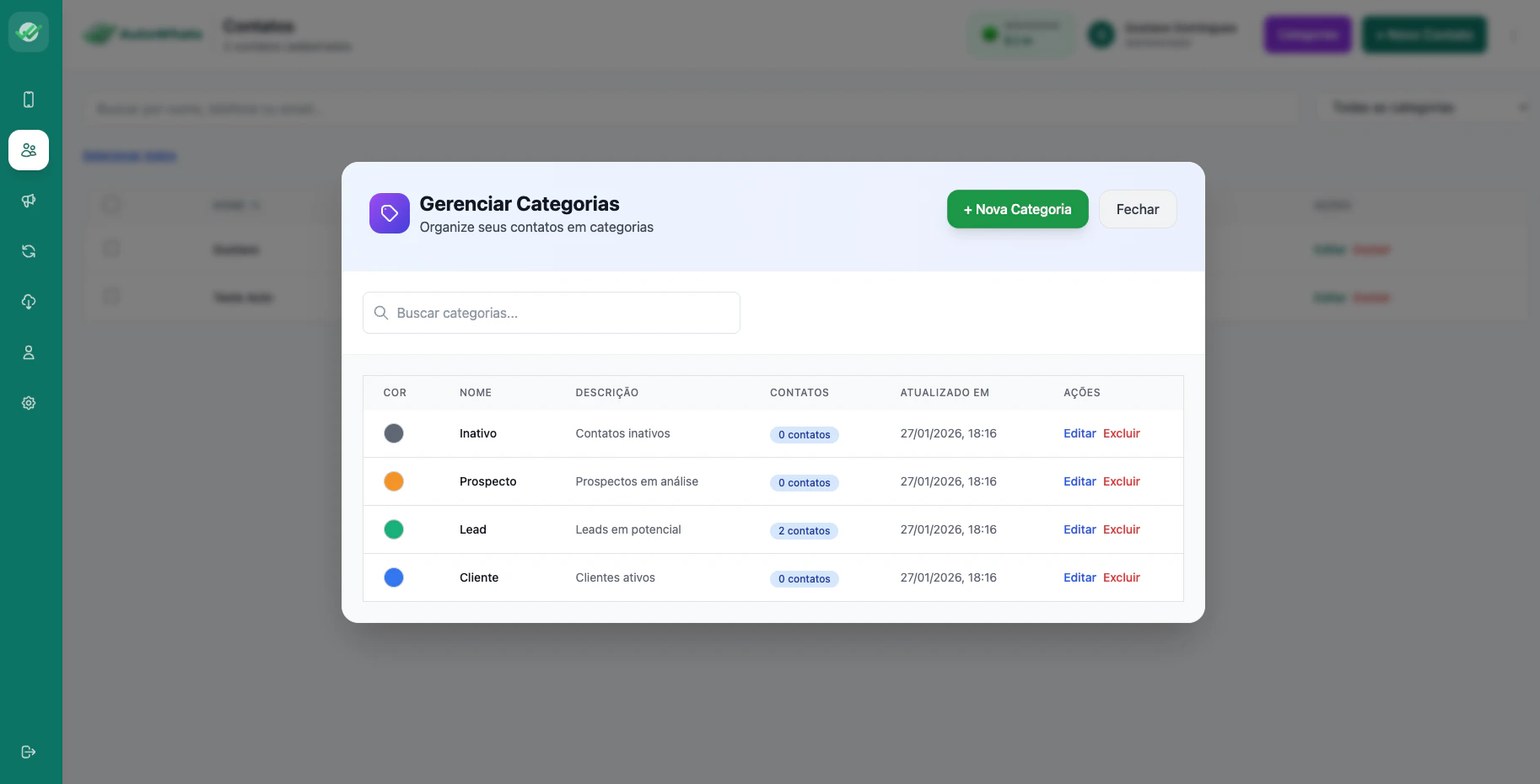
Antes de organizar seus contatos, você precisa definir suas “pastas”:- No menu lateral, acesse Contatos > Categorias.
- Clique em + Nova Categoria para criar uma nova segmentação (ex: “Leads de Janeiro”, “Clientes Ativos”, “Interessados em IA”).
- Você pode editar os nomes a qualquer momento ou excluir categorias que não usa mais.
2. Atribuindo Categorias aos Contatos
Existem três formas de colocar um contato dentro de uma categoria:- Na Importação: Ao subir um arquivo CSV ou importar direto do WhatsApp, o sistema permite que você já escolha a categoria de destino de todos aqueles números.
- Edição Individual: No menu 👤 Contatos, clique em Editar no perfil de um cliente e selecione a categoria desejada.
- Ação em Massa: Selecione vários contatos de uma vez na lista principal e use o menu superior para movê-los para uma categoria específica.
3. Por que isso é vital para suas Campanhas?
A categoria é o filtro principal na hora de criar um envio em massa. Em vez de selecionar contatos um por um, você simplesmente escolhe a categoria “Clientes VIP” e o sistema prepara o disparo para todos que estão nela instantaneamente.Dicas de Organização Prática
- Padrão de Nomenclatura: Mantenha nomes curtos e objetivos para suas categorias. Isso facilita a leitura na hora de configurar campanhas pelo celular.
- Mantenha a Base Limpa: Se um grupo de contatos já passou por um fluxo e não converteu, você pode criar uma categoria chamada “Arquivo” ou “Recuperação” para tirá-los da sua lista principal sem precisar deletar os dados.
- Sincronia com o WhatsApp: Quando importar membros de um grupo do WhatsApp, crie sempre uma categoria com o nome exato do grupo. Assim, você sabe exatamente de onde aqueles leads vieram.