

1. Adicionando um contato manualmente
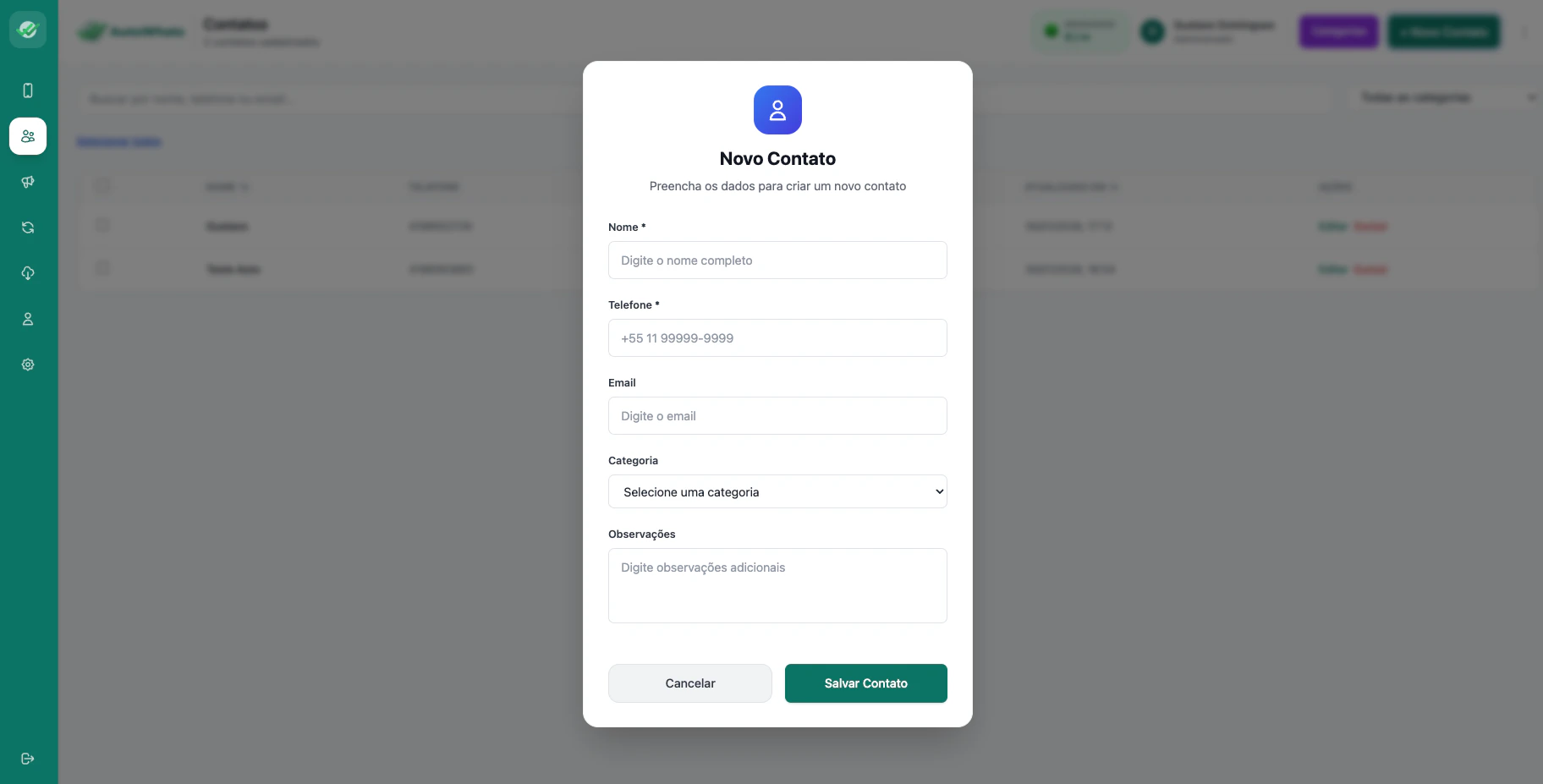
Se você acabou de fechar uma venda ou quer testar o sistema com um número específico, o cadastro manual é o caminho:- No menu lateral, acesse 👤 Contatos.
- Clique no botão azul + Novo Contato no topo da tela.
- Preencha o Nome e o WhatsApp (sempre com o código do país e DDD, ex: 5511999998888).
- Se quiser, você já pode atribuir uma Categoria ou Tag para ele.
- Clique em Salvar.
2. Importando contatos em massa (CSV/Excel)
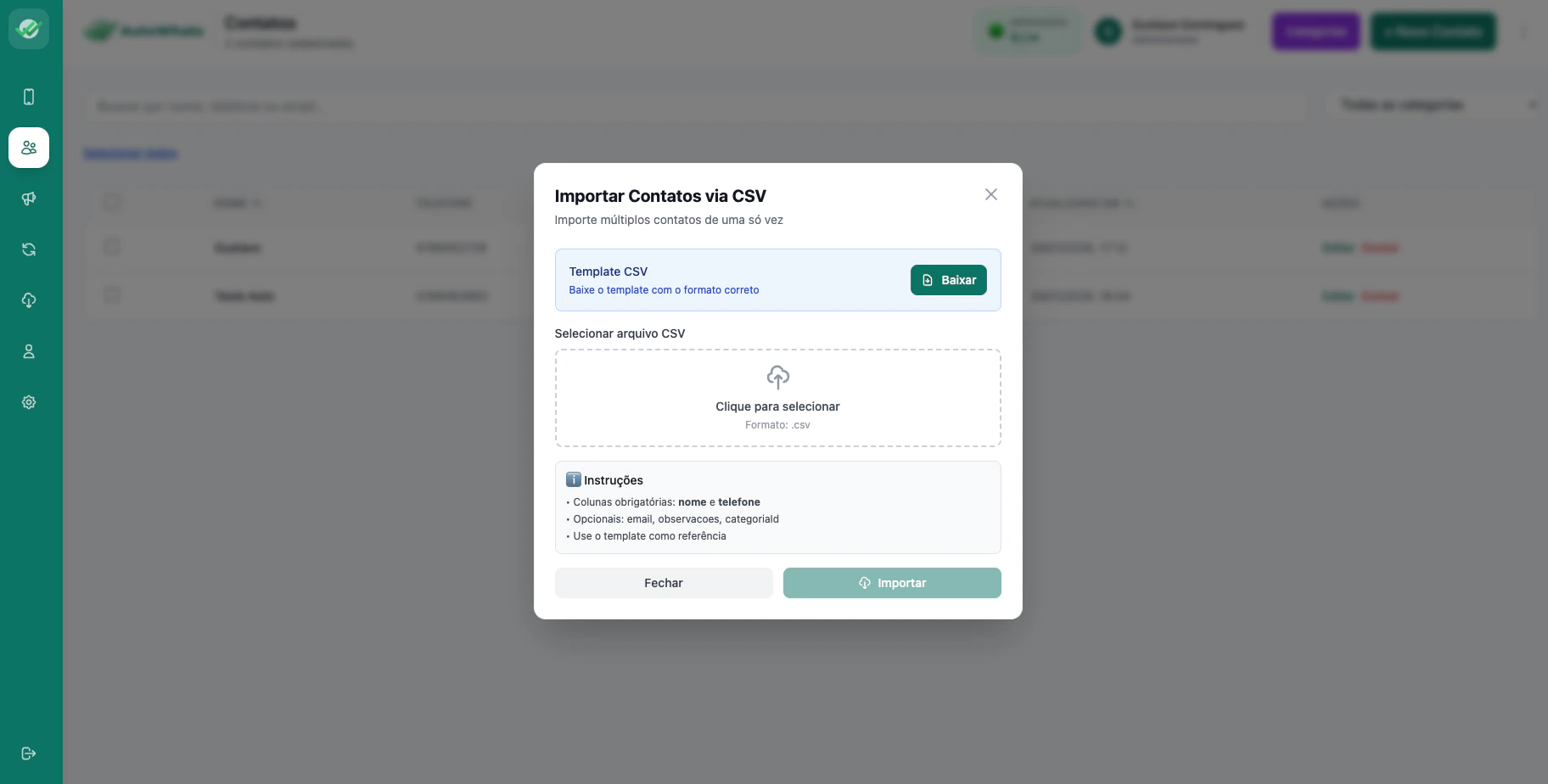
Se você já tem uma planilha com centenas de clientes, não precisa sofrer. O sistema importa tudo de uma vez:- Na tela de Contatos, clique no botão Importar.
- O sistema aceita arquivos no formato .csv.
- Dica de Formatação: Sua planilha deve ter, no mínimo, as colunas de Nome e Telefone. Certifique-se de que os números de telefone estejam apenas com dígitos, sem espaços ou parênteses.
- Selecione o arquivo no seu computador e faça o upload.
- O sistema processará a lista e todos os contatos aparecerão na sua base em poucos segundos.
Dicas para uma Importação sem Erros
- O Formato do Número: O padrão ideal é
55 + DDD + Número. Exemplo:5541999998888. Se sua planilha estiver sem o “55”, você pode usar o Excel para adicionar o código do país antes de exportar o CSV. - Categorize na Chegada: Durante a importação, você já pode definir que todos aqueles contatos pertencem a uma categoria específica (ex: “Lista_Fevereiro_2024”). Isso facilita muito na hora de disparar sua campanha.