
1. Iniciando o Disparo
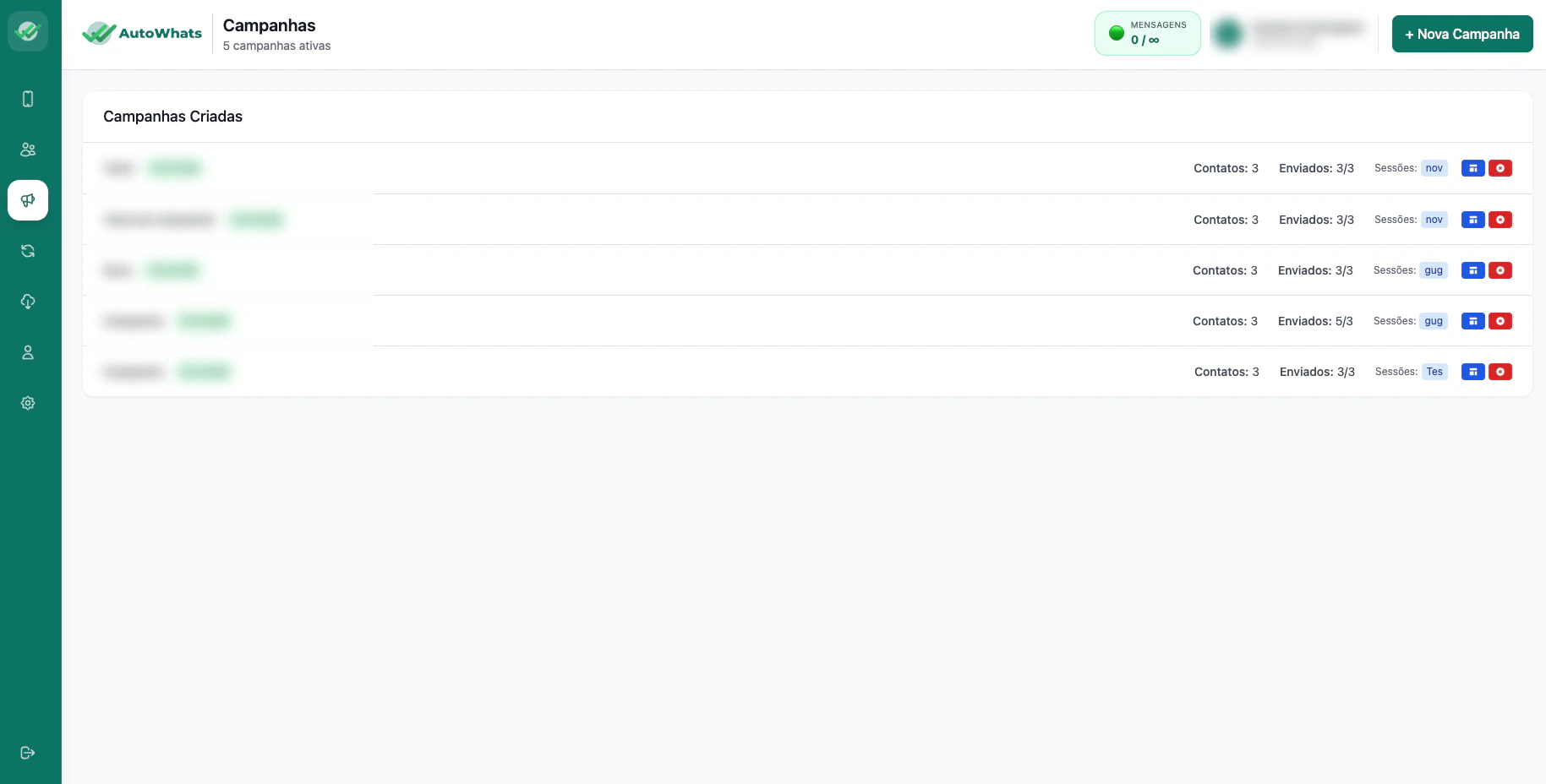
No menu lateral, vá em Campanhas e clique no botão + Nova Campanha.2. Definindo o Público (Quem vai receber?)
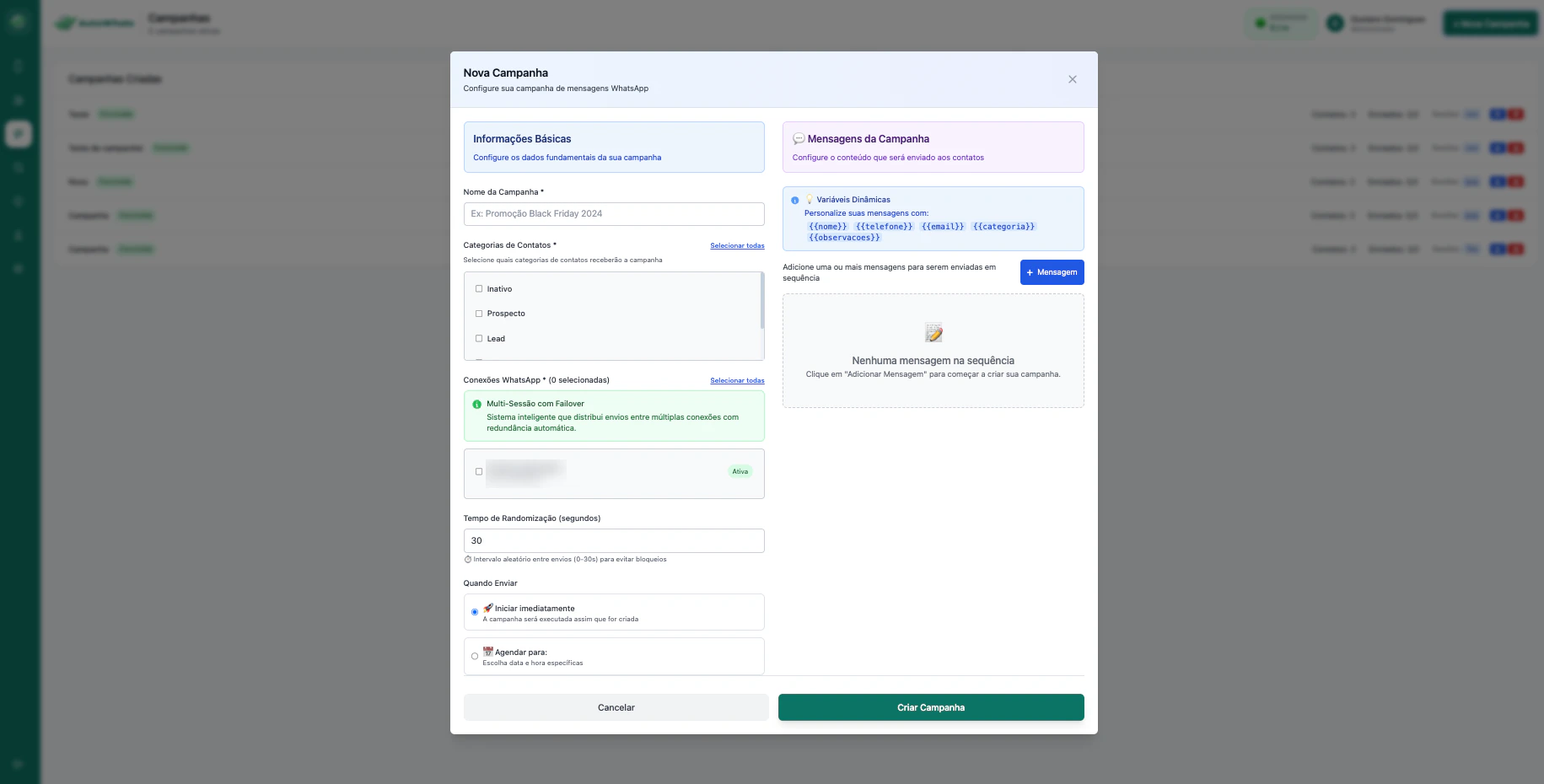
- Nome da Campanha: Dê um nome interno para sua organização (ex: “Promoção Black Friday”).
- Seleção de Contatos: Aqui você escolhe por Categoria. Lembra que organizamos os contatos antes? Basta selecionar a categoria desejada (ex: “Leads Novos”) e o sistema buscará todos os números automaticamente.
3. Criando a Mensagem (O que enviar?)
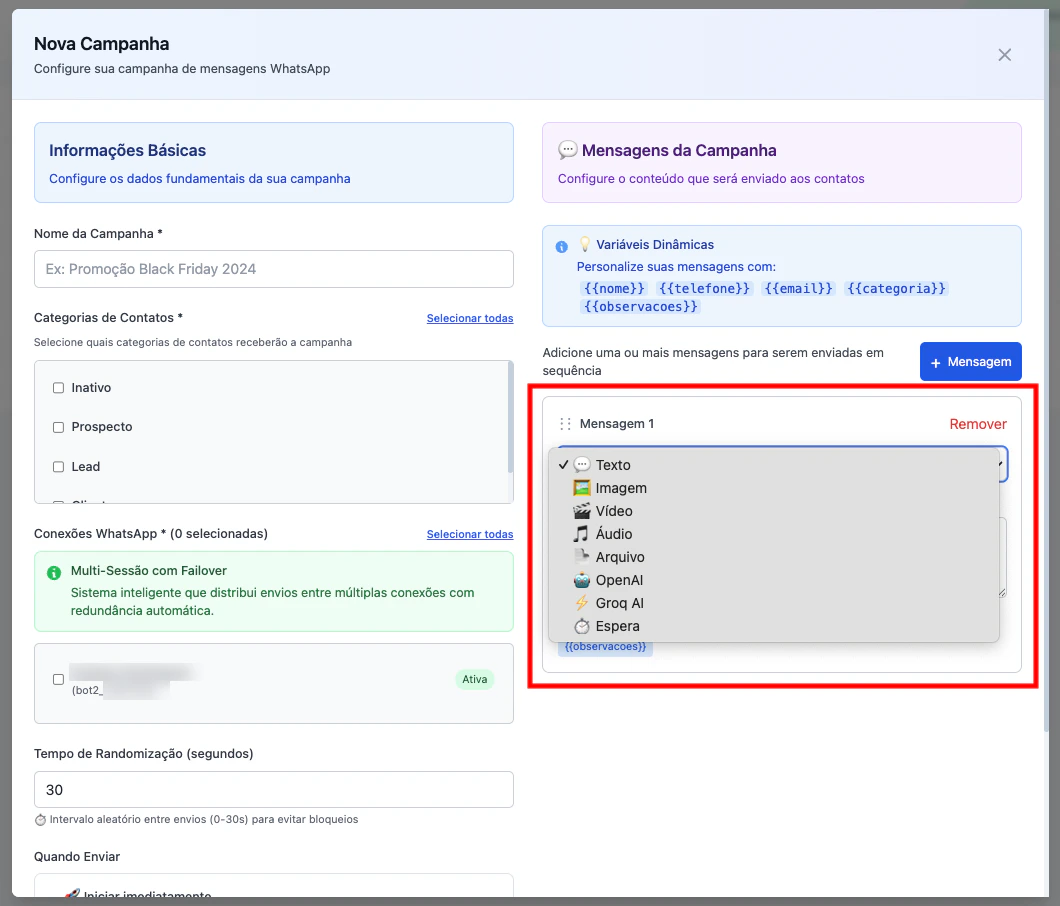
- Texto: Escreva sua mensagem no campo de texto.
- Anexos: Quer enviar uma imagem, PDF ou vídeo? Clique no ícone de anexo e suba o arquivo. O sistema enviará a mídia junto com o seu texto.
- Dica: Áudios enviados por aqui aparecem para o cliente como “gravados na hora”, o que aumenta muito a taxa de abertura.
4. Enviando mais de um texto (+ Mensagem)
Às vezes, mandar um blocão de texto assusta o cliente. No AutoWhats 3.0, você pode simular uma conversa real:- + Mensagem: Clique nele para adicionar uma segunda ou terceira mensagem na sequência.
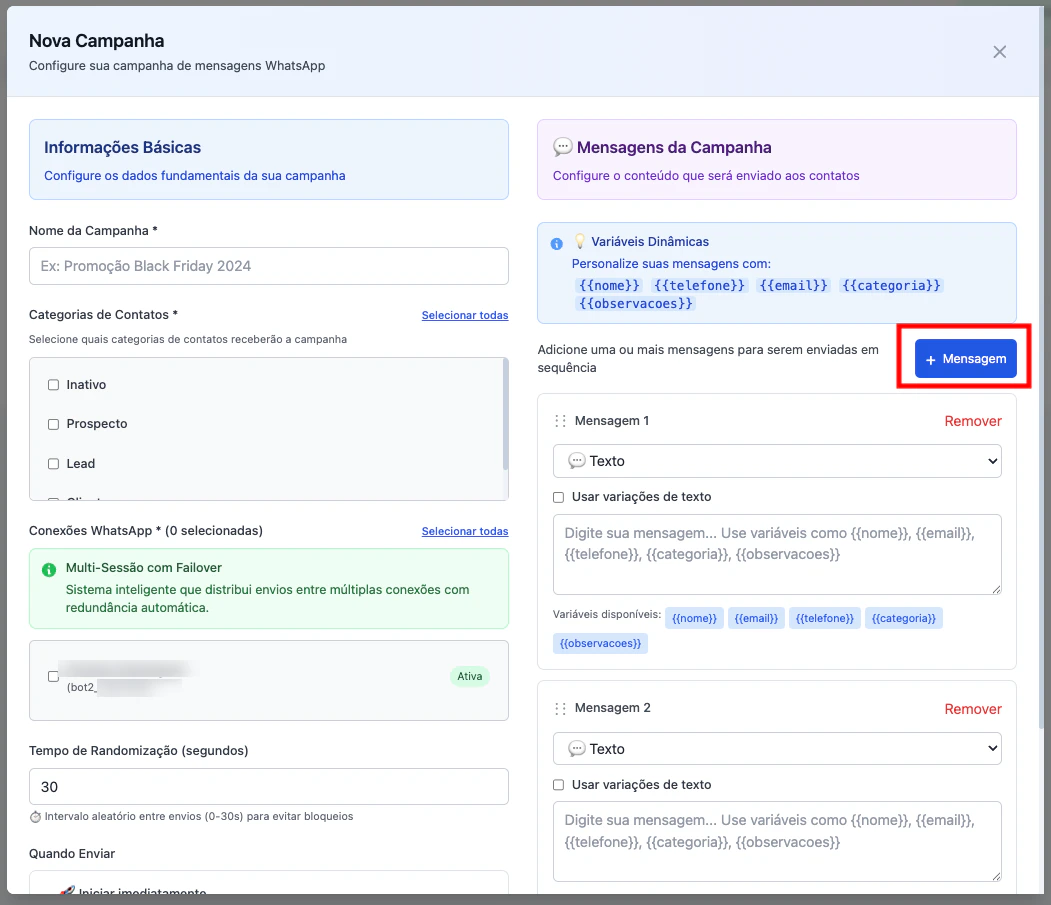
- Como funciona: O sistema envia a primeira (ex: o texto), espera uns segundos e manda a segunda (ex: uma imagem ou um áudio). Isso deixa o fluxo muito mais natural, como se você estivesse digitando na hora.
5. O segredo contra bloqueios: Variações de Texto
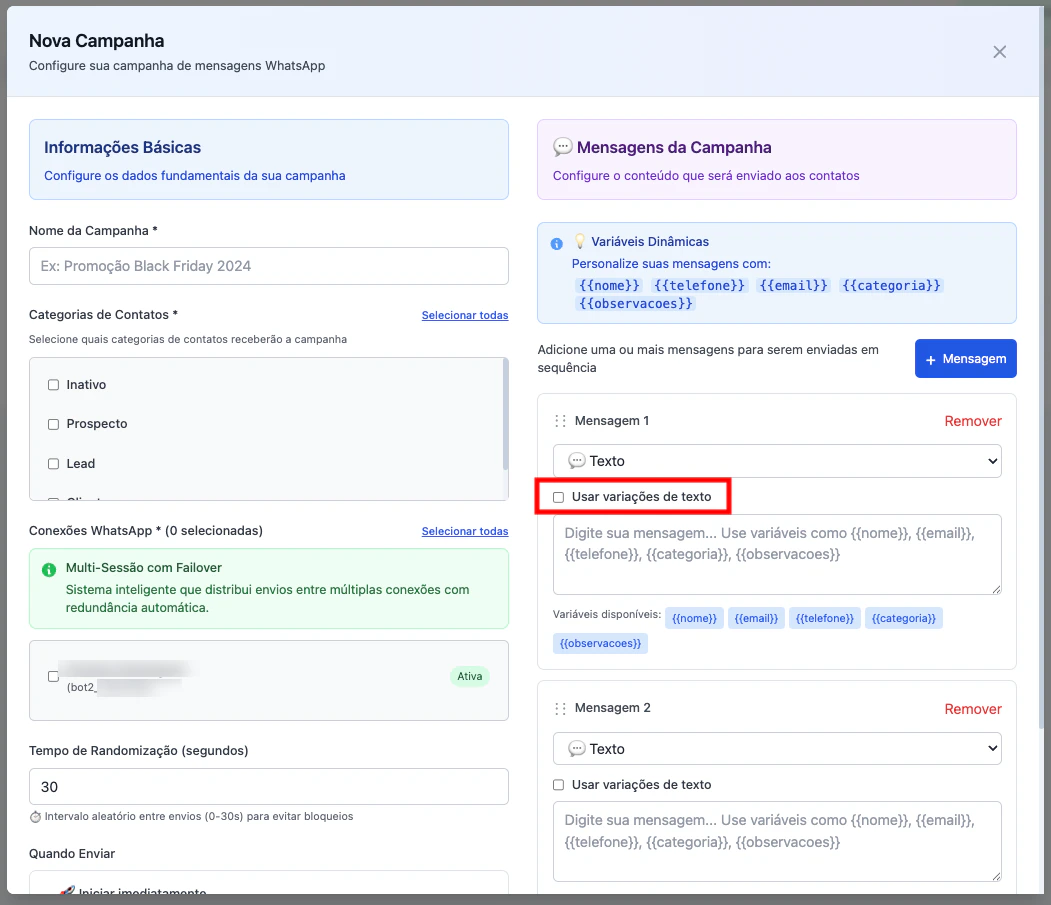
Se você mandar a mesma frase para 500 pessoas, o WhatsApp vai desconfiar. Para evitar isso, use o botão “Usar variações de texto”:- Como usar: Clique em + Nova variação e escreva formas diferentes de dizer a mesma coisa.
- Exemplo: Na Variação 1 você coloca “Olá, como vai?”, na Variação 2 coloca “Oi, tudo bem?”. O sistema vai sortear qual delas enviar para cada contato. Assim, suas mensagens nunca são idênticas e seu chip fica muito mais seguro.
6. Personalização com Variáveis
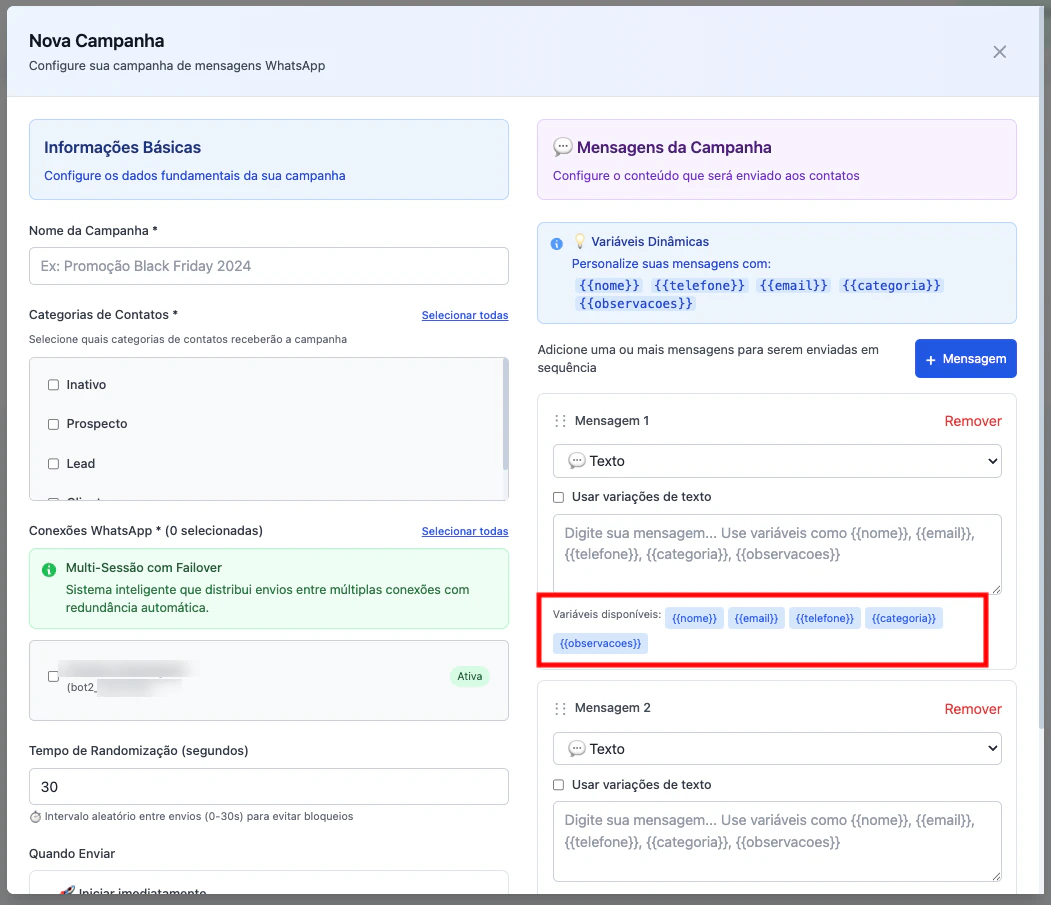
Não trate seu cliente como um número. Use as etiquetas de Variáveis Dinâmicas (como{{nome}} ou {{categoria}}) dentro do seu texto.
- O sistema troca o código pelo nome real da pessoa automaticamente. Um “Oi, João” converte muito mais do que um “Bom dia” genérico.
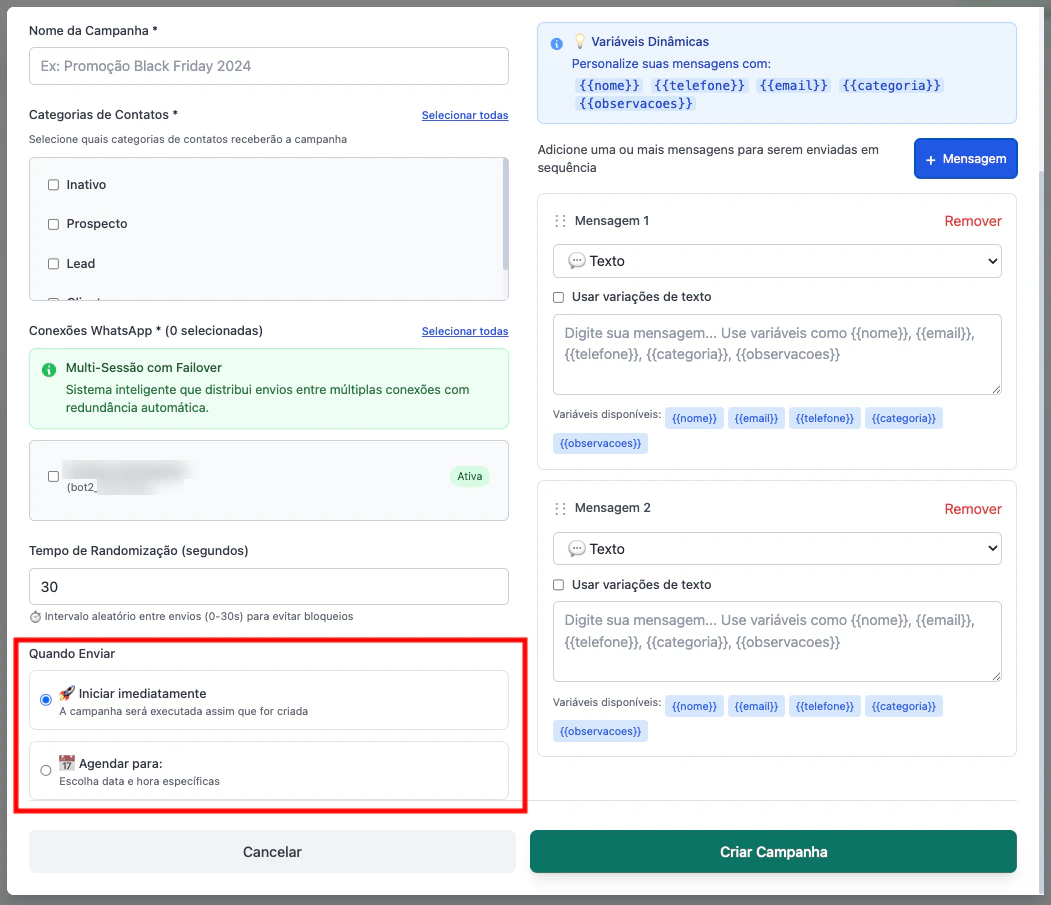
7. Quando Enviar e Intervalo
- Tempo de Randomização: Defina um intervalo (ex: 30 segundos). É o tempo que o sistema vai “esperar” entre um envio e outro para não parecer um robô disparando freneticamente.
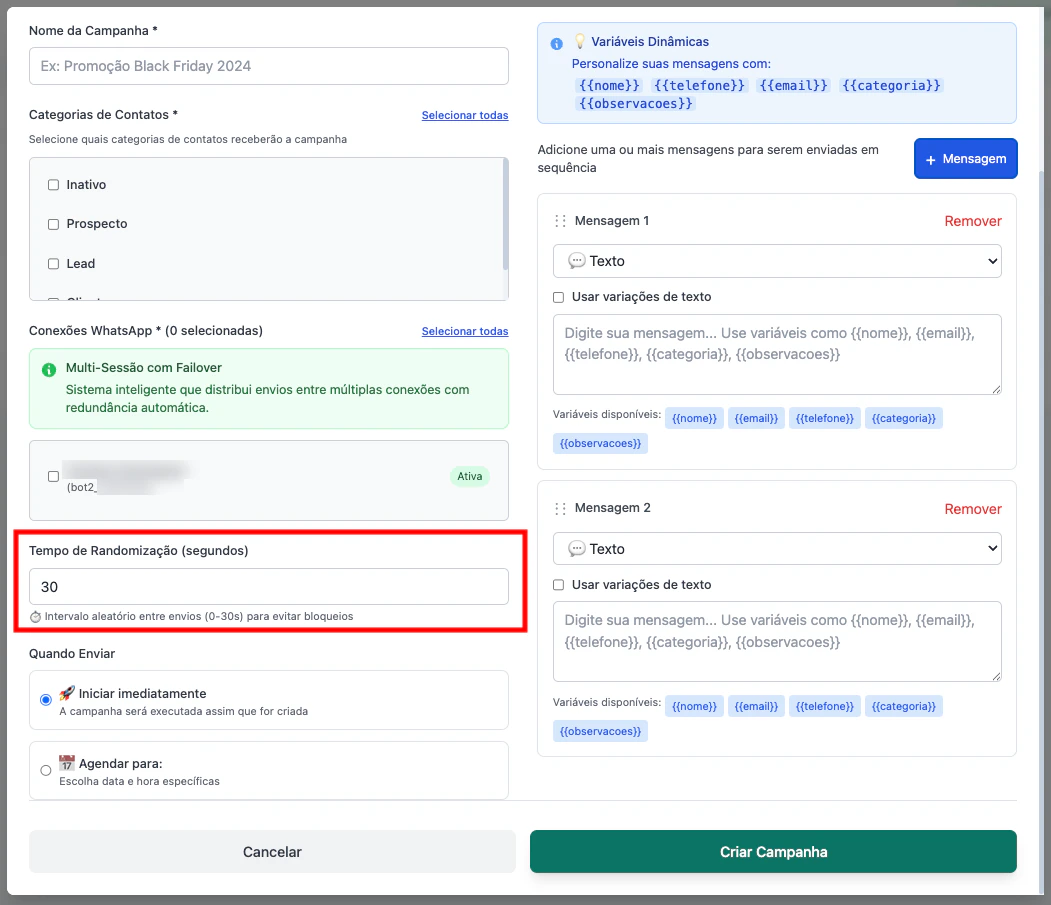
- Agendamento: Você pode escolher Enviar Agora ou programar o dia e o horário exato. Uma vez agendado, você pode até desligar o PC que o sistema faz o trabalho sozinho.