

1: Acessando a área de Conexões
No menu lateral esquerdo, clique no ícone de celular (📱 Conexões). No topo da tela, você verá o botão azul + Nova Sessão. Clique nele para começar.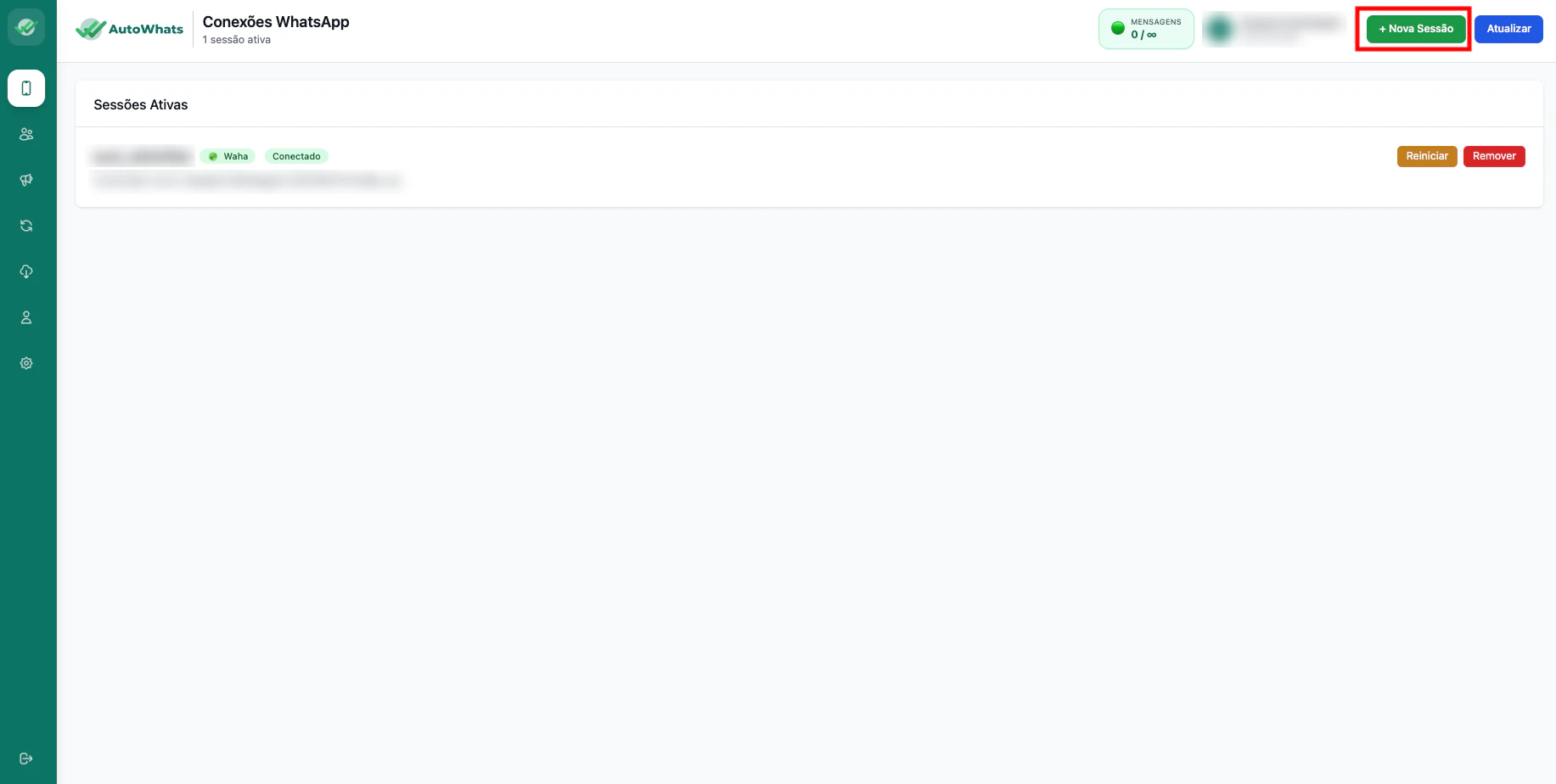
2: Configurando sua Sessão
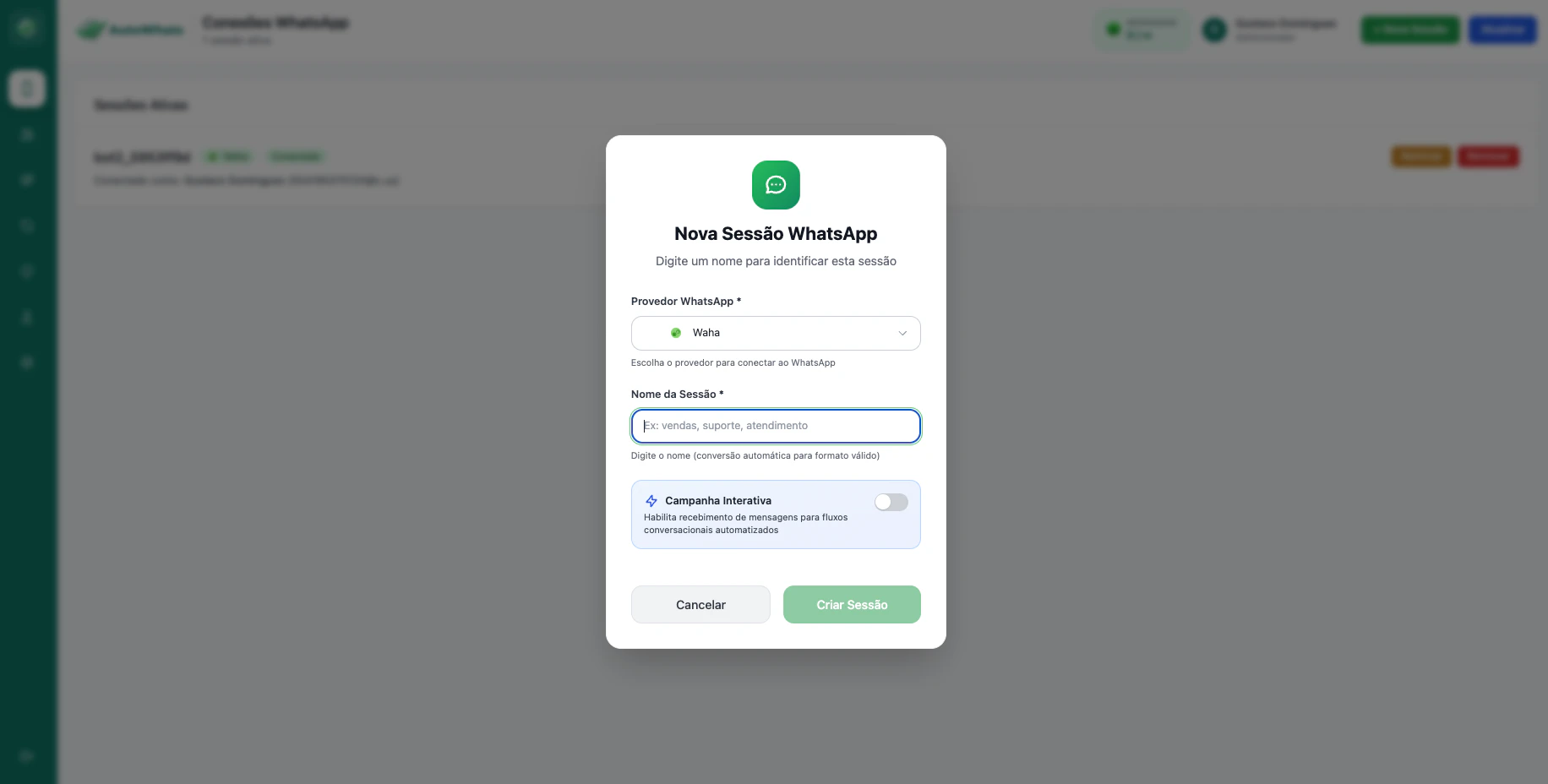
Um formulário de Nova Sessão WhatsApp abrirá na sua tela. Preencha da seguinte forma:- Provedor WhatsApp: Mantenha selecionada a opção Waha.
- Nome da Sessão: Escolha um nome para identificar seu número (ex: “Vendas”, “Suporte” ou o seu próprio nome). O sistema ajustará o formato automaticamente.
- ⚡ Campanha Interativa: Esta é a chave mais importante!
- Ative (deixe azul) se você pretende usar o Flow Builder (Bots) e deseja que o sistema responda às interações dos clientes.
- Deixe desativado se este número for usado apenas para envios simples de mensagens em massa.
- Clique em Criar Sessão.
3: Escaneando o QR Code
Após clicar em criar, um card da sua nova sessão aparecerá na tela:- O status inicial será DISCONNECTED. Clique no ícone de QR Code (ou no botão de conectar que aparecerá no card).
- No seu celular, abra o WhatsApp → Clique nos Três Pontinhos (ou Configurações) → Aparelhos Conectados → Conectar um Aparelho.
- Aponte a câmera do celular para a tela do computador e escaneie o código.
4: Verificando o Status
Aguarde alguns segundos. O status do card deve mudar para 🟢 Conectado e, logo acima do nome do bot, você verá a confirmação:Conectado como: Seu Nome (seu número).
Dicas de Ouro para uma Conexão Estável
- Status CONECTADO: O sistema só enviará mensagens se o status estiver em CONECTADO. Se estiver vermelho ou amarelo, clique no botão Reiniciar no card da sessão.
- Bateria e Internet: Certifique-se de que seu celular está carregado e conectado a uma rede Wi-Fi estável durante o primeiro pareamento.
- Não use o WhatsApp Web: Enquanto estiver usando o AutoWhats, evite abrir o WhatsApp Web oficial no mesmo navegador para não gerar conflitos de sessão.