

Onde visualizar o progresso
No menu lateral, clique em Campanhas. Você verá uma lista com todas as suas campanhas (as que já terminaram, as que estão rodando e as agendadas). Localize a campanha que deseja acompanhar e clique no botão azul de Relatórios de Mensagem: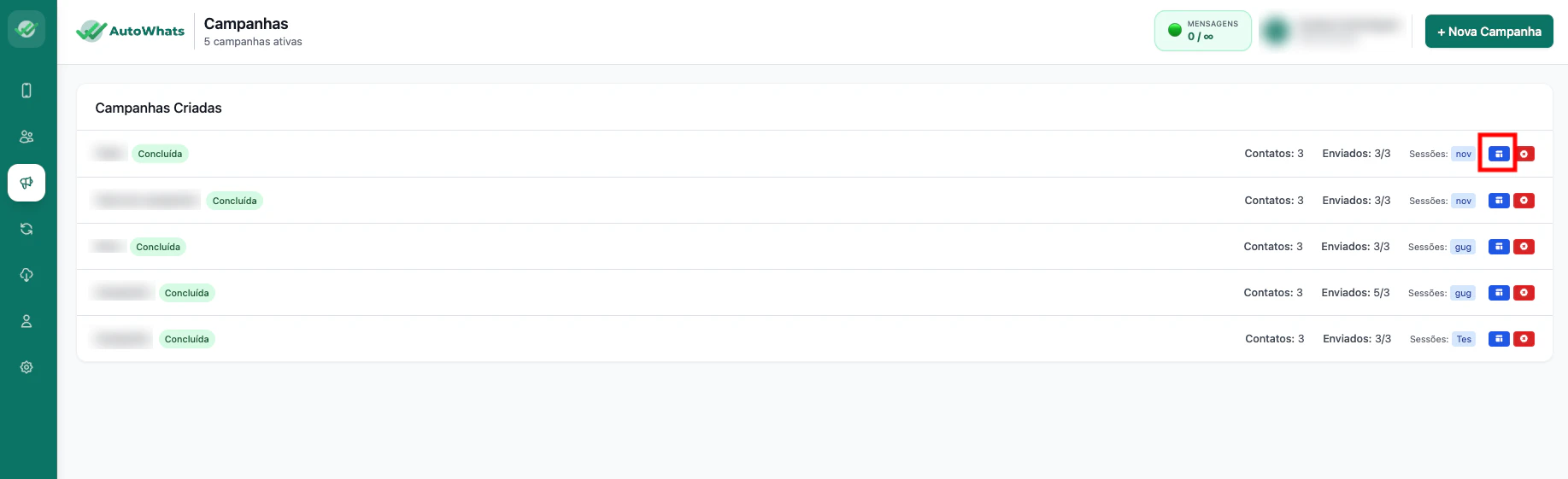
Entendendo os números e status
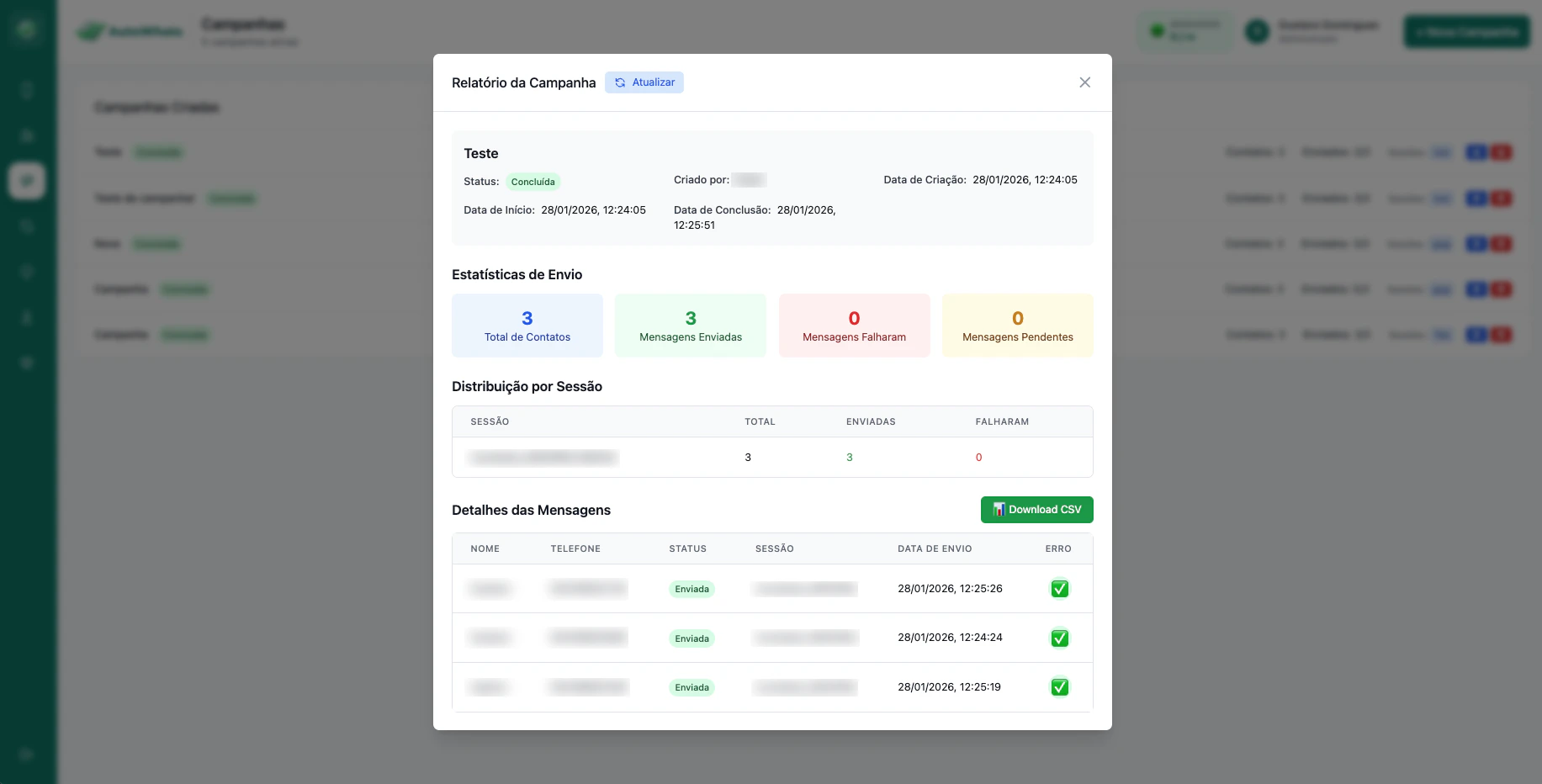
Ao clicar no relatório de uma campanha específica, você terá o detalhamento de cada contato:- 🟢 Enviado: A mensagem saiu do sistema com sucesso e já foi entregue ao WhatsApp.
- 🟡 Pendente/Aguardando: A mensagem está na “fila”. Como você configurou um intervalo de tempo (randomização) entre os envios, o sistema está esperando o momento certo de disparar a próxima para te proteger.
- 🔴 Falhou: A mensagem não pôde ser enviada. Isso geralmente acontece se o número do destino for inválido ou se a sua conexão com o WhatsApp caiu no meio do processo.
Estatísticas de Envio
No topo do relatório, você tem um resumo visual rápido da sua operação:- Total de Contatos: O número total de pessoas que você selecionou para esta campanha.
- Mensagens Enviadas: Quantas mensagens já foram entregues com sucesso.
- Mensagens Falharam: Quantos envios deram erro (geralmente por número inexistente ou conexão offline).
- Mensagens Pendentes: Quantos contatos ainda estão na fila aguardando o tempo de randomização para receber a mensagem.
Distribuição por Sessão
Se você usou mais de um número para fazer os disparos, o relatório mostra exatamente o desempenho de cada um:- Você consegue ver qual sessão (instância) enviou mais mensagens e se alguma delas apresentou mais falhas que as outras.
Detalhes das Mensagens e Download
No final da página, você tem a lista completa nome por nome.- Status Individual: Veja o horário exato em que o WhatsApp de cada cliente recebeu a sua mensagem.
- Botão Download CSV: Precisa desses dados fora do sistema? Clique no botão verde para baixar a lista completa e analisar os erros ou sucessos no Excel.