
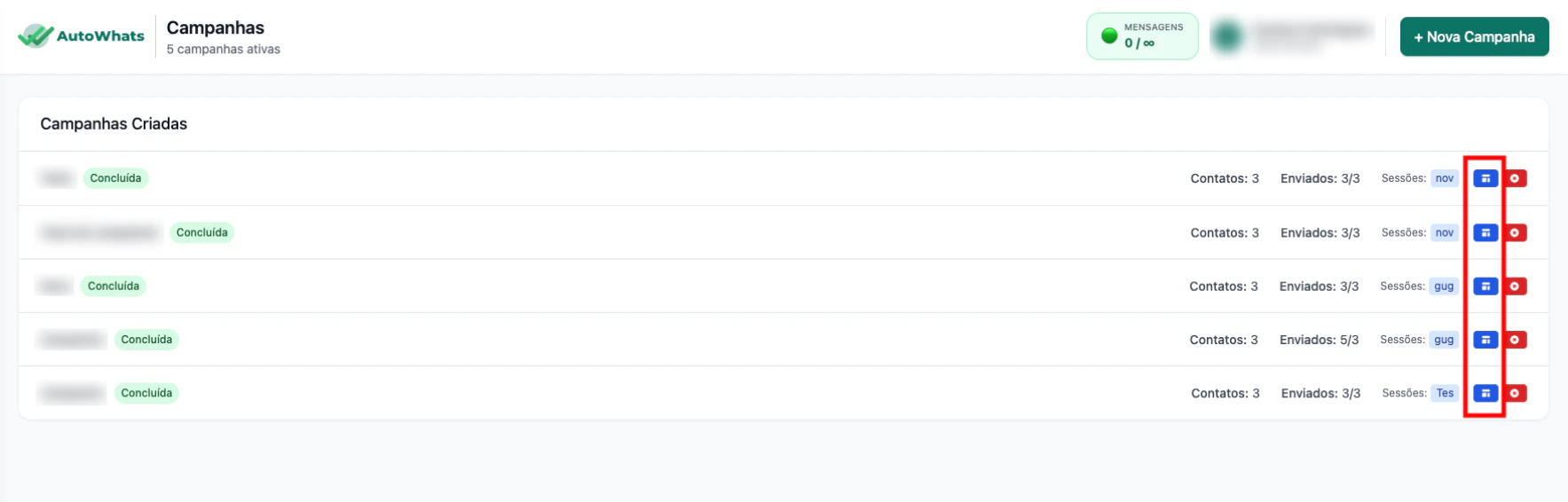
1. Como acessar o relatório
Na tela de Campanhas Criadas, localize a campanha que deseja analisar.- Clique no ícone azul (gráfico de barras) localizado à direita, ao lado do botão vermelho de excluir.
2. Entendendo as Estatísticas
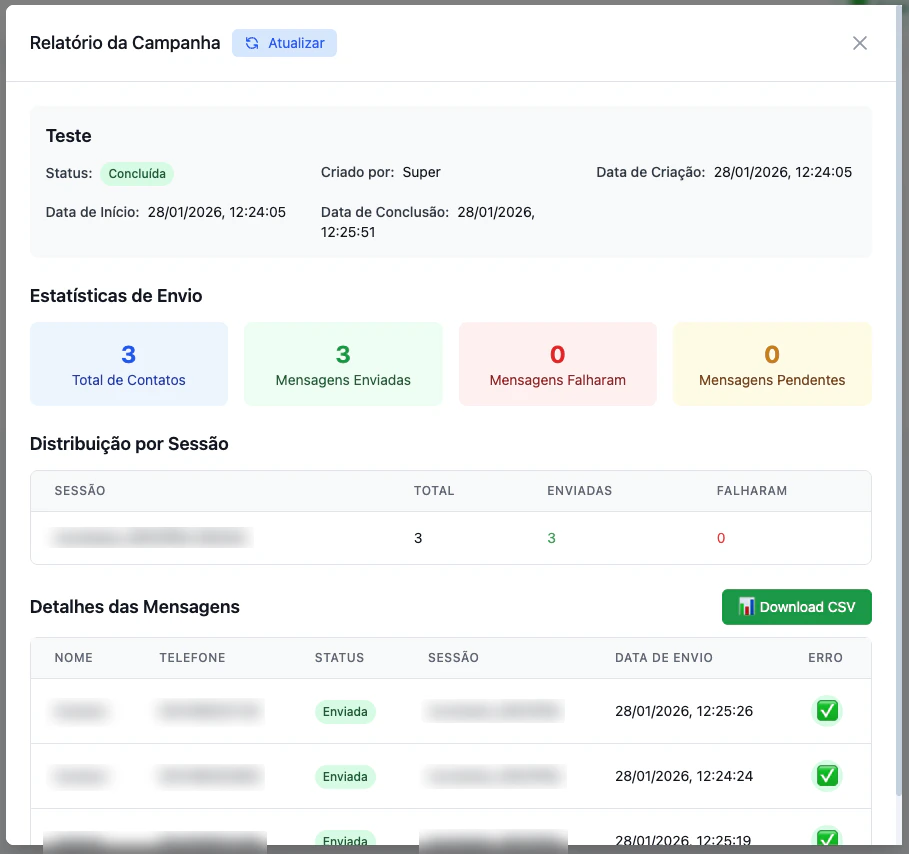
Ao abrir o relatório, você tem uma visão completa do que aconteceu com seus disparos:- Estatísticas de Envio: Mostra o total de contatos da lista, quantos receberam a mensagem com sucesso, quantos falharam e se ainda há envios pendentes.
- Distribuição por Sessão: Se você usou múltiplos números (instâncias) para o disparo, aqui você vê exatamente o desempenho de cada um deles.
- Detalhes das Mensagens: Uma lista nome a nome com o status de cada envio, data, horário e a confirmação de entrega (ícone verde).
3. Exportação de Dados (Download CSV)
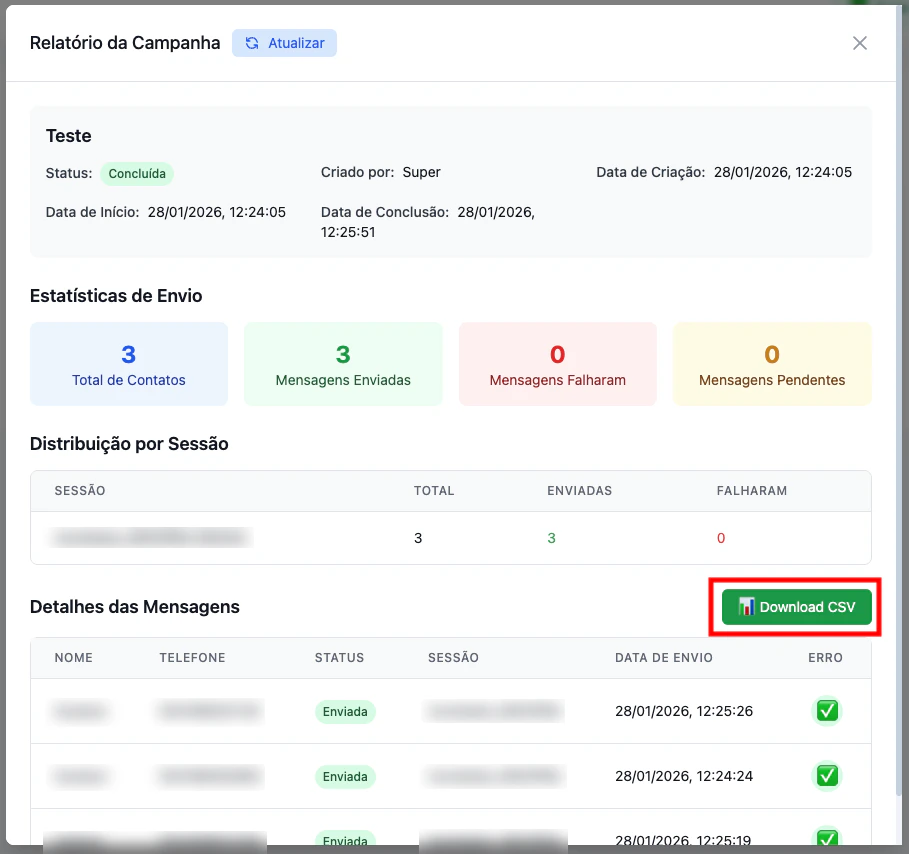
Se você precisar processar esses dados em uma planilha ou enviá-los para outro setor:- Dentro do relatório, vá até a seção Detalhes das Mensagens.
- Clique no botão verde Download CSV.
- O sistema gerará um arquivo com o histórico completo, incluindo nomes, telefones e status de cada interação.