
⚠️ AVISO IMPORTANTE: Configuração da Conexão
Para que qualquer bot funcione, sua sessão de WhatsApp precisa ter sido conectada com a opção “Campanha Interativa” marcada.- Se você já conectou um número e esqueceu de marcar essa opção, o bot não vai responder.
- Solução: Você precisará deletar a conexão atual e realizar o pareamento do QR Code novamente, certificando-se de ativar a chave de “Campanha Interativa” na hora de conectar.
1. Iniciando a Automação
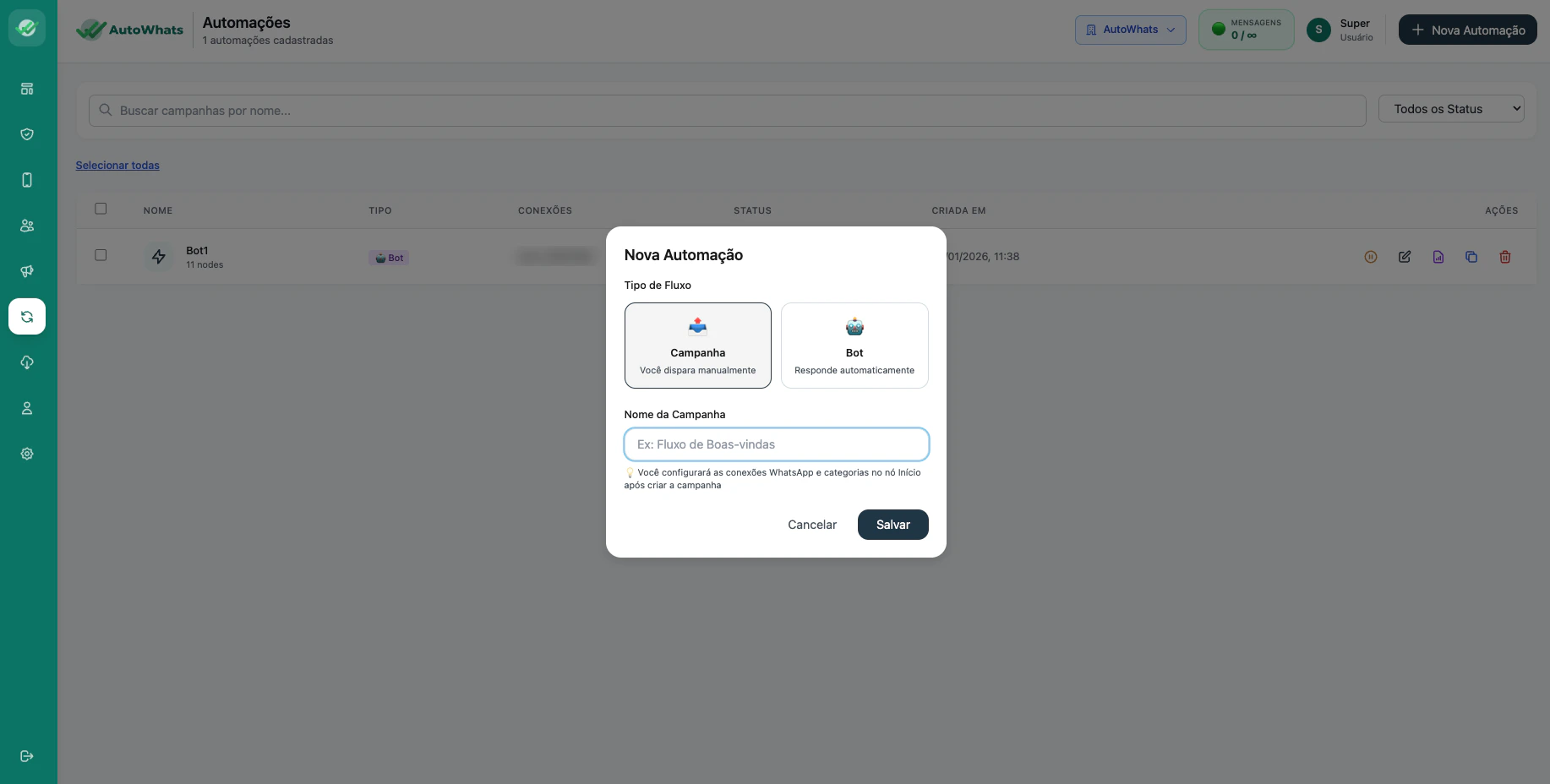
- No menu lateral esquerdo, clique no ícone de Automações.
- Clique no botão + Nova Automação no canto superior direito.
- Na janela que abrir, selecione a opção Bot (Responde automaticamente).
- Dê um nome para sua automação (ex: “Fluxo de Boas-vindas”) e clique em Salvar.
2. O Construtor de Fluxos (Flow Builder)
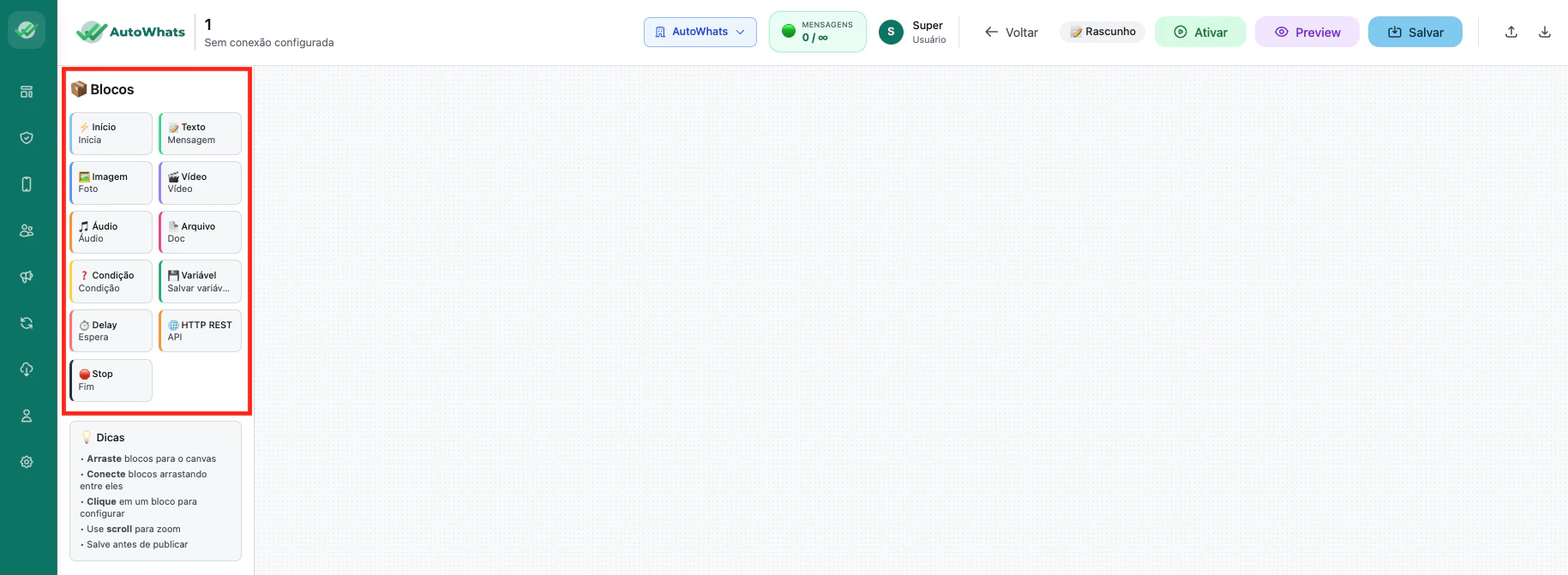
Agora você entrará na tela de desenho do seu bot. No lado esquerdo, você tem os Blocos (Nós) que pode arrastar para o painel:- Mensagem: Envio de texto.
- Imagem / Vídeo / Áudio / Arquivo: Envio de mídias.
- Condição: Lógica de “se o cliente digitar X, faça Y”.
- Variável: Para salvar informações que o cliente digitar.
- Delay: Para o bot esperar alguns segundos antes de responder (parecendo mais humano).
3. Configurando o Nó de “Início”
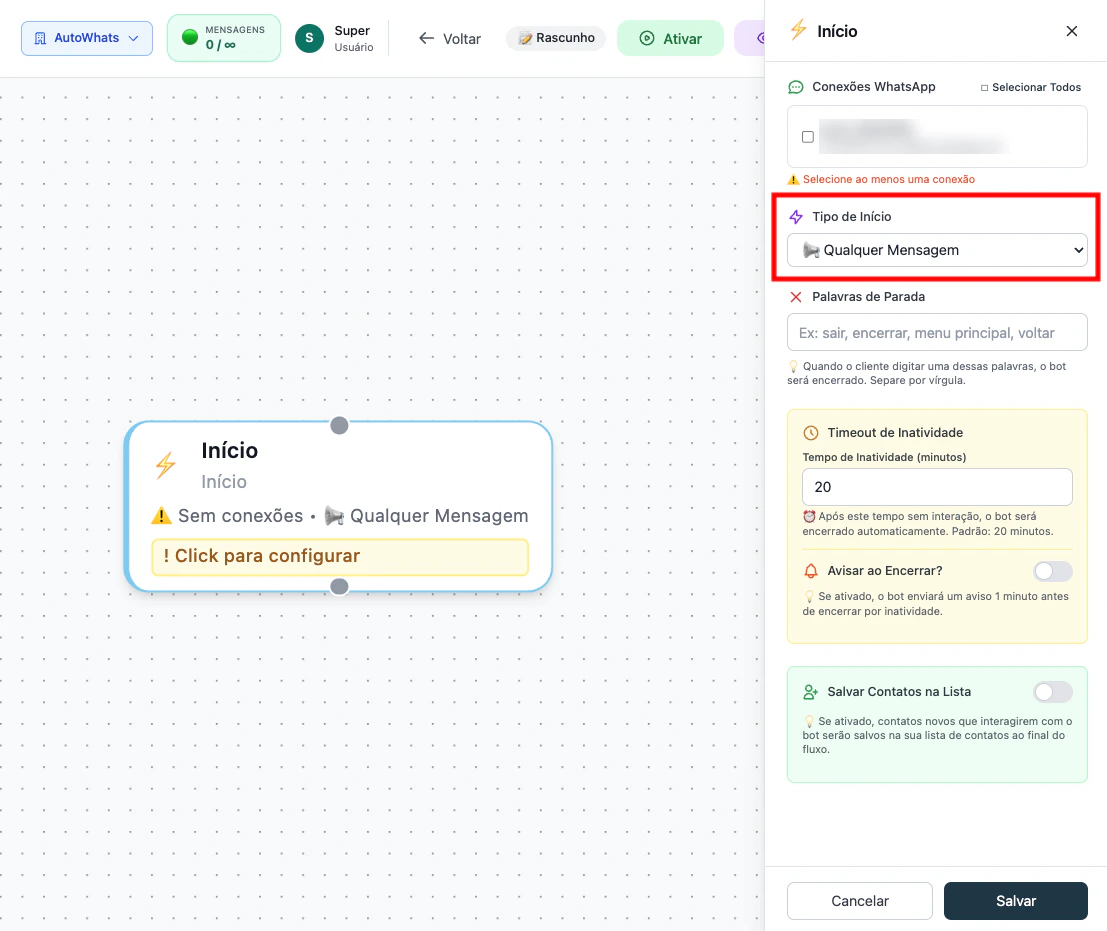
Todo bot precisa de um ponto de partida. Clique no bloco Início para abrir as configurações obrigatórias no lado direito:- Conexões WhatsApp: Selecione em quais números esse bot ficará ativo.
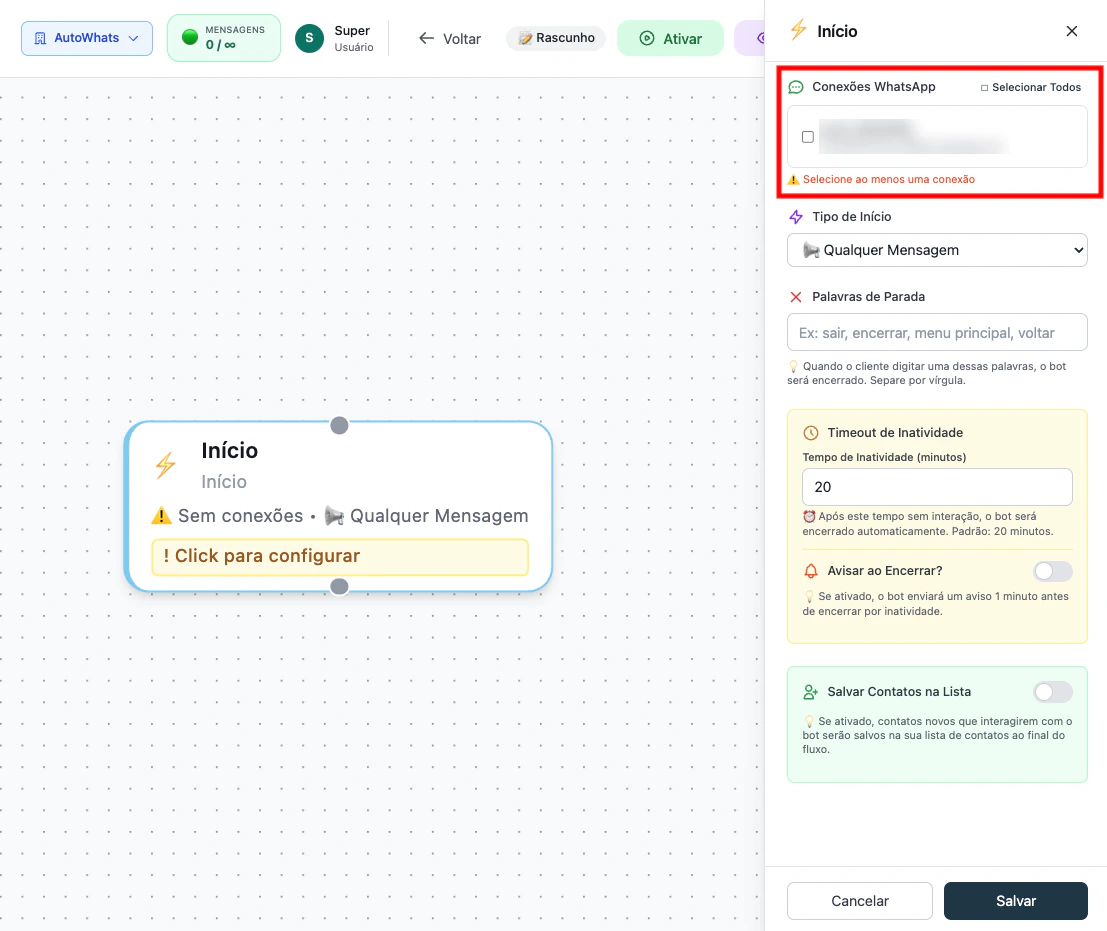
- Tipo de Início: Defina o que aciona o bot:
- 👋 Primeira Mensagem (Icebreaker): O bot é acionado apenas na primeiríssima interação de um novo contato.
- 🎯 Palavra-chave Exata: O bot só responde se o cliente digitar exatamente a palavra definida (ex: “PROMO”).
- 🔍 Contém Palavra-chave: O bot é ativado se a frase do cliente contiver o termo escolhido.
- 📢 Qualquer Mensagem: O bot responderá a qualquer coisa que o cliente enviar para o número.
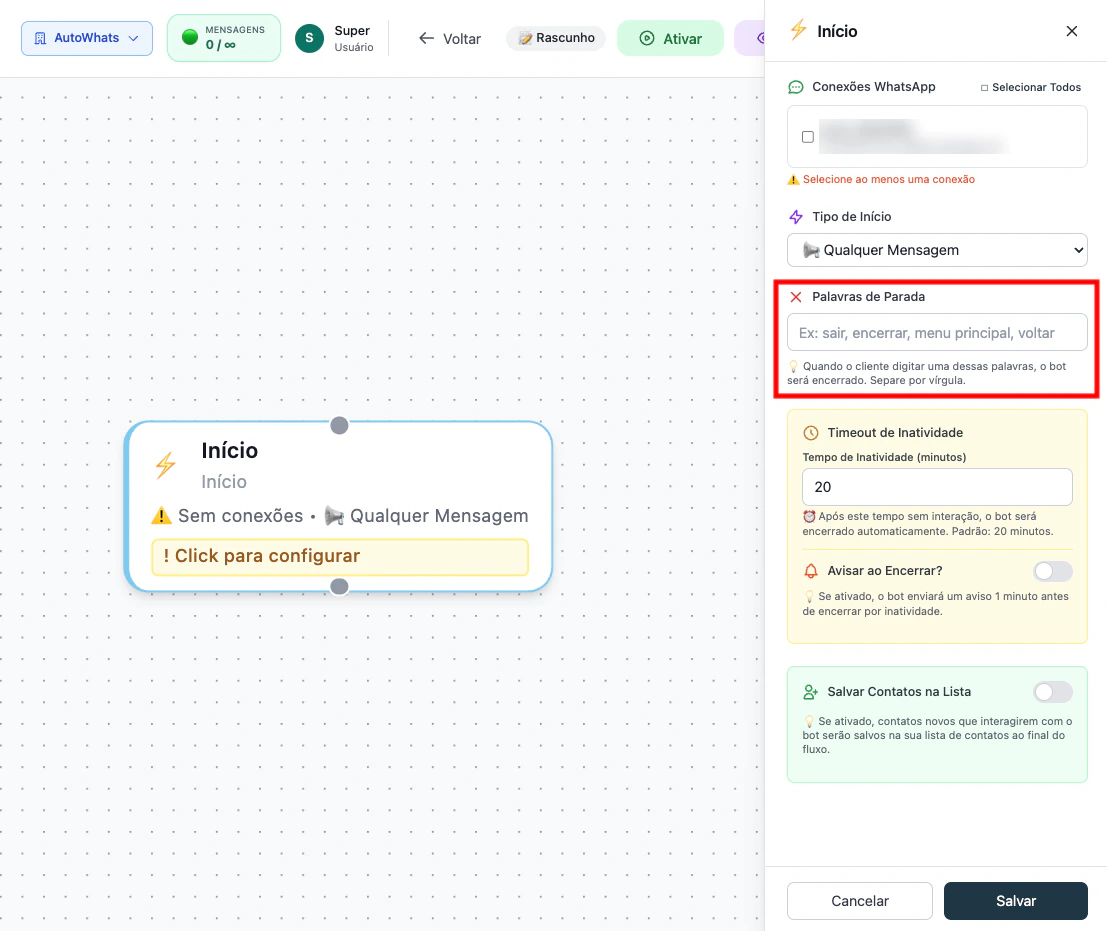
- Palavras de Parada: Defina termos que, se o cliente digitar, o bot para de responder (ex: “falar com humano”, “sair”, “encerrar”).
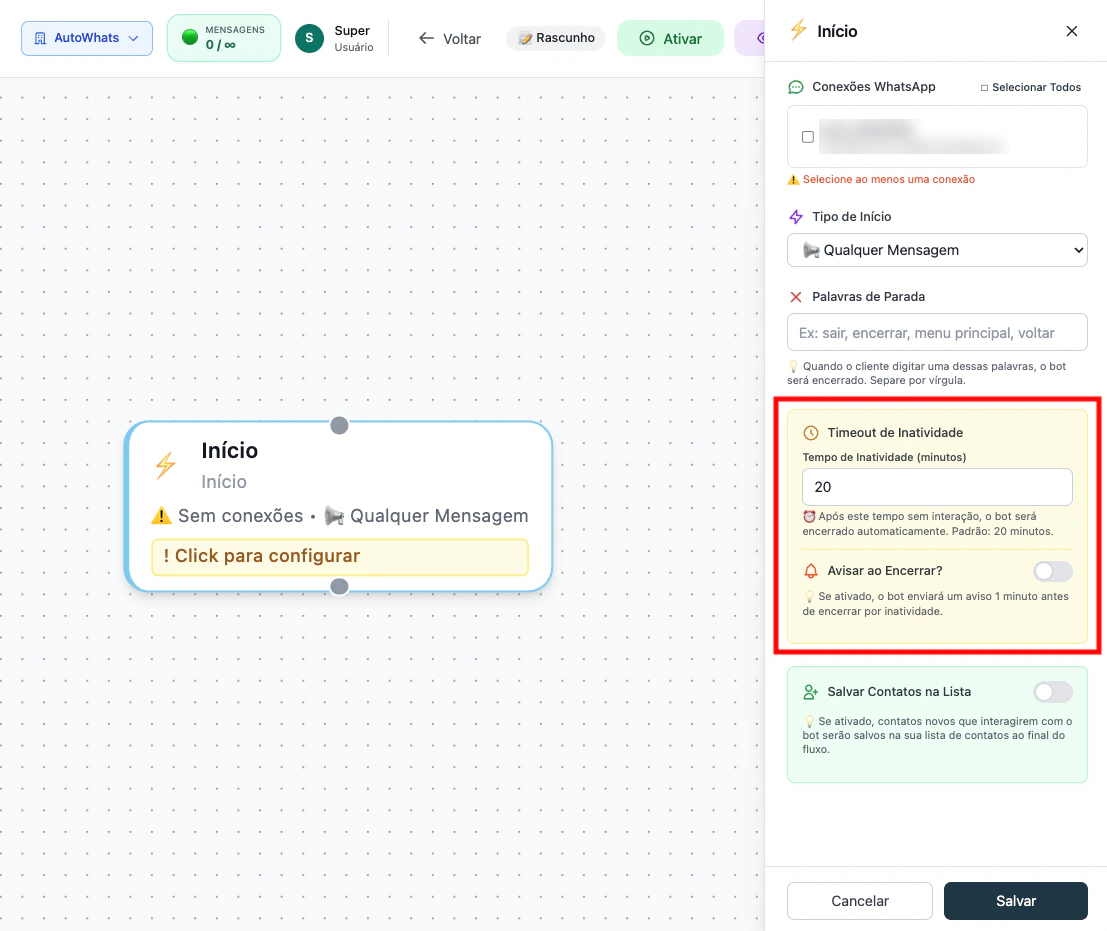
- Timeout de Inatividade: Defina após quantos minutos sem interação o bot deve encerrar a conversa automaticamente (o padrão é 20 minutos).
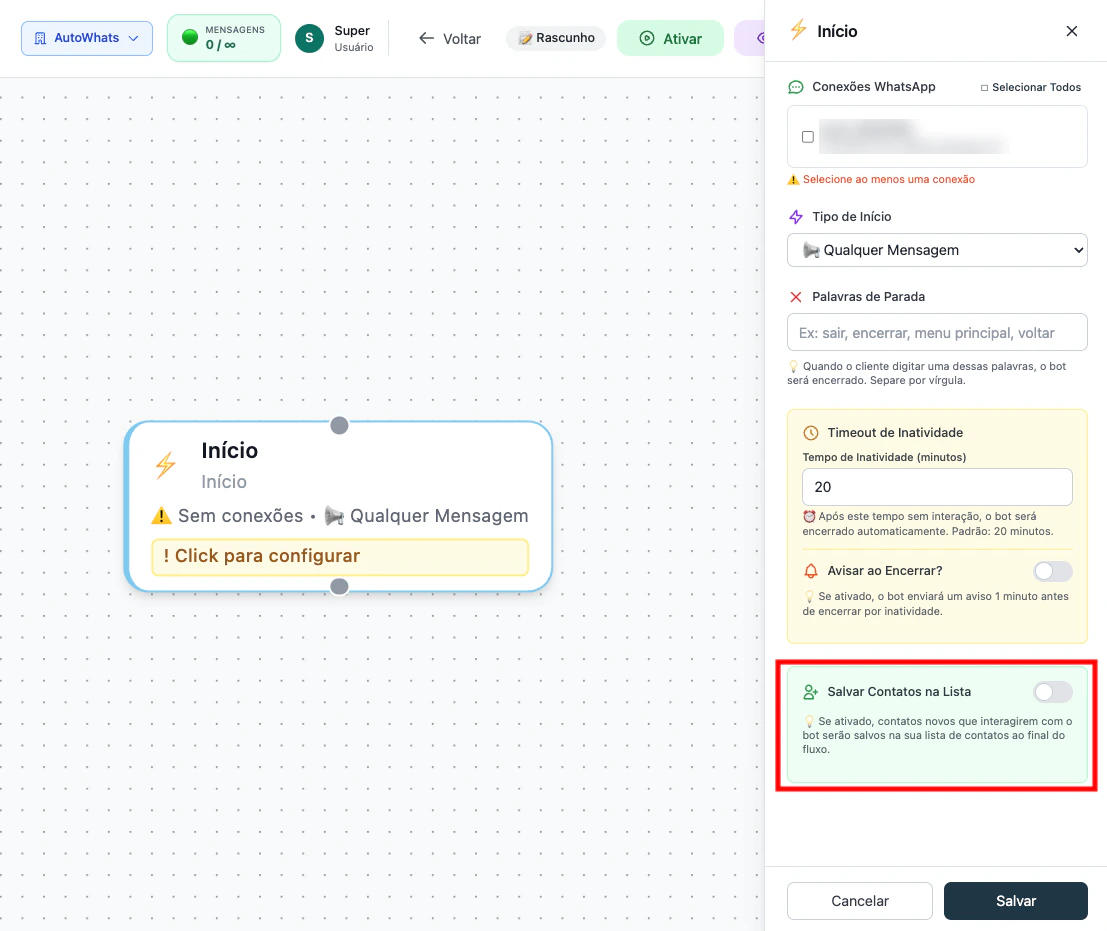
- Salvar Contatos: Se ativar essa opção, o sistema salva automaticamente na sua lista todos os novos números que interagirem com o bot.
4. Próximos Passos: Conectar e Publicar
Configurar o Início é apenas o primeiro passo. Para o seu bot ganhar vida, você precisa:- Conectar os Blocos: Arraste um bloco de Mensagem para a tela e ligue a “bolinha” do nó de Início com a “bolinha” do nó de Mensagem. É essa linha que diz ao sistema o que fazer logo após o bot ser ativado.
- Salvar o Fluxo: Sempre que fizer uma alteração, clique no botão Salvar no canto superior direito.
- Ativar o Bot: Para o robô começar a responder de verdade, clique no botão Ativar. Quando o status mudar para Ativo (verde), seu número já estará automatizado.