

O Status Real
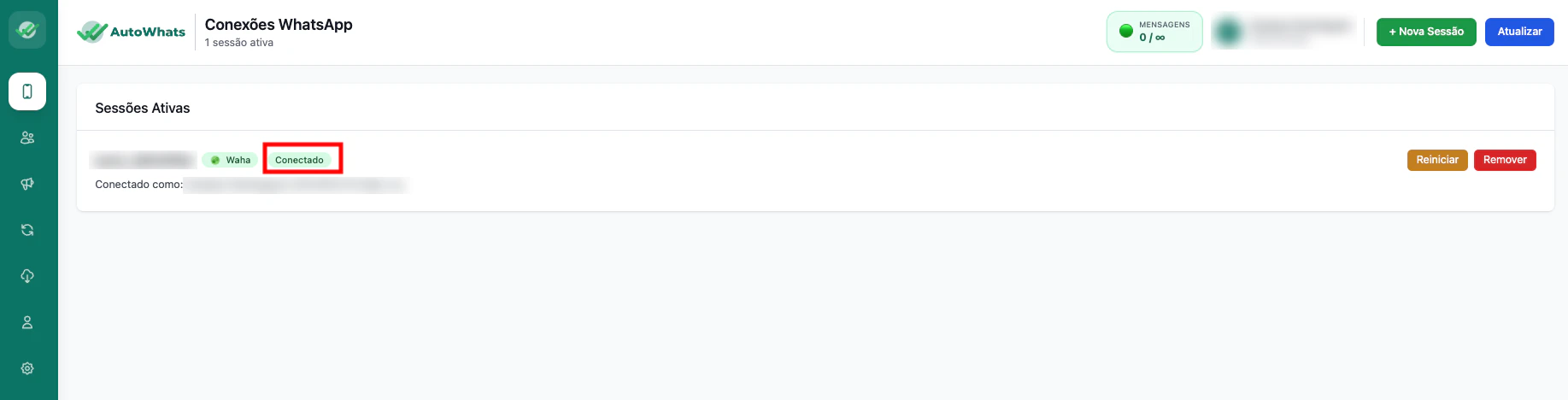
Na tela de 📱 Conexões, o indicador mais importante é o selo de status que aparece no card da sua sessão.- 🟢 Conectado: Este é o estado ideal. Significa que o sistema está pareado e pronto para enviar ou receber mensagens através da tecnologia Waha.
- 🔴 Desconectado: O sistema perdeu o contato com o seu celular. As campanhas serão pausadas automaticamente até que você restabeleça a conexão.
- 🟡 Conectando: O sistema está tentando “conversar” com o WhatsApp. Geralmente dura poucos segundos após você ligar o aparelho ou reiniciar a sessão.
3 Maneiras de saber se você está “Online”
Além do selo de status, você pode confirmar a saúde da sua conexão de outras formas:- Informações da Sessão: Logo abaixo do nome do seu bot, deve aparecer o texto:
Conectado como: [Seu Nome] (seu número). Se este texto sumir, sua sessão expirou. - Indicador de Sessões Ativas: No topo da tela de Conexões, o sistema exibe um contador (ex: “1 sessão ativa”). Verifique se o número bate com a quantidade de chips que você pretende usar.
- Botão Atualizar: Se você acabou de escanear e a tela não mudou, clique no botão azul Atualizar no canto superior direito. Ele força o sistema a checar o status real no servidor.
”Meu status está estranho, o que eu faço?”
Se o status não estiver verde, você não precisa entrar em pânico ou deletar a conexão. Tente estes botões de ação rápida no card da sessão:- Botão Reiniciar (Laranja): É o “primeiro socorro”. Ele tenta resetar a conexão com o servidor sem apagar seus dados. Use se o status ficar travado em amarelo ou se o sistema parecer lento.
- Botão Remover (Vermelho): Use apenas se você quiser desvincular esse número permanentemente do AutoWhats para conectar outro no lugar.