

1. Acessando a ferramenta de extração
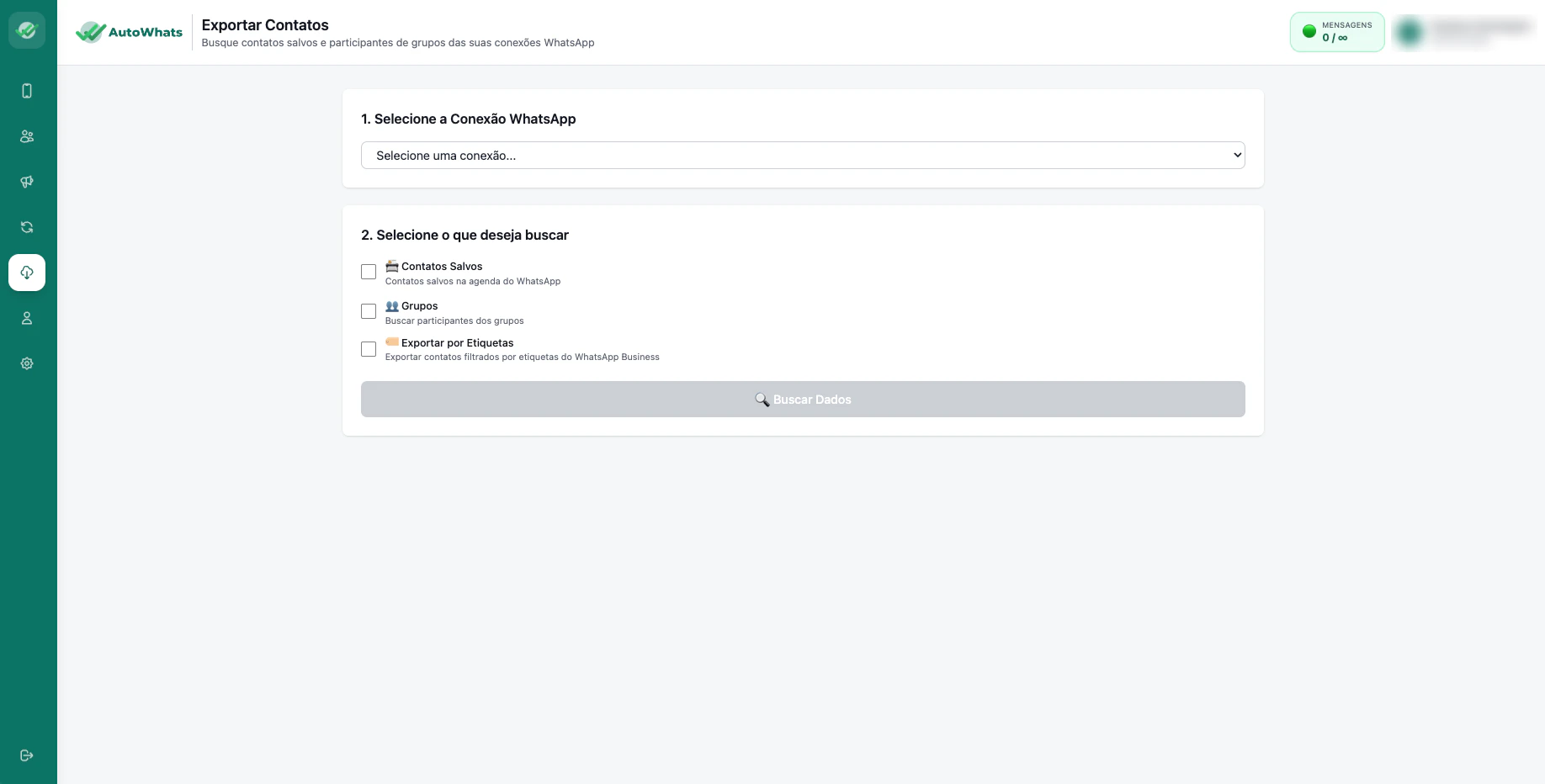
No menu lateral esquerdo, clique no ícone de nuvem com uma seta (📥 Exportar). Esta é a tela onde a mágica acontece.2. Escolhendo a origem dos contatos
Nesta tela, você verá as opções para buscar contatos de diferentes fontes:- Contatos da Agenda: Importa os números que você já tem salvos no seu celular.
- Grupos: Permite selecionar um grupo específico e extrair todos os membros dele de uma só vez.
- Exportar etiquetas: Essa opção exporta os contatos marcados com etiquetas no WhatasApp Business.
3. Onde salvar os dados (CSV ou Sistema)
Após o sistema carregar a lista de contatos encontrada, você tem dois caminhos:- Baixar CSV: Ideal se você quiser guardar uma cópia dessa lista no seu computador para usar no Excel.
- Importar Direto para o AutoWhats: Esta é a opção mais prática. Ao selecionar esta opção, você pode escolher uma Categoria (ex: “Leads de Grupos”) e o sistema já salva todo mundo na sua aba de 👤 Contatos automaticamente.
Dicas para uma Importação Inteligente
- Organize na Chegada: Sempre que importar contatos de um grupo, crie uma categoria com o nome do grupo. Isso evita que você misture clientes de diferentes nichos na sua base.
- Status de Conexão: Para que esta função funcione, seu WhatsApp precisa estar com o status 🟢 Conectado na tela de Conexões. Se estiver offline, o sistema não conseguirá ler as informações do aparelho.
- Evite o Bloqueio: Não dispare campanhas imediatamente após importar mil contatos de um grupo. Use as Dicas para evitar o banimento e faça envios graduais para esses novos “leads”.