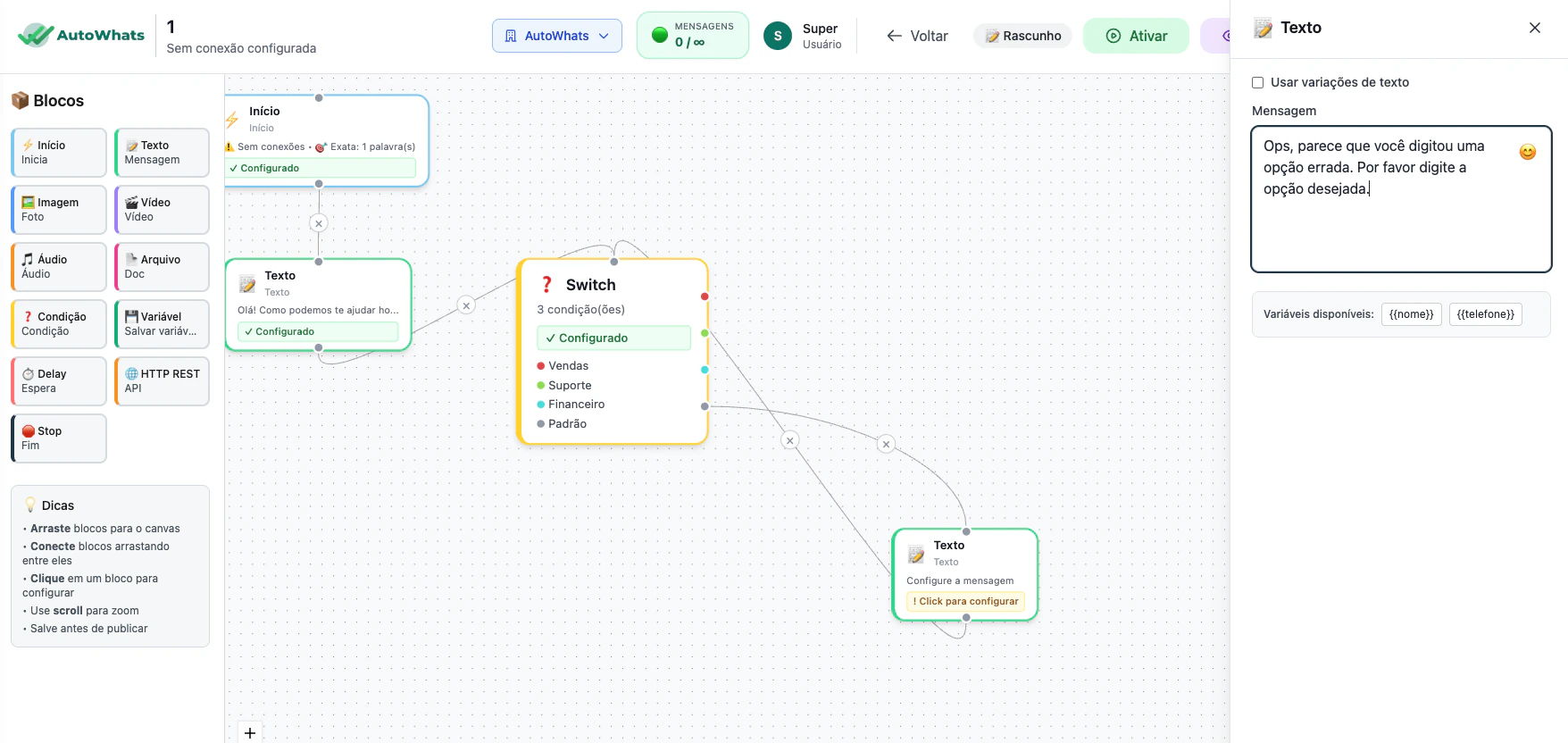

1. Mostrando as opções (O Nó de Texto)
O nó de Condição não envia mensagens, ele apenas toma decisões. Por isso, o primeiro passo é usar um nó de Texto para apresentar as opções ao cliente.- Arraste um bloco de Texto e conecte-o ao fluxo.
- Escreva algo como: “Olá! Como podemos te ajudar hoje? Digite o número da opção desejada: 1 - Vendas | 2 - Suporte | 3 - Financeiro”.
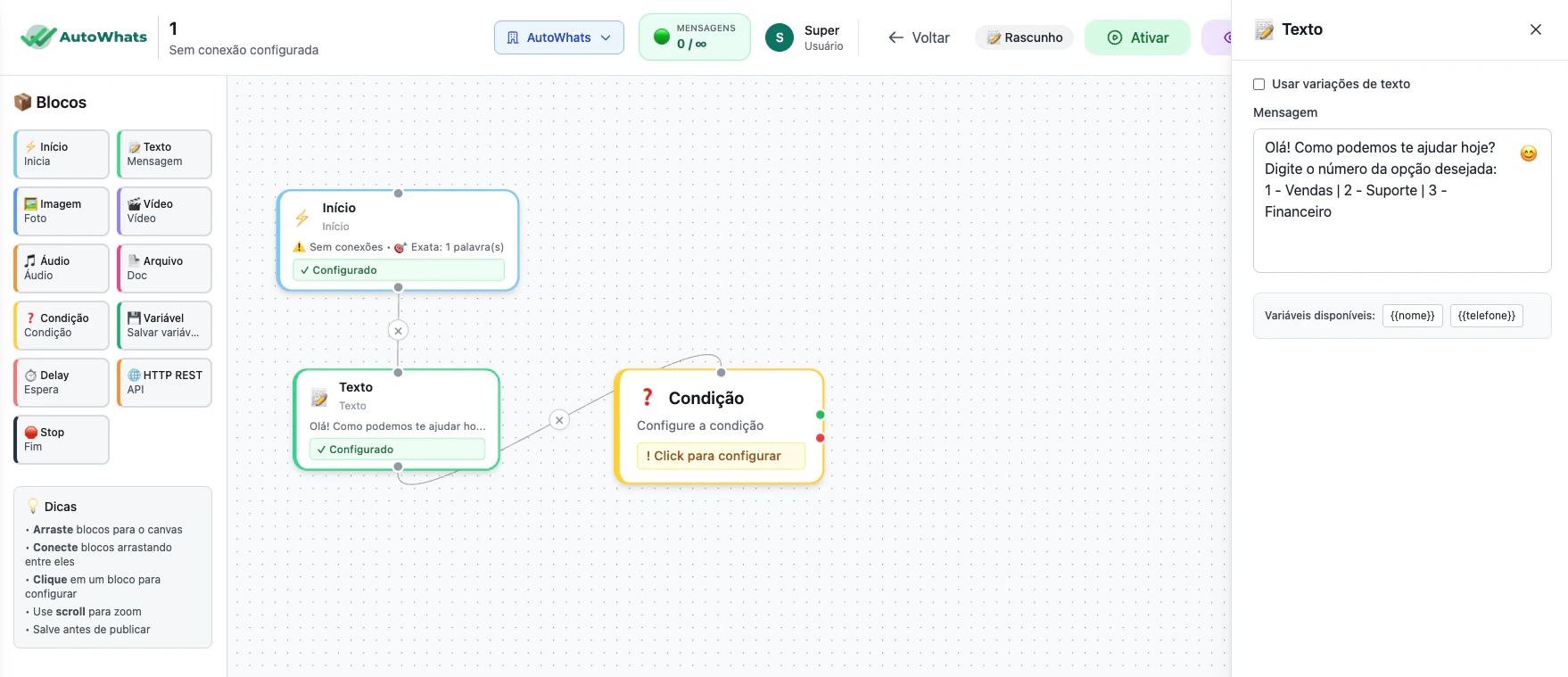
2. Configurando o Roteador (O Nó de Condição Switch)
Agora, arraste o nó de Condição e conecte a saída da sua mensagem de texto na entrada dele. No painel à direita, mude o modo para Switch (Múltiplas Condições). Para cada opção do seu menu, você criará um “Case”:- Rótulo: É apenas para sua organização visual no desenho do fluxo (ex: “Opção Vendas”). O cliente não vê isso.
- Valor: É o que o sistema vai esperar que o cliente digite (ex:
1). - Tipo: Use “Igual a” para menus numéricos simples.
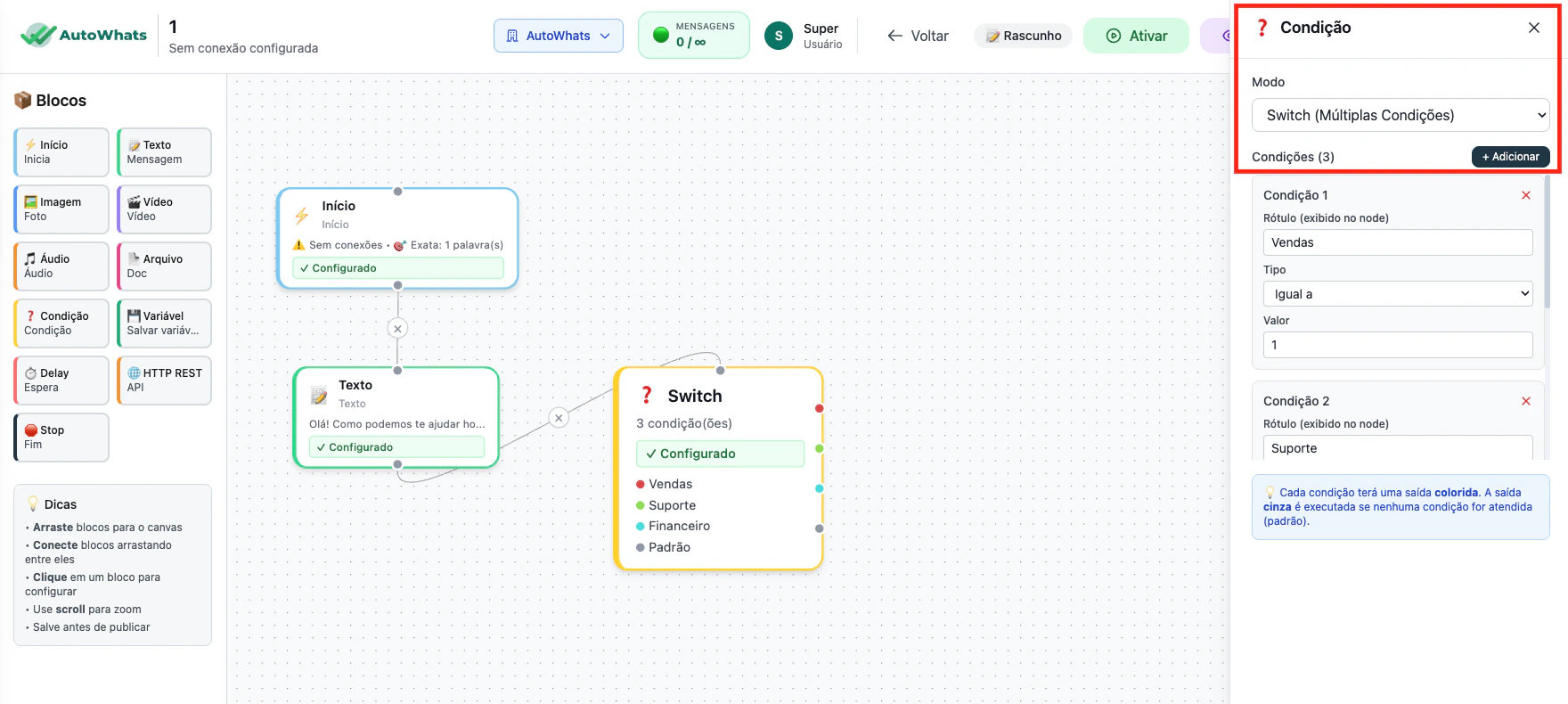
3. Entendendo as Saídas
Ao configurar o Switch, você notará que o bloco ganhará várias “bolinhas” de saída:- Saídas Numeradas: Cada opção que você criou terá sua própria saída. Conecte a saída “1” ao fluxo de vendas, a “2” ao suporte, e assim por diante.
- Saída Padrão (Fallback): Essa é a saída mais importante para a experiência do usuário. Ela é usada quando o cliente digita algo que não está no seu menu (ex: o cliente digitou “5” ou “Quero falar com humano”).
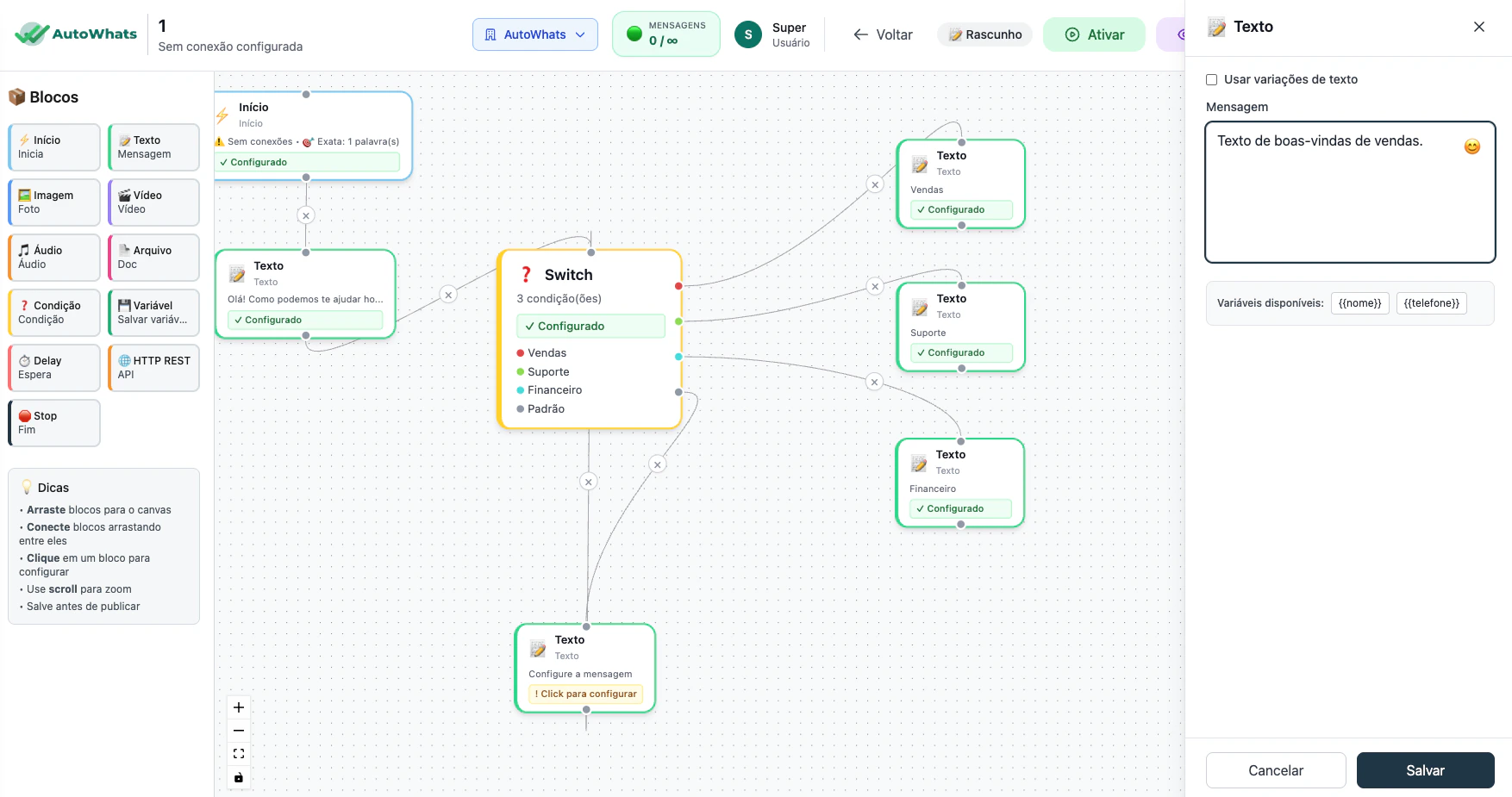
4. Tratando Erros de Digitação
Nunca deixe a saída Padrão vazia.- Conecte-a a um novo nó de texto dizendo: “Ops, opção inválida! Por favor, digite apenas o número correspondente à sua dúvida.”
- Em seguida, você pode conectar esse aviso de erro de volta ao seu Switch ou ao seu Texto de Menu inicial para dar ao cliente uma nova chance de escolher.