
1. Testando o fluxo (Preview)
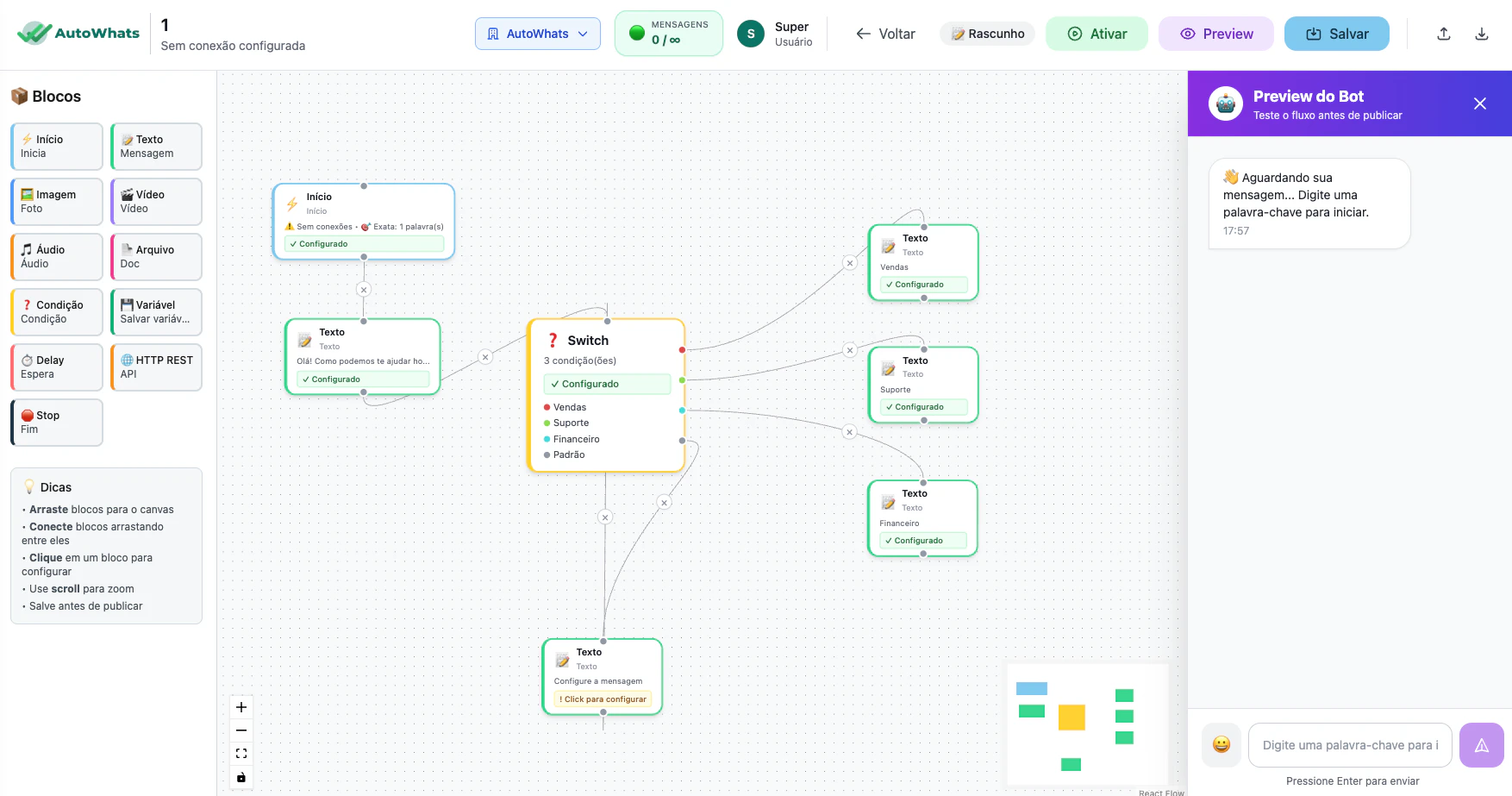
Antes de ativar o bot para o mundo, use o botão Preview localizado no topo da tela.- Ao clicar nele, uma janela de chat aparecerá no lado direito da sua tela de edição.
- Digite a palavra-chave ou interaja com o menu como se fosse um cliente.
- Isso permite que você identifique erros de digitação, links quebrados ou falhas na lógica do Switch sem precisar usar um celular externo.
2. Ativando o Robô
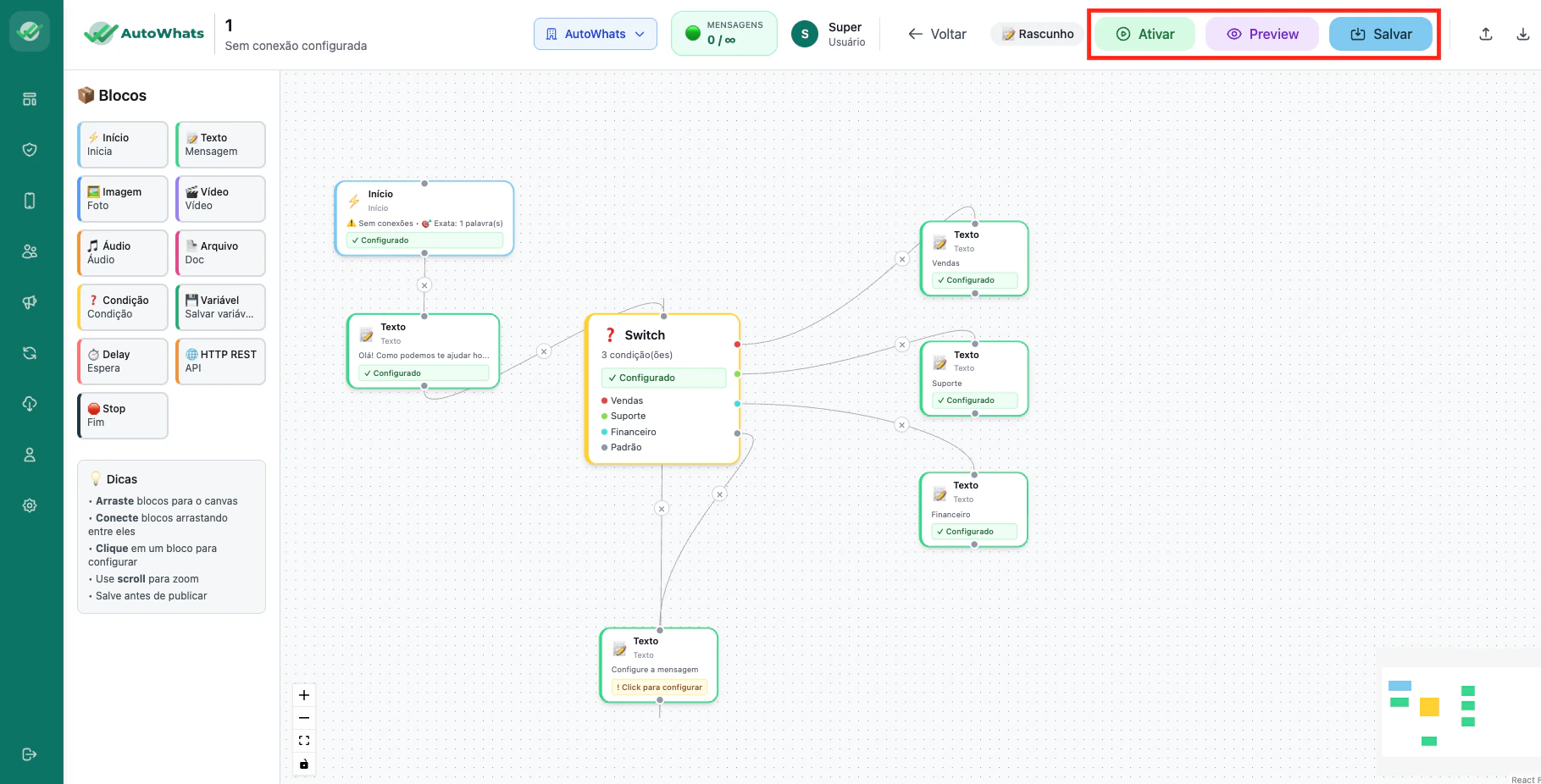
Se tudo funcionou bem no teste, é hora de “ligar a chave”.- Salvar: Primeiro, clique no botão Salvar para garantir que todas as últimas alterações foram gravadas.
- Ativar: Clique no botão Ativar. O status da automação mudará de Rascunho para Ativo (ficando verde).
- A partir desse momento, qualquer mensagem que chegar no seu WhatsApp e bater com as regras do nó de Início será respondida automaticamente pelo bot.
3. Analisando o Relatório da Campanha (O Funil)
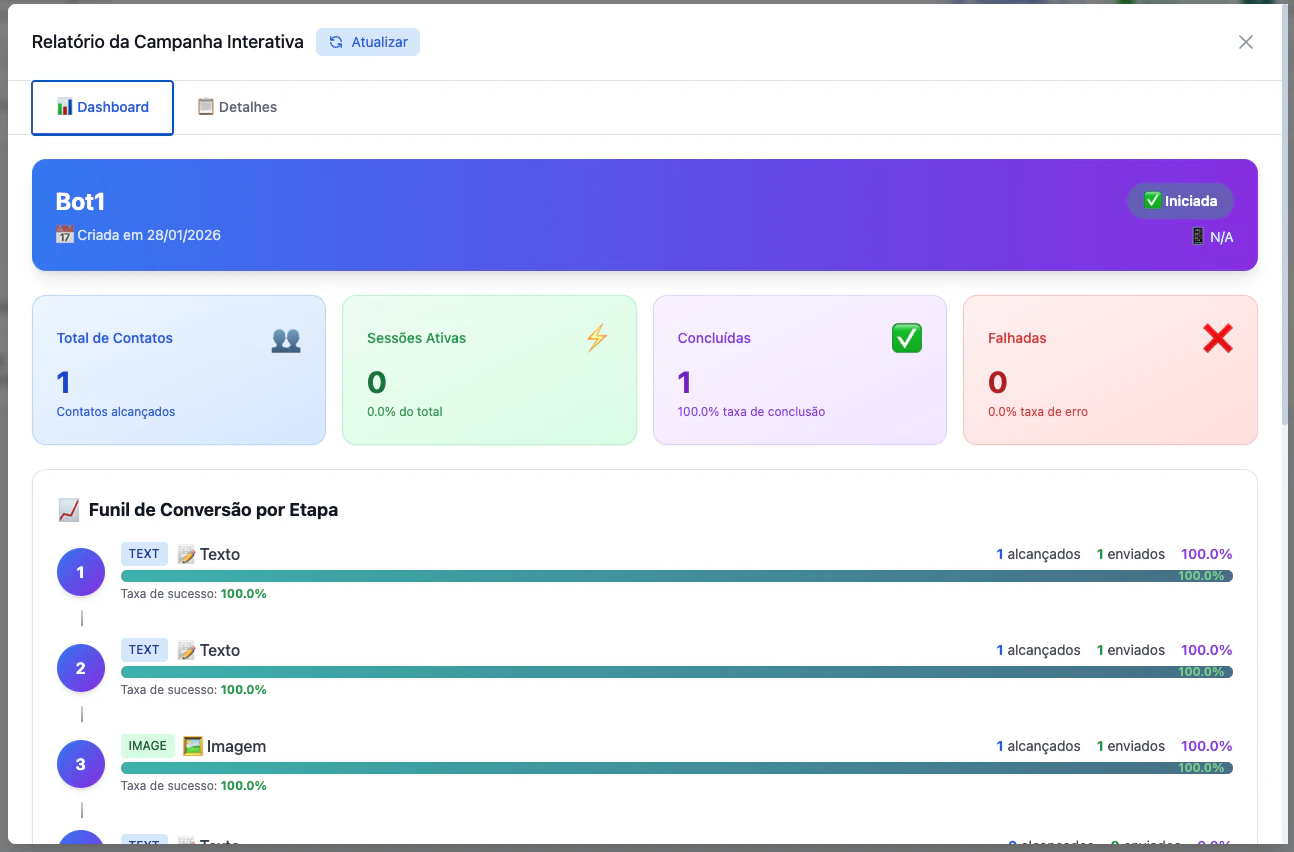
Para saber se o seu bot está dando lucro ou perdendo cliente, você não olha chat por chat, você olha o Relatório da Campanha Interativa. É um dashboard completo que mostra:- Sessões Ativas vs. Concluídas: Quantas pessoas estão conversando com o bot agora e quantas chegaram ao final (Nó de Stop).
- Funil de Conversão por Etapa: Esse é o ponto mais importante. O relatório mostra cada nó do seu fluxo (Texto 1, Texto 2, Imagem, etc.) e quantas pessoas passaram por cada um.
- Identificação de Gargalos: Se o relatório mostra que 100% das pessoas chegaram na Etapa 3, mas 0% passaram para a Etapa 4, você sabe exatamente onde está o erro ou onde a sua mensagem está chata e fazendo o cliente abandonar a conversa.
- Principais Insights: O próprio sistema te dá avisos reais, como “Maior Abandono na Etapa X”, para você ajustar o texto e melhorar sua conversão.